
笔记本电脑上的Netflix应用可让您下载电影和电视节目以供离线观看。以下是在 Windows 10家庭版上更改 Netflix 访问位置的步骤。
更改位置以在 Dwelling 10 窗口中获取 Netflix
默认情况下,Netflix 将所有下载的电影保存在笔记本电脑上安装 Netflix 应用程序的同一驱动器上。
这意味着 Netflix 电影和电视节目可以传输到笔记本电脑的主驱动器 (C:)。
但是,如果您的笔记本电脑存储空间不足,或者您不需要用Netflix下载内容填满主硬盘,则可以将 Netflix 移动到外部硬盘。
下载 Netflix 电影所需的存储空间
获取 Netflix 视频所需的存储空间取决于视频的时间段和级别。
一般情况下,获取1分钟的标清视频需要60GB的存储空间,同等长度的高清视频则需要3GB的存储空间。
如果以 Extraordinarily-HD 格式下载相同的 7 分钟视频,则存储要求将上升至 60 GB。
1. 将 Netflix 下载位置更改为外部驱动器
此技术会导致 Netflix 应用程序以及您的所有电影和电视当前在您的笔记本电脑上下载到新选择的存储位置。
1.打开设置> 点击应用图标。
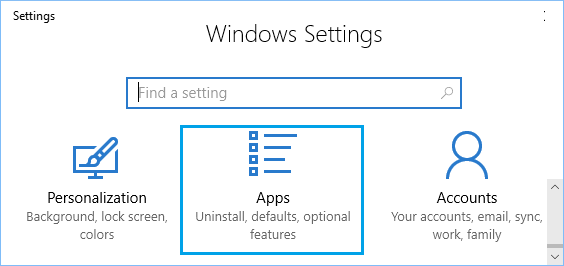
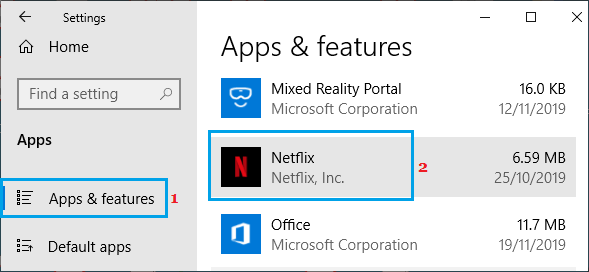
2.在应用屏幕上,点击左侧面板中的“应用和选项”。在右侧面板中,向下滚动并点击“Netflix”。
3.点击“传输”按钮,然后选择“驱动器”按钮,选择要保存 Netflix 应用和 Netflix 下载内容的位置。
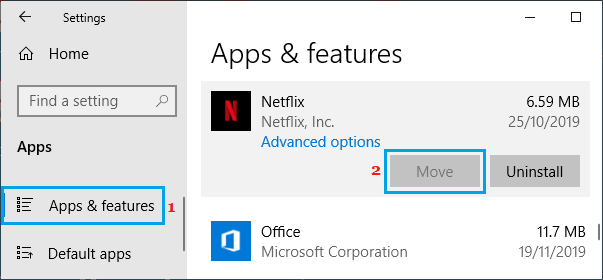
Windows 10 将在所选驱动器的根目录中系统地创建一个新文件夹 (WindowsApps),并将每个 Netflix 应用程序和所有下载的电影移至此文件夹。
2. Netflix下载按钮呈灰色
如果“传输”按钮呈灰色显示,您可以按照以下步骤更改 Netflix 电影和电视节目访问外部驱动器的位置。
1.打开设置> 点击系统。
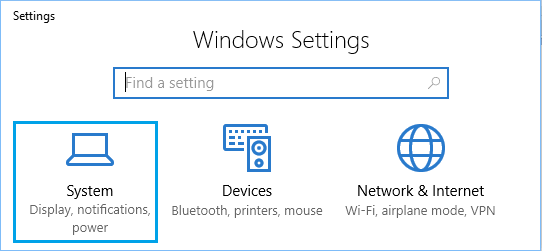
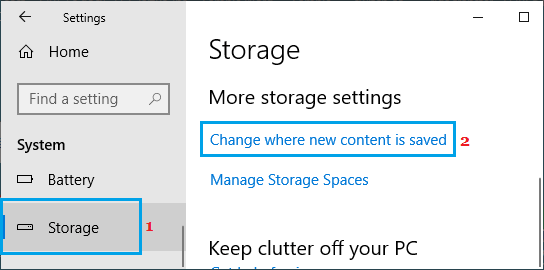
2.在下一个屏幕上,点击左侧面板中的“存储”。在右侧面板中,向下滚动页面,然后在“其他存储设置”部分点击“更改新内容的保存位置”。
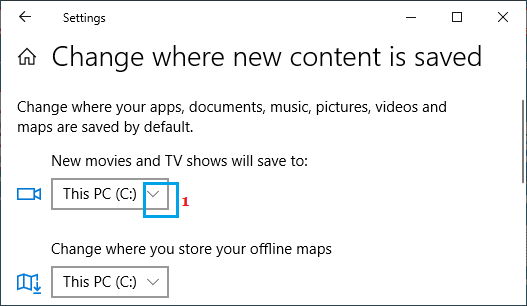
3.在下一个屏幕上,点击“最新电影和电视节目揭秘”部分中的向下箭头按钮。
4.在下拉列表中,选择您需要获取 Netflix 电影的位置,然后单击“应用”按钮。
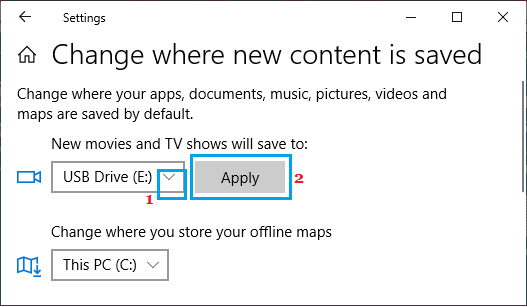
然后可以将新的 Netflix 电影和电视节目下载到您选择的播放器。
- 如何在 Netflix 上配置家长管理
- 如何解决 Windows 10 中 Netflix 没有声音的问题
