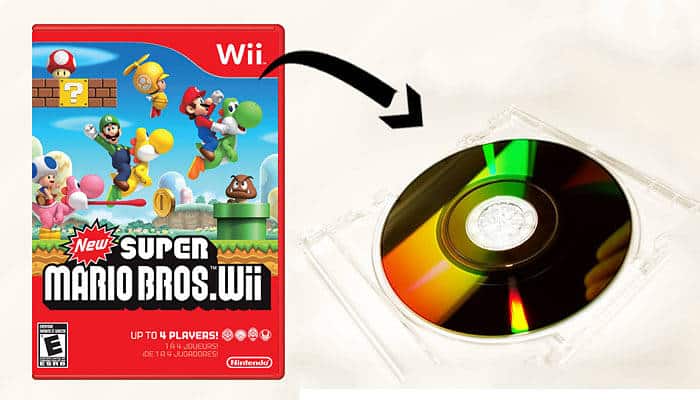
任天堂 Wii 用户都知道,长时间使用光盘或不当操作都会损坏光盘。因此,最好复制游戏光盘,并且只使用复制品。下面,我们将向您展示如何将 Wii 游戏刻录到 DVD 光盘上。
这些原创游戏价格昂贵,有必要对你的Wii游戏进行备份,以便你可以使用副本并保护你的原始设备。
如果您要将 Wii 游戏视频刻录到 DVD 光盘上,本指南将为您提供帮助。
如何将 Wii 游戏刻录到 DVD
在这里,我们将向您展示一些 DVD 刻录软件工具,帮助您将 Wii 游戏转换并刻录到 DVD 光盘、文件夹和/或 ISO 映像文件,无论您是将 Wii 游戏视频还是 Wii 游戏 ISO 文件刻录到 DVD 上。
使用Leawo DVD Creator
要将 Wii 游戏视频刻录为 DVD 内容,您需要专业的 DVD 视频刻录软件工具。您可以在线获取许多 DVD 制作软件工具。
其中,Leawo DVD Creator是最好的 Wii 游戏视频到 DVD 刻录软件之一,它可以帮助您自由地将 Wii 游戏视频转换并刻录到 DVD 光盘、文件夹和/或 ISO 映像文件(DVD-9 或 DVD-5 光盘类型)。
作为一款简单而功能全面的 DVD 刻录软件,Leawo DVD Creator提供了将视频文件刻录到 DVD 内容所需的一切。
它允许您刻录所有类型的 DVD 视频,例如 MP4 到 DVD、WMV 到 DVD、MKV 到 DVD、FLV 到 DVD 等,并提供多种光盘菜单模板。
此外,Leawo DVD Creator甚至允许您编辑 Wii 游戏视频,例如剪辑、调整效果、添加图像或文字水印等,并设计光盘菜单,以帮助您获得自己的 DVD 内容。
您可以根据需要创建 NTSC 或 PAL 制式的 DVD 内容。此外,Leawo DVD Creator还提供一键式操作,帮助您将 ISO 镜像文件刻录到 DVD 光盘。
Leawo DVD Creator 的使用步骤
要将 Wii 游戏视频转换并刻录为 DVD 内容,您必须首先在计算机上下载并安装该程序。然后,准备好以下东西:
- 空白可刻录 DVD 光盘 (或 DVD-RW/DVD+RW 光盘)
- DVD 刻录装置。
- 确保您已转移 Wii 视频游戏 到您的计算机。
- 硬盘 有足够的空间。
然后,按照以下步骤操作。
- 进入 DVD Creator 模块。 打开程序界面,然后单击“选项卡蓝光/ DVD创作者» 进入模块。
- 添加原始 Wii 视频游戏。 要将源视频添加到程序中,直接将源视频文件拖放到界面中即可。
- 选择磁盘类型 根据您的 DVD 类型,从左下角开始选择 DVD-9 和 DVD-5。
- 选择 4:3 和 16:9 之间的视频宽高比。将质量设置为 «适合磁盘» 更好地适应视频。
- Ve 一个配置 选择录制引擎和默认视频模式。
- 单击绿色按钮 «记录» 在主界面中调用侧边栏。在选项中 «记录到«,您可以选择生成 DVD 文件夹、DVD ISO 映像文件或 DVD 磁盘驱动器作为目标。
- 重命名文件标签 输出在磁盘标签框中。
- 设置输出文件的目录 在选项“保存”通过点击按钮 检查.
- 然后点击按钮«记录» 开始将 Wii 视频游戏刻录到 DVD 光盘、文件夹或 ISO 文件。
2.使用ImgBurn
您还可以使用ImgBurn将 Wii 游戏直接转换并刻录到 DVD 光盘。使用ImgBurn,您不仅可以将 Wii 游戏视频转换并刻录到 DVD 光盘,还可以转换 ISO 文件。
使用 ImgBurn 的步骤
您可以按照以下步骤详细学习如何使用ImgBurn将 Wii 游戏 ISO 文件刻录到 DVD 光盘:
- 首先,确保你有 ImgBurn的 安装在您的计算机上。如果没有,请下载并安装它。请注意,如果您下载的 Wii 游戏是压缩的,您必须先将其解压为 ISO。
- 现在开始 ImgBurn的 并将一张空白 DVD 光盘插入 DVD 驱动器。
- 在主界面中 ImgBurn的, 选择选项 «将图像文件写入磁盘«。
- 在弹出窗口中,单击 «浏览器» 对于看起来像标记为 « 的列中的文件夹的文件按钮字体,选择字体«。
- 找到您要刻录的 Wii ISO 映像文件,然后单击“打开” 添加要刻录的文件。
- 为了确保录制成功,强烈建议 «检查一下«。
- 并在右下角选择录制的写入速度。
- 您只需单击图标 «记录» 开始将 Wii 游戏翻录到 DVD 光盘。
只需等待刻录过程完成。完成后,ImgBurn将显示一个窗口,上面写着“操作成功”。
值得注意的是,ImgBurn可以帮助您将许多图像文件刻录到 DVD 光盘。但是,它无法将常见的视频格式(例如 WMV、AVI、FLV、MP4、MOV、MKV、MPG 等)刻录到 DVD 光盘。
3.使用PowerISO
如果您只是想将 Wii 游戏视频刻录到 DVD 上以创建数据 DVD,PowerISO是一个绝佳的选择。
PowerISO不仅支持刻录镜像文件,还支持即时刻录。使用PowerISO,您可以将文件和文件夹备份到CD。
使用PowerISO的步骤
您可以按照以下步骤,使用 PowerISO 将 Wii游戏刻录到数据 DVD:
- 确保您已下载并安装 PowerISO 在你的电脑。
- 准备好刻录 Wii 视频游戏。
- 运行 PowerISO。
- 点击按钮«新» 在工具栏上。
- 然后选择«数据CD/DVD» 在弹出菜单中。这将创建一个空的构建。
- 现在选择“加”。您可以在 «添加文件和文件夹”,然后单击“添加”按钮将所选项目添加到当前构建中。
- 您可以直接从 Windows 资源管理器拖动文件和文件夹。 Windows 进入 PowerISO 窗口。
- CTRL-C 和 CTRL-V 也可用于将文件添加到当前版本。
- 将空白光盘插入刻录驱动器并单击 « 按钮记录» 在工具栏上。
PowerISO将显示刻录对话框。从列表中选择合适的刻录驱动器,并根据需要更改其他设置。
如果您将来想要向磁盘添加数据,请不要选择“完成磁盘”选项。如果选择了“验证写入数据”选项, PowerISO将验证写入的数据,以确保写入磁盘的数据可重新读取并且与原始副本完全一致。
关闭
您可能也会对《Wii U 的三款最佳模拟器》感兴趣
您可以使用任何这些 DVD 刻录工具来帮助您将 Wii 游戏刻录到 DVD。这些 DVD 刻录软件工具之间的主要区别在于输出 DVD 的类型。
Leawo DVD Creator可以帮助您转换视频、照片和 ISO 镜像文件并刻录到 DVD 光盘。ImgBurn可以帮助您将多个镜像文件刻录到一张 DVD 光盘上,而PowerISO可以帮助您将多个视频刻录到一张数据 DVD 光盘上。
因此,您必须选择最适合您需求的一种。

我叫哈维尔·奇里诺斯 (Javier Chirinos),我对技术充满热情。从我记事起,我就喜欢电脑和视频游戏,这种爱好最终带来了一份工作。
我在互联网上发表有关技术和小玩意的文章已经超过 15 年了,尤其是在 mundobytes.com
我也是在线交流和营销方面的专家,并且了解 WordPress 开发。