- Apple TV 与兼容电视的集成,使您可以通过“家庭”应用和 Siri 集中控制家庭自动化。
- Matter 标准和 Thread 协议消除了品牌之间的障碍,使连接不同制造商的配件变得更加容易。
- 像 Apple TV 4K 或 HomePod 这样的设备对于充当配件的枢纽或中央枢纽以及实现远程控制至关重要。

你是否曾梦想过拥有一个能够预知你的所有需求并自动运行的家?你无需成为电脑专家,也无需生活在科幻电影中,就能实现这个梦想。得益于苹果生态系统,你可以将客厅打造成智能家居的核心,让照明、温度控制和娱乐完美协调,使你的日常生活更加便捷舒适。
拥有一台能够与 HomeKit 集成或支持全新 Matter 标准的电视,是迈向真正智能家居的第一步。无论您使用的是 Apple TV 还是 LG、三星或索尼等品牌的智能电视,其核心理念都是将所有控制功能集中在一个地方,这样您就无需每次关灯或播放电影时都在十几个不同的应用程序之间切换。接下来,我们将一步步教您如何设置。

HomeKit、Matter 和 Thread 的基础知识
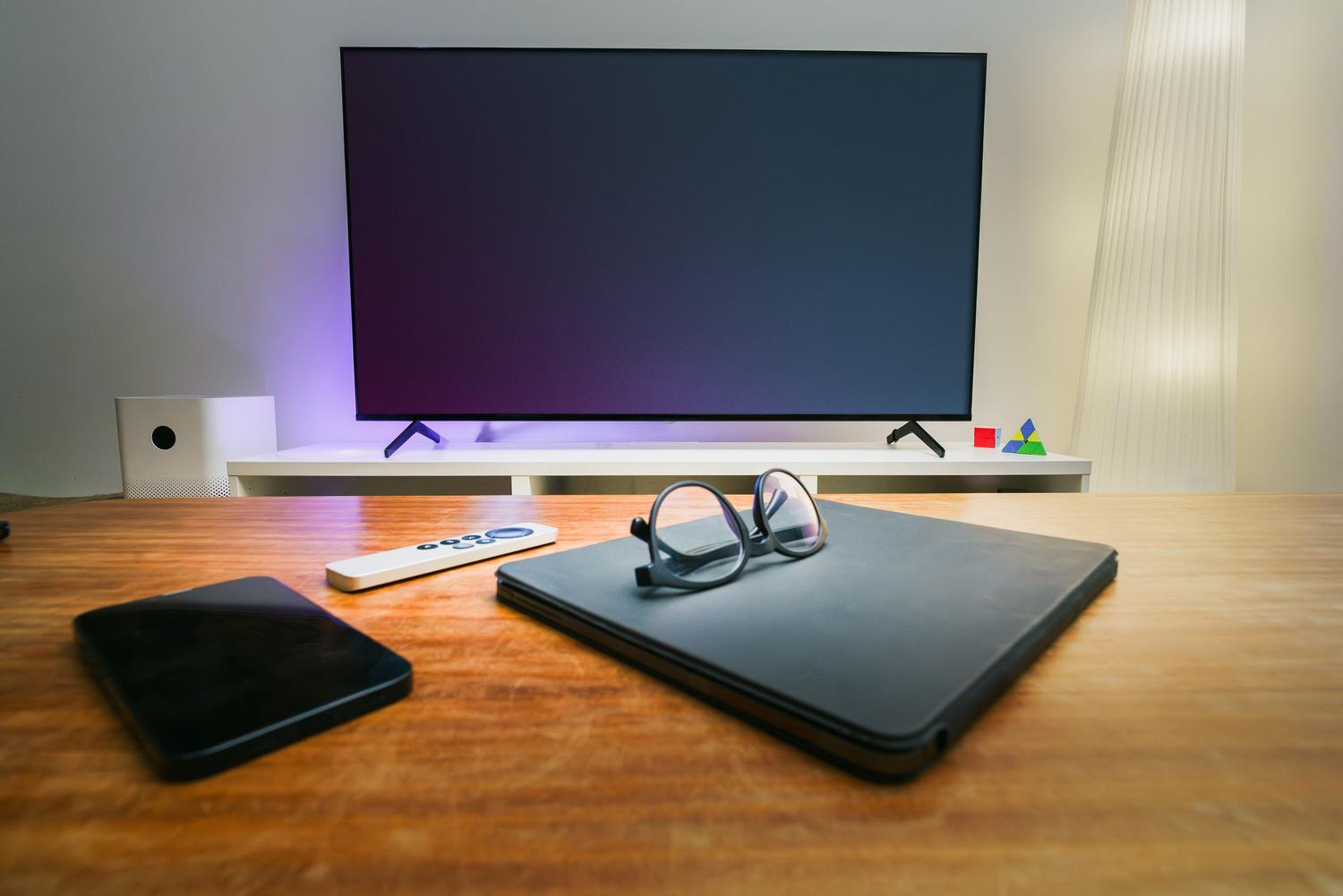
为了避免混淆,我们首先需要了解每个概念的含义。HomeKit 基本上是苹果的认证标志;如果某个产品标明兼容,就意味着它与你的 iPhone 使用相同的协议,并且隐私受到端到端加密的保护。所有这些都通过“家庭”App 进行管理,真正的神奇功能就在这里实现。
另一方面,我们还有Matter和Thread,它们是智能家居领域的“新秀”。Matter是一种通用标准,它允许不同品牌(例如Eve、Nanoleaf或Aqara)的设备无缝协作。要了解更多信息,您可以查看Matter的最新更新,了解它如何改变智能家居。与此同时,Thread是一种无线通信协议,它使网络比传统的Wi-Fi更稳定、更快速,从而防止设备意外断线。

一切顺利进行的前提条件

在开始设置之前,请确保您拥有合适的设备。为了获得最佳体验,您需要一台已更新至最新操作系统版本的 iPhone、iPad 或 Mac,当然,所有设备都必须连接到同一个家庭 Wi-Fi 网络。如果您计划使用 HomeKit 的高级功能,则必须启用双重认证和 iCloud 钥匙串。
至于硬件方面,要充分利用 Matter 和 Thread,并非任何设备都能胜任。你需要一个Matter 控制器,在苹果产品中,通常是 HomePod(任何一代)、HomePod mini 或 Apple TV 4K(特别是 2021 和 2022 年款,其中 128GB 版本功能最齐全)。这些设备就像大脑一样,即使你不在家也能管理各种指令。
如何将电视集成到“家庭”应用程序中
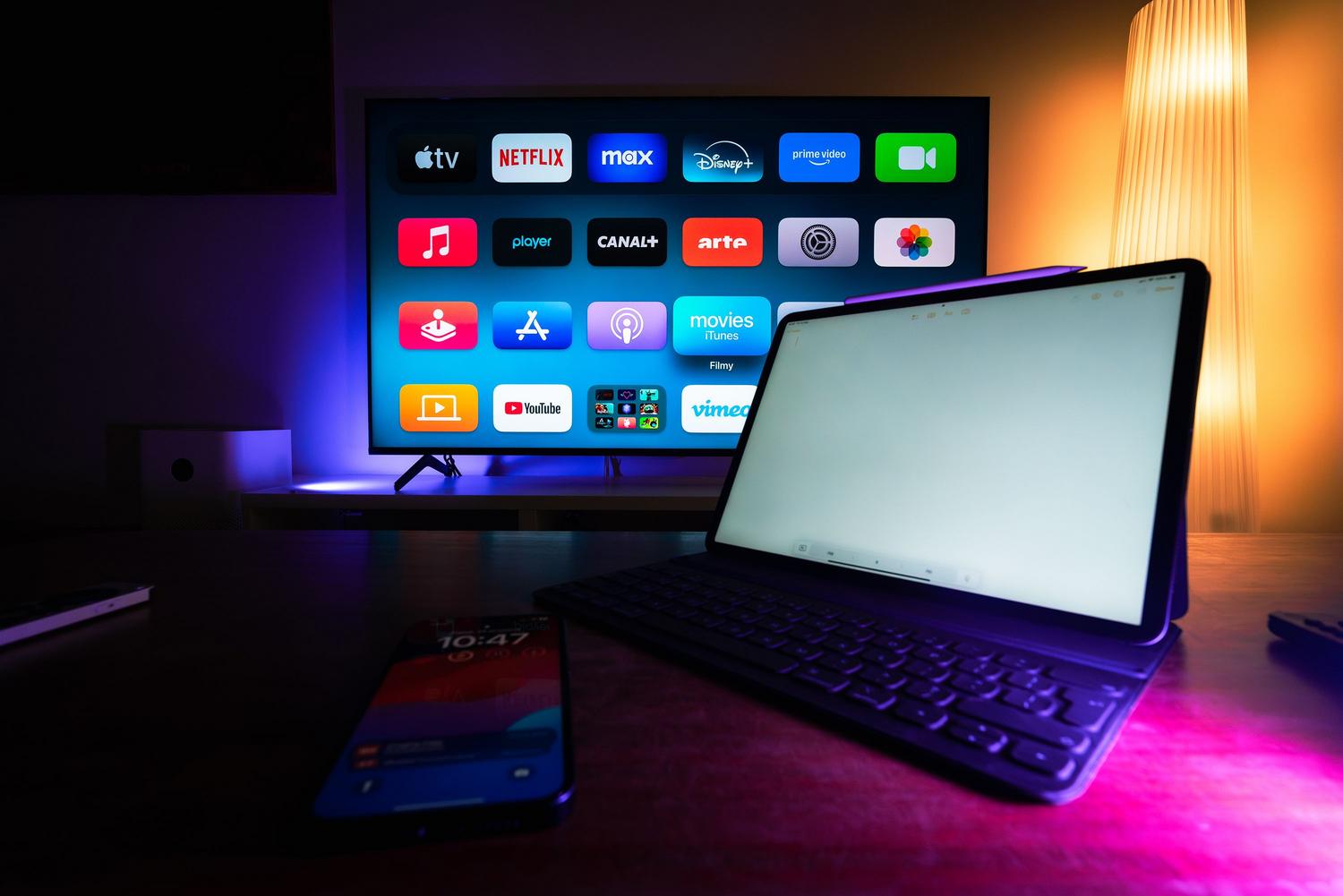
如果您拥有 Apple TV,操作过程非常简单。只需前往“设置”,找到“ AirPlay 和 HomeKit”部分,然后将其分配到某个房间即可。这一点至关重要,可以防止 Siri 出错,并确保它在您发出指令时准确识别您指的是哪台电视。如果您拥有索尼、LG 或三星的兼容智能电视,通常需要使用手机上的“家庭”App扫描电视屏幕上显示的二维码。

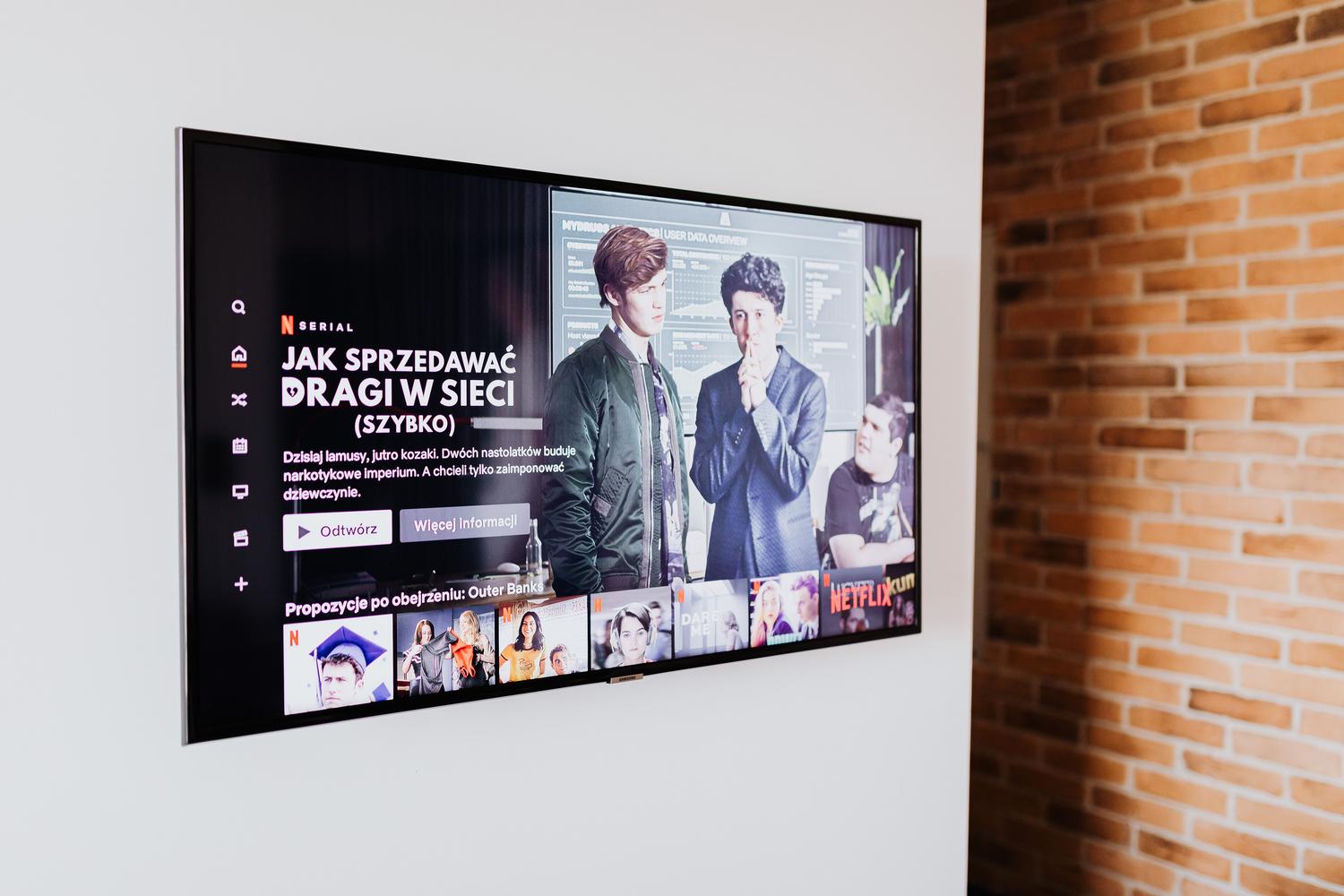
配对成功后,您可以使用 AirPlay 无线串流内容。您可以镜像 iOS 设备的屏幕来显示照片或演示文稿,也可以直接从 YouTube 或 Netflix 等应用串流音频和视频。要停止串流,只需返回 iPhone 的控制中心并选择“停止镜像”即可——就是这么简单。
Matter配件配置和配件中心
添加 Matter 兼容设备的过程与添加传统的 HomeKit 配件非常相似。您需要打开设备,打开“家庭”App,点击加号 (+) 图标,然后扫描产品的二维码。如果该配件已关联到其他平台(例如 Google Home),HomeKit 将允许您使用“更多选项”设置将其检索并集成到您的 Apple 网络中。
务必将您的一台设备设置为配件中枢。这样,自动化功能即可自动运行,并让您在办公室远程控制家中设备。要确认您的 Apple TV 是否已启用此功能,请前往“家庭”App 设置,并查看“配件中枢与桥接器”部分。请注意,出于安全考虑,只有房主才能管理这些中枢。
Siri、场景和自动化:下一阶段
所有设备连接完毕后,您就可以开始使用 Siri 了。无需再拿起遥控器,只需说“打开客厅电视”或“在卧室播放 Netflix”即可。这项集成功能让您仅用语音即可控制音量、快进视频或关闭整个系统,即使您使用的是支持 LTE 的 Apple Watch 也能轻松操作。

更进一步,您可以创建场景和自动化功能。例如,“电影模式”场景只需轻点一下即可放下百叶窗、将灯光调暗至 20% 并打开音响系统。而自动化功能则是一些无形的规则:您可以设置门廊灯在黄昏时自动开启,或者在系统检测到您回家时自动启动暖气。
故障排除和维护
如果您的 Apple TV 没有出现在 AirPlay 列表中,首先要检查网络问题并确保您的软件已更新至最新版本。如果您在将电视添加到房间时遇到问题,请在“描述文件与帐户”部分确认您是Apple TV 的默认用户。有时,重启路由器或设备即可解决大多数同步问题。
为保持系统稳定,请勿忽略 tvOS 或 iOS 的更新。启用iCloud 钥匙串对于 Matter 设备凭证在您的 Apple 设备间正确共享至关重要。如果您发现任何自动化操作无响应,请检查您的配件中心是否已开机并始终连接到 Wi-Fi。
通过将 Apple TV 作为智能家居中心的强大功能、Matter 标准的灵活性以及 HomeKit 的简洁易用性相结合,您可以将家转变为高效安全的智能家居环境。从照明到多媒体,一切尽在掌握,语音指令或自动化程序让您轻松操控,告别日常琐碎,让科技适应您,而非您适应科技——所有这一切都在 Apple 的安全保障下,确保您的数据隐私安全无虞。

对字节世界和一般技术充满热情的作家。我喜欢通过写作分享我的知识,这就是我在这个博客中要做的,向您展示有关小工具、软件、硬件、技术趋势等的所有最有趣的事情。我的目标是帮助您以简单而有趣的方式畅游数字世界。