
如何将坐标导入Google Earth?环境专业人士经常使用Google Earth 来经济高效地查看和分析数据。使用专业版的一大优势在于,Google Earth Pro 可以导入大型表格并将信息实时显示在地面上。
在这篇文章中,我们将教您如何从 Excel 表格中获取纬度和经度数据并将其转换为 Google 地球专业版中的地标。此外,我们还将教您如何将点保存为 KMZ 文件以供在中使用。谷歌地球。
您可能还对以下内容感兴趣:修复“Google 云端硬盘视频仍在处理中”错误
创建地标以将坐标从纬度/经度导入到 Google 地球
- 步骤1:打开包含纬度/经度数据的 Excel 表格。
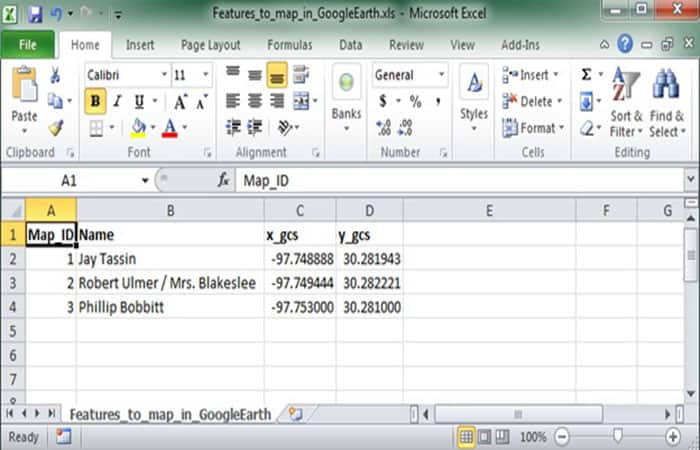
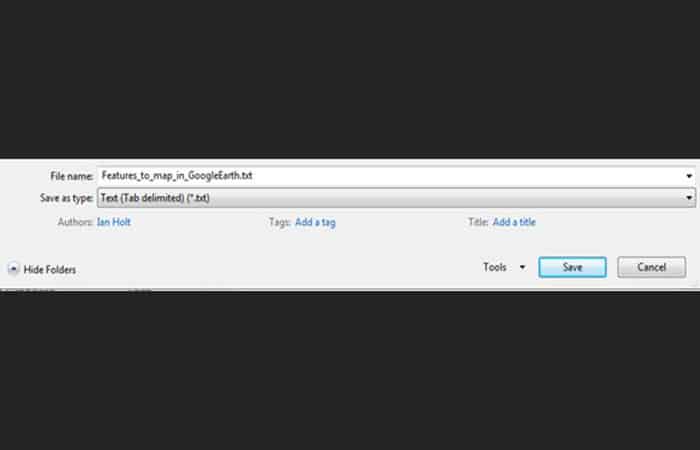
- 步骤2:点击: 文件 -> 另存为 -> 保存 作为“制表符分隔”文本文件
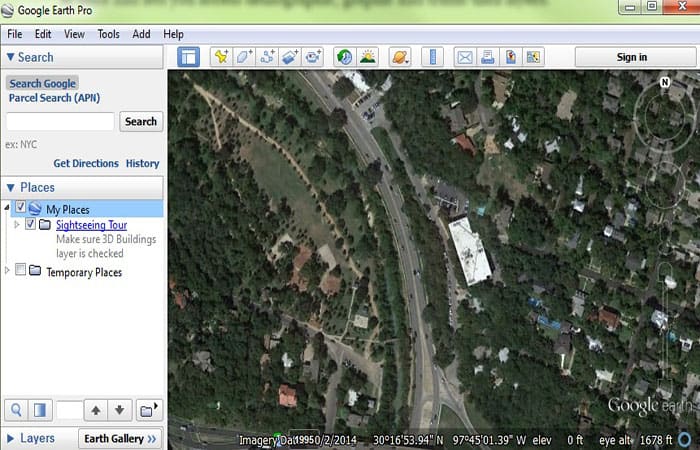
- 步骤3:打开 Google 地球专业版。
- 步骤4:点击: 文件 -> 导入... -> 打开 在步骤 2 中创建的文本文件。
- 步骤5:数据导入向导将指导您完成整个过程。您应该在底部看到一个预览,它看起来与步骤 1 中的 Excel 表格完全相同。单击 下一篇.
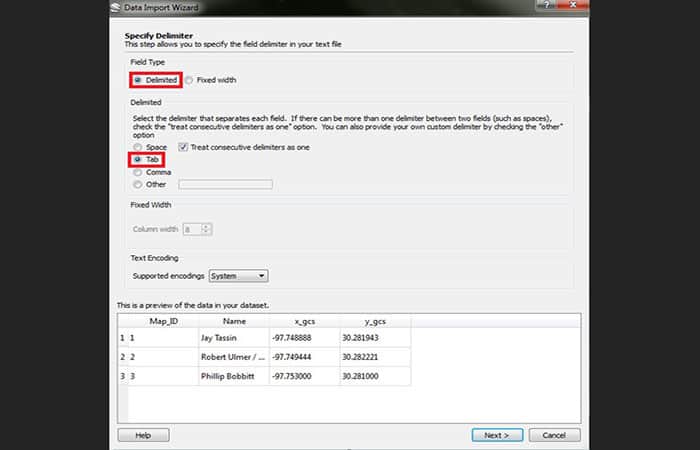
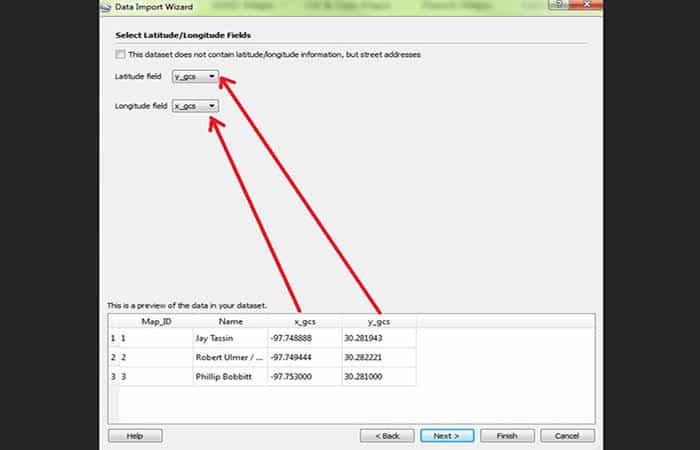
- 第 6 步:告诉 Google 地球表格中的哪些列包含纬度/经度数据。 (Y = 纬度 / X = 经度)
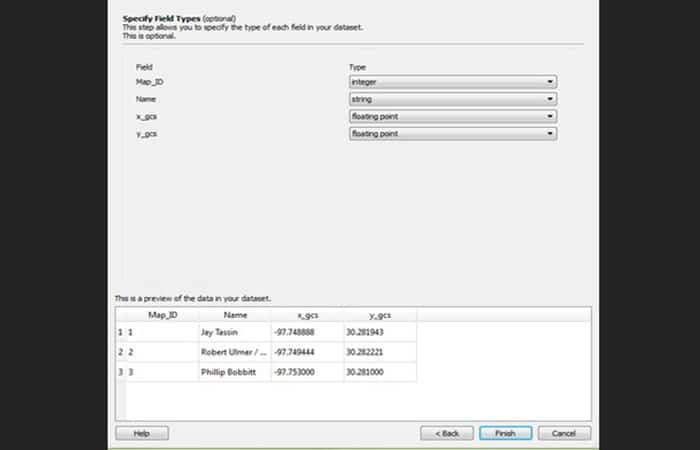
- 步骤7:指定字段类型(此步骤可选)。单击“完成”。
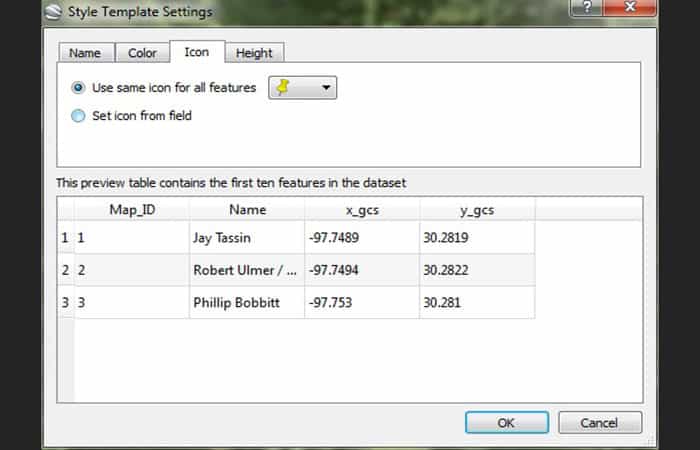
- 步骤8:单击“是”创建样式模板。选择一个用于显示地标的图标。单击“确定”。
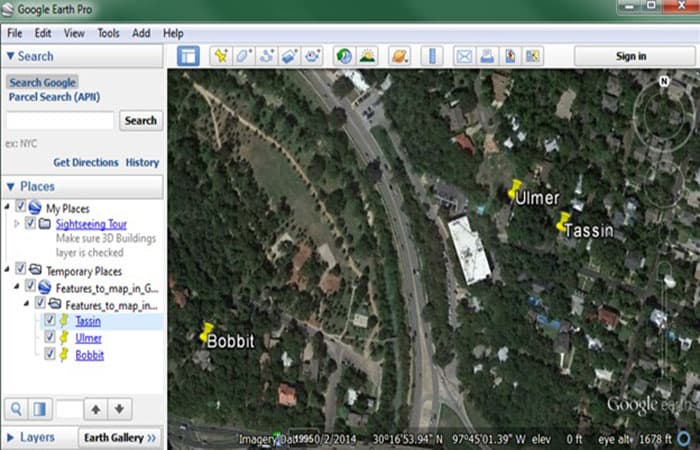
- 步骤9:在菜单上 搜索 在左侧的菜单中找到您的文件 «临时地点» 并单击空框以使其地标可见。
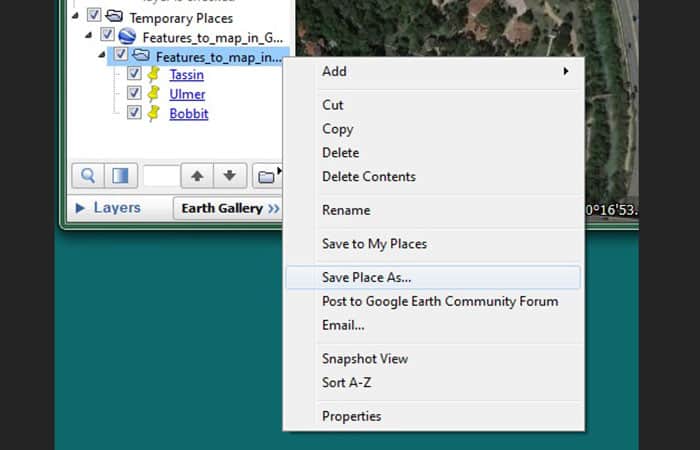
- 步骤10:在菜单中 «临时地点«,右键单击您的文件,然后单击 «将地点另存为«。从这里您可以保存您的 Google KMZ 文件。保存后,您就完成了!
将坐标导入 Google 地球
Google Earth Plus 提供的功能之一是能够以电子表格格式(特别是 CSV 格式)导入数据:逗号分隔值是一种简单的文本格式,其中数据值以逗号分隔,并且每组数据都在一条不同的线。
然而,Google Earth Plus对数据导入有 100 个点的限制。如果您认为有免费工具可以将电子表格数据转换为 Google Earth 的 KML 格式,且不受此大小限制,那么这并非“Plus”功能。
有两种不同类型的数据可以导入 Google 地球:
- 步骤1:已确定地理位置的数据。数据必须位于 WGS84 基准(Google 地球的本机坐标系)中的纬度和经度位置。
注意:不必过于担心:绘制数据图,看看绘制的位置是否与 Google Earth 的计算结果在误差范围内比较接近。如果接近(很可能如此),则您的数据很可能采用 WGS84 坐标系。请记住,在 Google Earth 中,位置必须以十进制格式输入,例如 30,5 度,而不是 30 度 30 分。
- 步骤2:带有街道地址的数据。导入 Google Earth Plus 电子表格可以将它们转换为地理坐标,这个过程称为“地理编码”,但是有一些免费选项可以在后续帖子中对此进行介绍。
- 开始导入已有地理坐标的电子表格:csv2kml
注意:您将收到一份报告,提示该程序的最新版本无法正常工作。
至少还有两个同名程序,但你需要的是这个。它可以将所有CSV文本格式的数据转换为 KML 文件。文件名必须以“csv”为后缀;但有些程序要求 CSV 文件以“.txt”为后缀,这时你需要相应地更改文件扩展名。
CSV文件的第一行应包含数据字段名称,字段名称之间用逗号分隔。后续每一行应包含一组数据,顺序与第一行中的数据字段顺序相同。以下是屏幕截图:
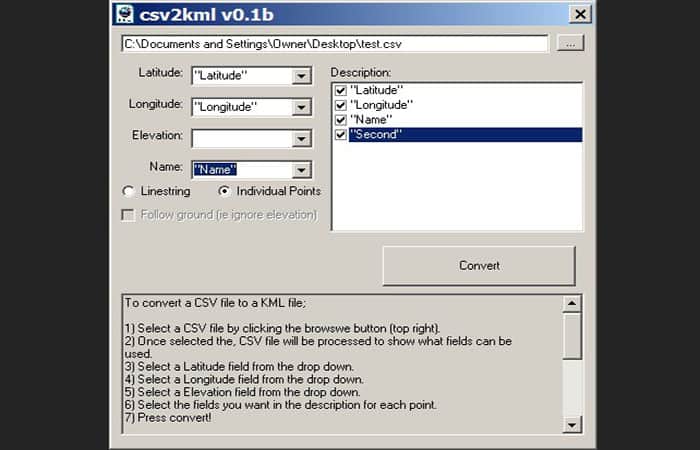
在这里,您可以指定与纬度和经度对应的数据字段,如果您有以米为单位的海拔数据,则可以指定海拔(否则,将点固定在地面上,您也可以使用复选框提出此请求),以及您希望该点在Google Earth中显示时具有的名称。
纬度北向为正,南向为负;经度西向为负,东向为正。选中“描述”中的数据字段名称,即可将该数据包含在单击点时显示的信息中。“线串”用于创建路径,“单个点”用于创建单个点。
大多数电子表格程序都允许您以 .csv 格式打开、编辑和保存数据。
您是否正在寻找专门用于处理 CSV 文件的编辑器?
试试 CSVed 或 CommaWorks。
如果您有 Microsoft Excel 的副本,则可以使用这个免费的电子表格宏;使用 VBA,因此必须启用宏并且 OpenOffice 将无法工作。
该电子表格的最大优点是,如果您的数据采用UTM坐标,则可以自动转换为KML文件中所需的纬度和经度。
- 步骤1:打开电子表格,单击显示“«”的按钮创建 KML 文件» 将打开一个窗口。第一个任务是选择数据在电子表格中显示的列顺序。
- 步骤2:单击列顺序箭头,将出现一个下拉框,显示数据列的唯一可能组合:
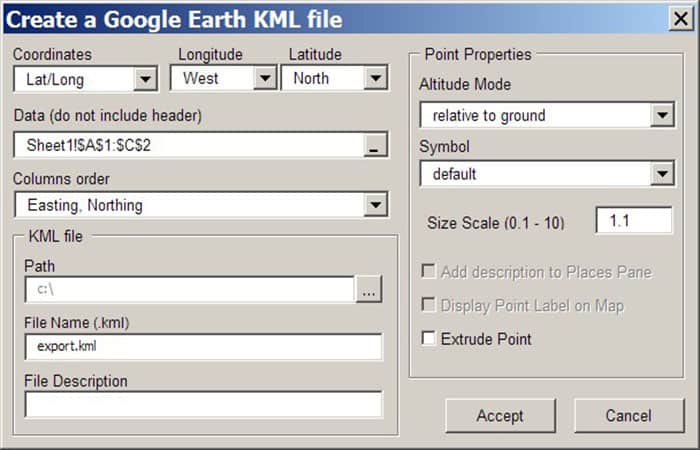
这就是 Excel2GoogleEarth 的最大限制:唯一可以转换为 KML 的数据集是适合这些数据列集的数据集。
您的数据是否超出了可用数据列的最大数量和类型?难的。
注意:还要记住,在所有这些坐标中,“东向”都排在前面;对于地理坐标,这意味着经度列应该排在前面,纬度(“北”)列应该排在前面。
- 步骤3:要选择要转换为 KML 的数据,请首先单击底部的工作表选项卡之一,然后将数据输入或复制到电子表格中,数据的顺序由列的顺序下拉列表选择指定。 。
- 步骤4:然后单击数据框右侧的水平条:
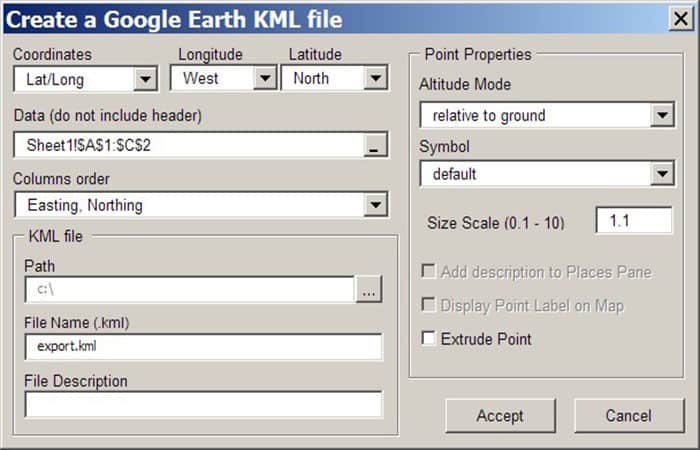
- 步骤5:将出现一个带有误导性标题的小窗口 «创建 Google 地球文件?«。您实际要做的就是转到包含数据的工作表,选择要转换的电子表格单元格,然后单击该小窗口右侧的按钮。
注意:与上一个窗口一样,您现在将在“数据”框中看到所选数据单元格的描述。其他选项允许您配置显示的默认符号(尽管您也可以将其配置为使用某个数据列),使用“海拔”绘制相对于地面的数据,在 Google 地球数据面板中包含该点的描述性数据等等。
如果您是 Excel 重度用户,需要转换 UTM 坐标,或者需要为每个点使用不同的符号类型,那么 Excel2GoogleEarth 可能是一个不错的选择。否则,您最好使用csv2kml。
您可以在这里了解:解决方案:谷歌浏览器无响应
GPS Visualizer 网站还可以接受 CSV 或制表符分隔格式的文本数据,并将其转换为KML 文件。请务必阅读有关创建和格式化航点文本文件的教程;类似的航迹教程即将推出。
即将推出:将邮政地址形式的电子表格数据转换为 KML,也称为“地理编码”。
结论
正如您所看到的,这是将坐标导入 Google Earth 的方法。我们建议您按照说明的步骤操作,以便可以使用existo 进行移植。我们希望这些信息对您有所帮助。

我叫哈维尔·奇里诺斯 (Javier Chirinos),我对技术充满热情。从我记事起,我就喜欢电脑和视频游戏,这种爱好最终带来了一份工作。
我在互联网上发表有关技术和小玩意的文章已经超过 15 年了,尤其是在 mundobytes.com
我也是在线交流和营销方面的专家,并且了解 WordPress 开发。