
本文将向您展示如何在Word中插入表情符号。随着移动设备在商业领域的广泛应用,点对点沟通方式也必须随之发展,以适应聊天应用和手指灵活性有限的用户,并包含各种形式的缩写语言。其中一种最常见的移动时代缩写沟通方式就是基于图标的表情符号。
然而,在微软Office软件中,尤其是Word中,使用表情符号就困难得多,因为该应用程序并非基于图像图标设计。但只要掌握一些技巧,你就可以使用名为“Emoji Keyboard”的免费插件,在Word中安装包含1300多个表情符号的完整套件。
您可能还对以下内容感兴趣:Excel 中的表情符号:插入表情符号的 4 种方法及使用方法
什么是表情符号?
表情符号是让文本变得如此有趣的实际小图像。 “表情符号”一词来自日语 e(絵,“图像”)+ moji(文字,“字符”)。最初的表情符号(总共 176 个图标)是由日本电话公司的工程师栗田茂隆 (Shigetaka Kurita) 于 1998 年创建的。到目前为止,表情符号的数量远不止几百个。
如何在Word中插入表情符号
以下是在Windows、Mac或Linux系统上的 Word 中插入表情符号的 6 种方法:
方法 1:使用 Windows 内置触摸键盘
Windows 10、8.1/8 提供了一个名为“触摸键盘”的内置轻松访问工具。您可以打开它以将表情符号插入到 Word 文档中。
注意:不适用于 Windows 7 及更早版本。
以下是要遵循的步骤:
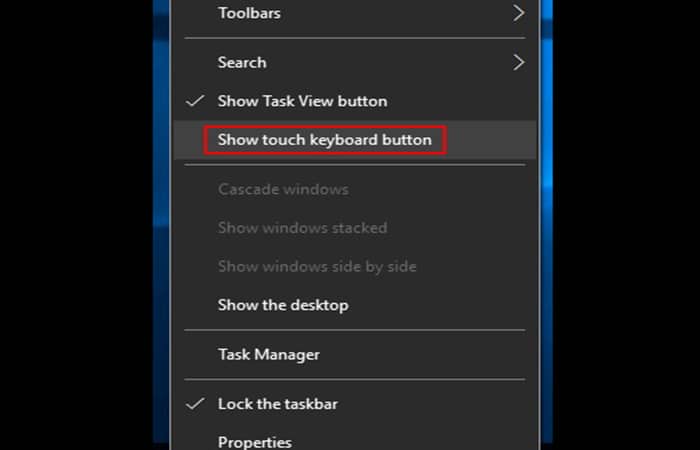
- P第 1 步: 右键单击 Windows 任务栏并选中 «显示触摸键盘按钮«。
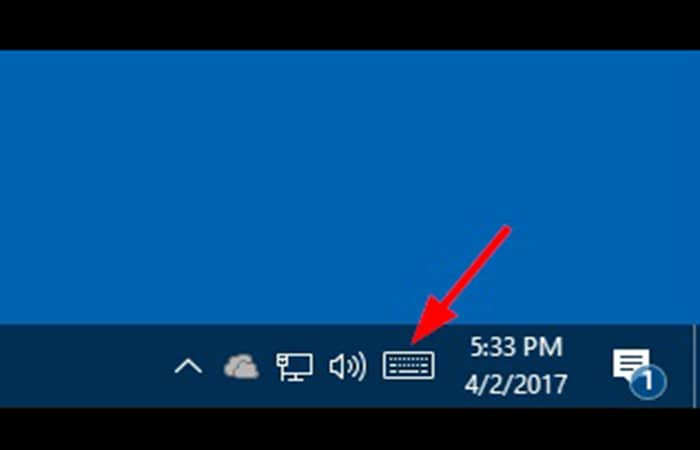
- 步骤2: 触摸键盘图标将出现在任务栏上。您可以单击此处并激活它。
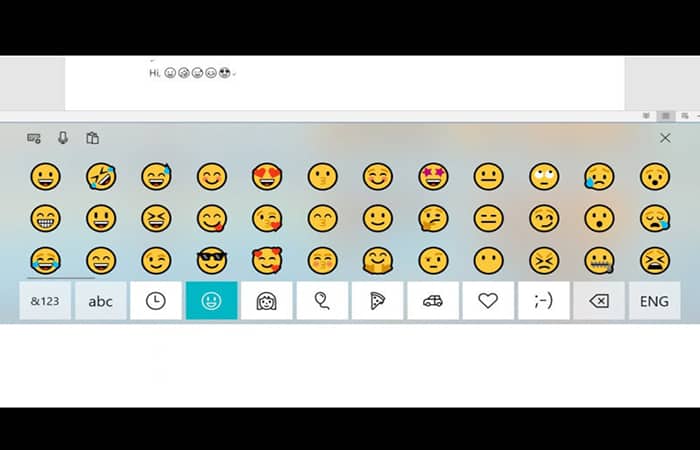
- 步骤3: 点击 表情符号 插入到你的Word中。
方法 2:从 Office 商店添加表情符号键盘
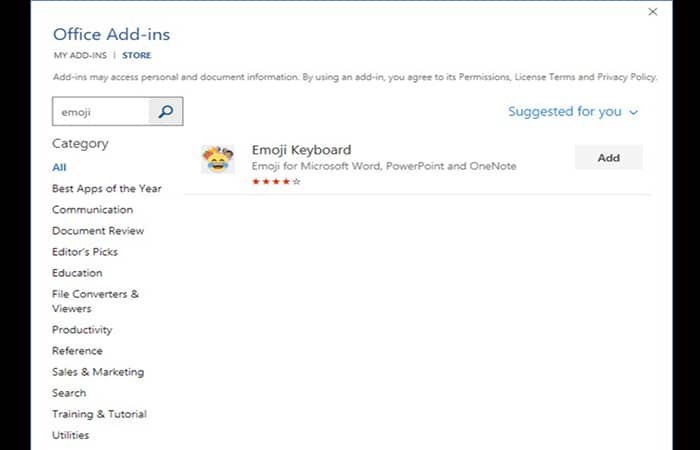
表情符号键盘是Microsoft Word、PowerPoint 和 OneNote的一个加载项。您可以从 Office 应用商店安装它。安装完成后,您可以从 Word 的“我的加载项”中打开它。请按照以下步骤操作:
- 步骤1: 打开Word文档,单击“插入”选项卡,转到 店 然后添加表情符号键盘。
- 步骤2: 将光标置于 Word 文档中,然后选择要插入的表情符号图标。
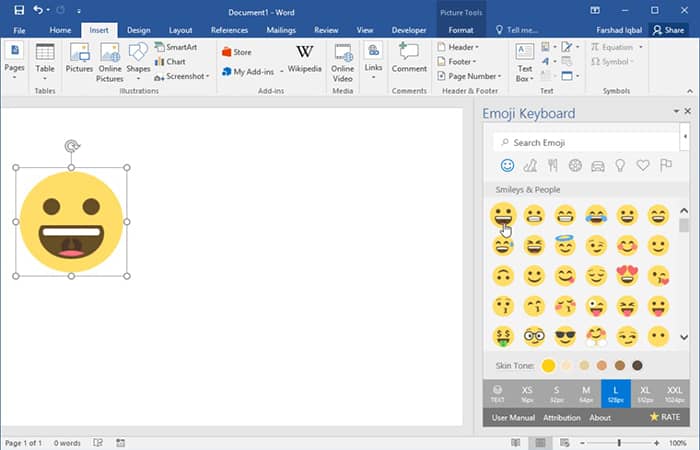
这个插件的优点是你不仅可以将表情符号作为“文本”插入Word,还可以直接作为图像插入。您还可以更改表情符号图像大小和肤色。
您可能还想了解:如何更改 GIF 动画的播放速度——最佳替代方案
方法 3:从网站复制并粘贴表情符号
有许多网站专门研究表情符号的含义、历史、复制和粘贴。这里简单提到两个网站:
无需申请。
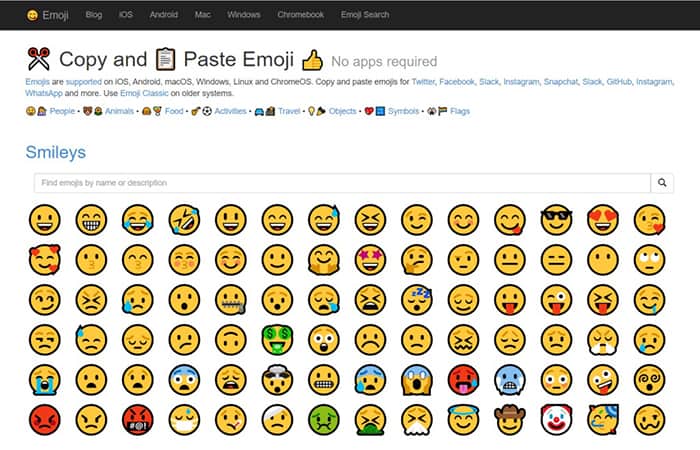
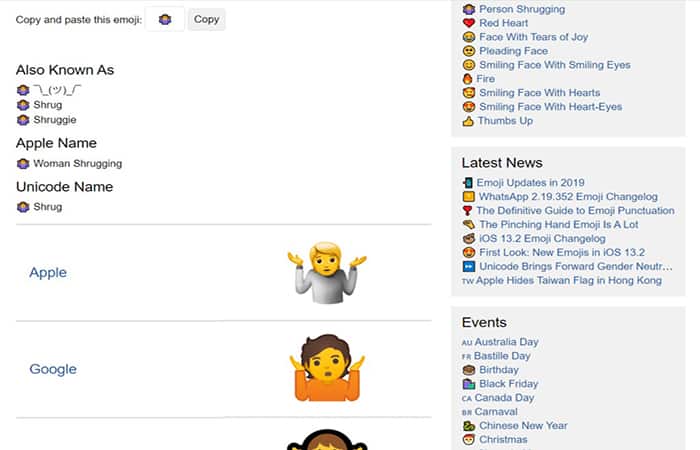
- Emojipedia (表情符号含义之家): Emojipedia 是一个很棒的表情符号搜索引擎。您可以探索每个表情符号的含义、历史、名称,并查看表情符号在各个平台上的显示方式。单击按钮 «复制» 然后您可以将表情符号粘贴到您的 Word 文档中。
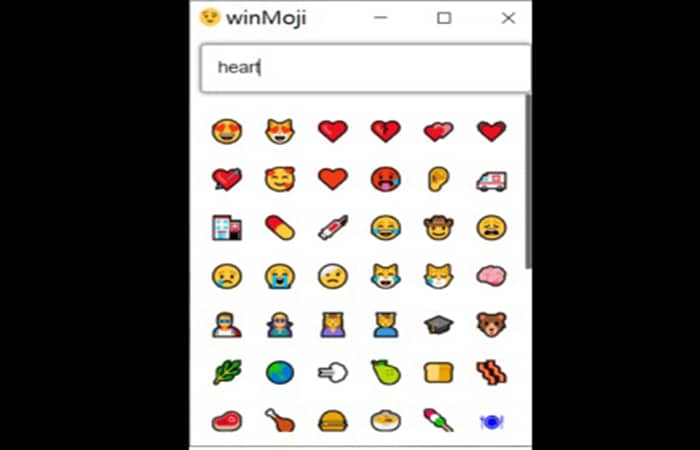
方法4:安装winMoji应用程序
该应用程序适用于 Windows 7、8、10 等。它是使用 Windows 触摸键盘的替代解决方案,该解决方案也适用于不存在此键盘的 Windows 7。 WinMoji 还提供搜索功能。您必须遵循以下步骤:
- 步骤1: 下载winMoji 信息.
- 步骤2: 单击您想要的表情符号。选定的表情符号将自动粘贴到系统工作台中。
- 步骤3: 粘贴表情符号(使用 按Ctrl + V) 在您的 Microsoft Word 文档中。
方法五:编写Emoji字符
这是一种非常快速方便的插入表情符号的方法。对于某些表情符号,Word 网页版 会在您键入并输入符号时自动转换符号:
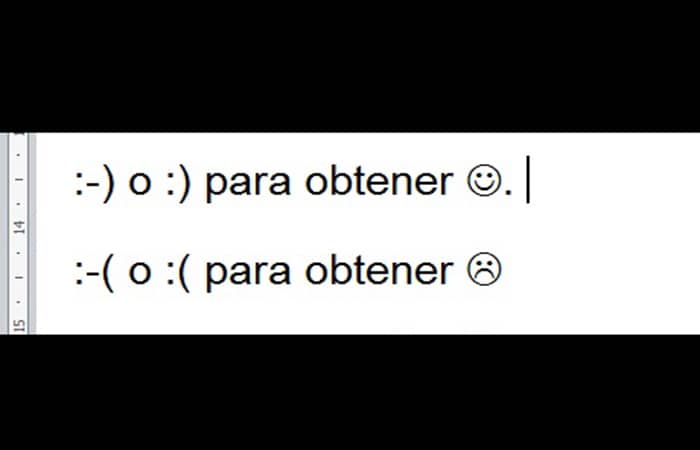
建议:如果您使用的是 Office 2016 等 Word 应用程序,也可以通过输入字符快速插入表情符号,但请记住,您必须自己输入字符(您不能直接复制粘贴字符;如果这样做,它们将不会被转换为表情符号)。
方法 6:在 Word 网页版 中插入表情符号
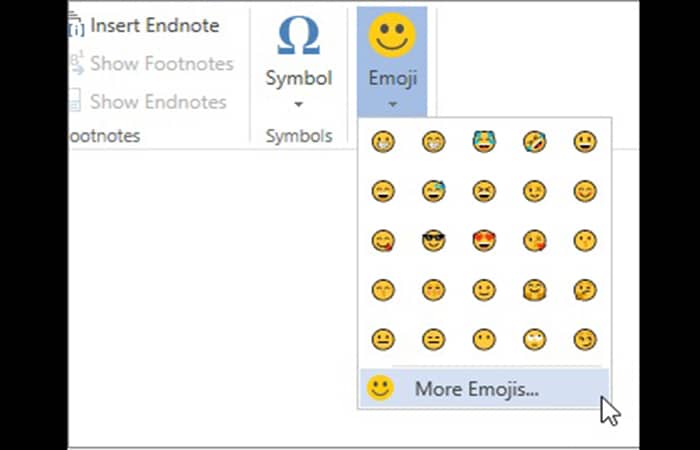
除了方法 5 之外,在 Word Online 中插入表情符号还有一种简单的方法。只需转到“插入”选项卡,然后选择“表情符号”即可。要查看更多表情符号,您可以单击“更多表情符号”。
来看看:十大动画应用
Pensamientos结局
有时一张图片胜过一千个文字。现在,您可以将表情符号插入 Word(无论是否彩色),并使用它们讲述您的故事。我们希望本教程对您非常有用,并且您目前正在通过相当图形且易于使用的手势享受愉快的对话。如果您喜欢这篇文章,请不要忘记在最后留下评论。您的建议对我们的团队也很重要。

我叫哈维尔·奇里诺斯 (Javier Chirinos),我对技术充满热情。从我记事起,我就喜欢电脑和视频游戏,这种爱好最终带来了一份工作。
我在互联网上发表有关技术和小玩意的文章已经超过 15 年了,尤其是在 mundobytes.com
我也是在线交流和营销方面的专家,并且了解 WordPress 开发。