当您的Mac出现故障或运行缓慢时,了解后台运行的程序是解决问题的关键。macOS 由可见的应用程序、系统工具和后台服务组成,它们共同构成了您电脑的真实运行状态。学习如何查看和理解这些进程将有助于您诊断问题、优化性能并做出更明智的决策。
你无需成为工程师也能掌握基本操作:只需使用“活动监视器”和几个终端命令,就能轻松掌控一切。除了这些内置实用工具,还有一些简单的快捷方式可以查看哪些应用正在运行,以及关闭任何碍事的应用而不会影响重要内容。接下来,我们将一步步介绍查看、整理以及在必要时停止活动的所有方法。
你的 Mac 上实际上运行着什么?
在 macOS 中,“进程”指的是系统当前正在运行的所有内容:包括窗口化应用程序、系统服务以及您看不到的后台任务。一些您开始查看时会看到的典型进程包括:
- 内核任务:系统的核心,管理资源,不可触碰。
- WindowServer:处理图形界面和窗口。
- 发现者 y 码头:macOS 中的文件资源管理器和 Dock。
- SystemUIServer:图标和菜单栏元素。
- BN y 工人:聚光灯索引。
- 用户应用程序喜欢 Safari, 音乐/iTunes, 照片, 帖子...每个选项卡或窗口都可以进入其自己的进程。
- 时间机器 (如果处于活动状态), 定位服务, 蓝牙 y 无线上网, 访问钥匙圈, 内核扩展 和司机。
- 实用程序,如 活动监控 y 终端 当你打开它们时。
关键在于区分正常情况和可疑情况。许多不常见的进程名称都是完全合法的,因为它们属于 macOS 系统。如果您不确定,最好在随意关闭进程之前先查找一下进程名称。
快速了解您打开了哪些应用程序
在深入了解各种工具之前,这里有一些可以快速查看活动应用程序的实用快捷方式。这些选项非常适合在不打开其他任何程序的情况下检查基本信息。
- 检查码头如果您在应用图标下方看到一个点,则表示该应用已打开。如果您隐藏了 Dock,请将鼠标悬停在 Dock 边缘以显示它。您可以右键单击某个应用并立即退出。
- 应用程序切换器(Command + Tab):按住 Command 键并按下 Tab 键可查看已打开应用的行。Tab 键可移动;在选定的应用上按 Q 键可关闭该应用。 这是传统的应用切换器.
- 强制退出(CMD + 选项 + 退出):打开“强制退出应用”窗口,其中包含所有当前正在运行的应用。该窗口旨在关闭冻结的应用,但也可用于列出正在运行的应用。
- 剧务 (如果您使用的是 macOS Ventura 或更高版本):自动排列您的窗口并并排显示正在运行的应用程序。请在“系统偏好设置”>“桌面与 Dock”中启用此功能。 让一切都“在眼前”非常有用.
打开并掌握活动监视器
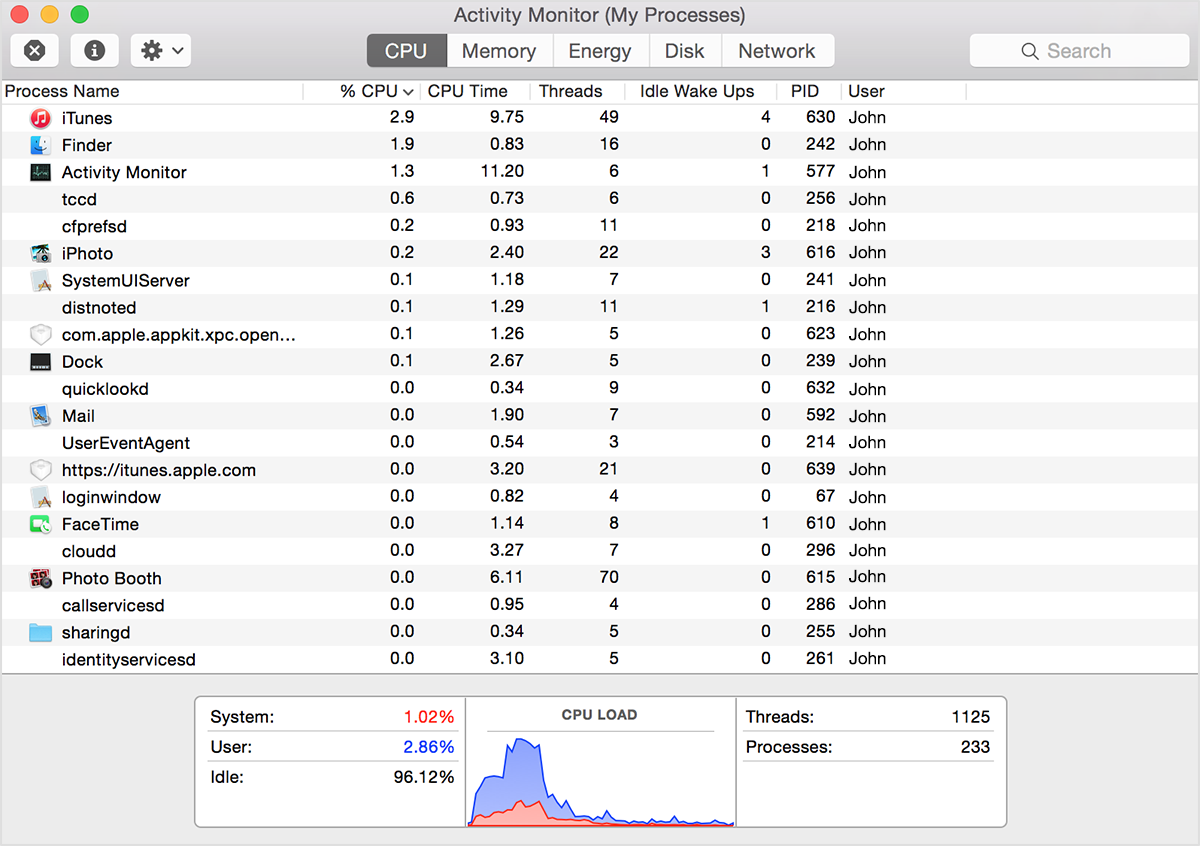
活动监视器是 macOS 的“任务管理器”。它会显示可见和不可见的进程,以及它们的 CPU、内存、电源、磁盘和网络使用情况,并允许您关闭任何运行异常的进程。您可以通过多种方式打开它:
- 聚焦:按下 Cmd + Space,输入“Activity Monitor”,然后按 Enter。小贴士:“acti…” 通常就足够了。
- 发现者:应用程序 > 实用程序 > 活动监视器(双击)。
- 将其保存在 Dock 中:打开应用程序一次,右键单击 Dock 中的图标 > 选项 > 保留在 Dock 中。 因此您随时都可以使用.
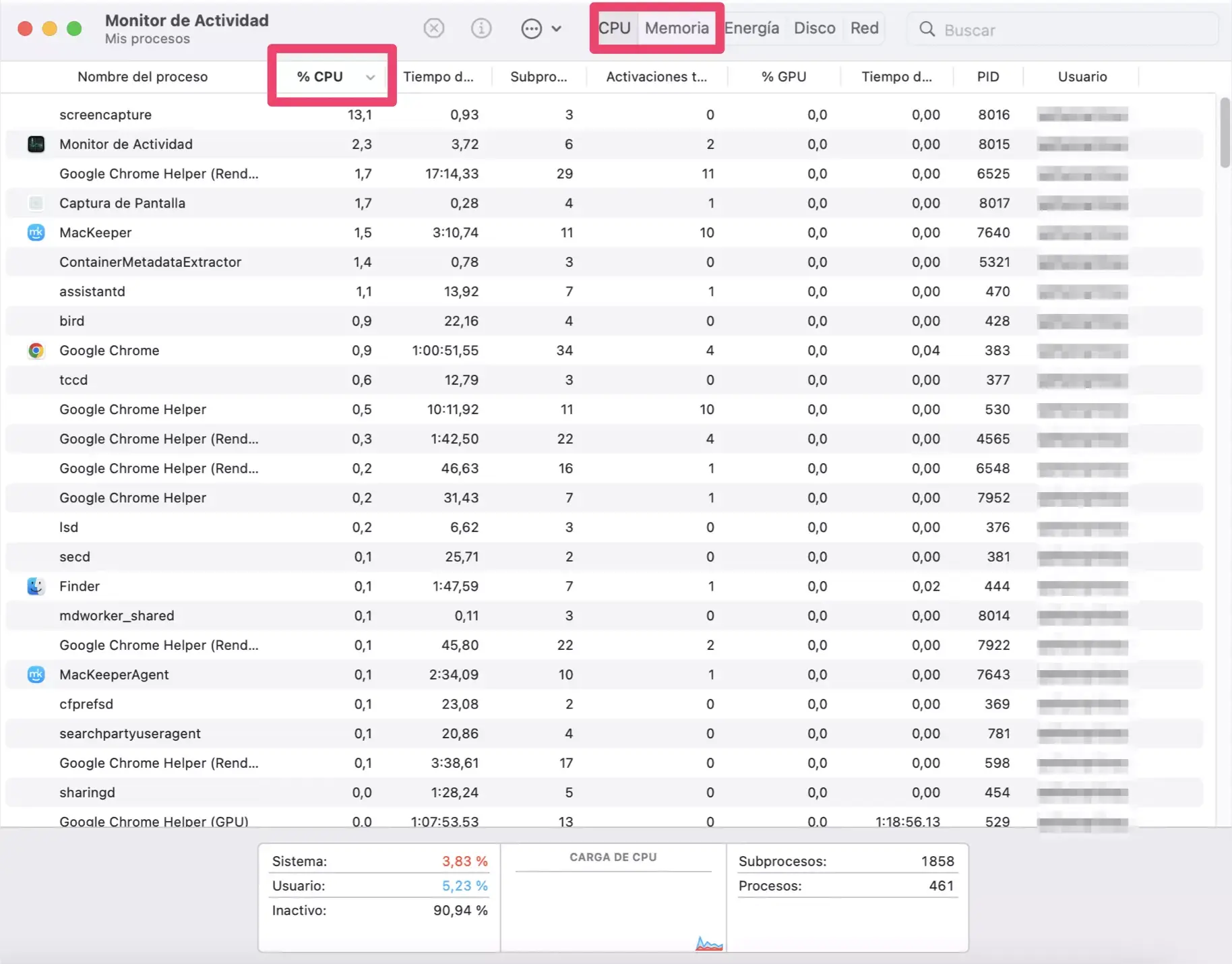
打开后,您会看到一个实时进程列表,顶部还有几个标签页(CPU、内存、电源、磁盘、网络)。点击列标题可按功耗从高到低排序;再次点击可反转顺序。
在右上角,您会找到一个搜索栏。输入应用或进程的名称即可立即筛选。如果您不认识某个名称,可以双击查看详细信息,找到您需要的内容。
查看更多列、分组进程并调整刷新率
默认情况下,信息每 5 秒更新一次。如果您需要更实时的详细信息或喜欢较慢的更新频率,请从“显示”>“更新频率”菜单中更改更新频率。
您还可以选择在每个选项卡中查看哪些列:可视化 > 列,并根据需要选中或取消选中(您将获得许多指标,例如 CPU 时间、线程、打开的端口等)。
分组视图是一个隐藏的亮点。在“视图”菜单中,您可以选择列表的显示方式,以便更好地了解“谁依赖于谁”。可用的分组和筛选选项:
- 所有流程:正在运行的所有内容的完整视图。
- 所有流程,按层次:显示进程及其父/子关系。
- 我的流程:属于您的用户的。
- 系统流程:归 macOS 所有。
- 其他用户的进程: 两者都不 根 也不是当前用户。
- 活动过程 e 不活跃:活动时跑步或休息时跑步。
- GPU 进程 y 每个 GPU 的进程数:图形导向。
- Windows 中的进程:可以创建窗口(通常是应用程序)。
- 选定的流程:过滤您标记的内容。
- 过去 12 小时内的申请:在此期间执行进程的应用程序。
有了这些功能,您就能获得符合自身需求的视图。调整列和分组是“清除干扰信息”并专注于重要内容的最快方法。
CPU、内存、电源、磁盘和网络:每个选项卡中要查看的内容
在“CPU”选项卡中,您可以看到各个进程的处理器周期分配情况。按 CPU 使用率排序,即可找到占用大量资源的进程。如果某个进程长时间占用 100% 的 CPU,而您又不知道是什么进程,请进行调查,必要时将其关闭。
在“内存”选项卡中,您可以监控 RAM 使用情况和内存压力。如果压力值持续处于黄色/红色区域,则可能意味着您打开的应用程序过多,或者某个应用程序存在内存泄漏。请关闭不必要的应用程序并密切关注内存使用情况。
在“能耗”部分,您可以看到每个进程的“能耗影响”以及累计能耗(12 小时)。如果您使用的是电池供电,此功能尤为重要:找出耗能最大的进程并将其关闭,以延长电池寿命。
“磁盘”选项卡允许您查看每个进程的读写活动。这对于检测执行大量 I/O 操作的应用程序非常有用(这可以解释外部驱动器上的噪音或打开大文件时的速度缓慢)。
最后,Red会显示已发送/已接收的字节数和数据包数量。按“已接收字节数”或“已发送字节数”排序,即可找出占用您带宽的进程。如果您正在共享移动设备的数据,这将为您省去很多麻烦。
检查流程并生成诊断报告
双击任何进程即可打开其详细信息。您会看到几个包含实用信息的标签页。“内存”标签页显示进程使用的 RAM 大小;“统计信息”标签页显示线程数、运行时间和其他技术细节; “打开的文件和端口”标签页显示进程正在使用的文件和套接字。点击“父进程”标签页可查看启动该进程的进程。
点击工具栏中的三点按钮,您可以生成以下诊断报告:采样进程(采集 3 秒样本)、Spindump(用于无响应的应用)、系统诊断和Spotlight 诊断。如果您日后需要 Apple 支持或技术人员的帮助,这些报告将非常有用。
要关闭某个进程,请选中它并按“停止”按钮 (X)。系统会询问您是要退出还是强制退出;请先选择“退出”,只有在万不得已的情况下才选择“强制退出”。
额外的活动监视器技巧
您可以将实时图表直接显示在 Dock 栏图标(CPU、网络、磁盘)上。这样无需打开窗口即可查看活动状态。请浏览“显示”菜单,选择要显示的内容。
重要提示:如果应用程序卡死,最安全的做法是使用Cmd + Option + Esc组合键强制退出。这样可以避免影响可能至关重要的系统进程。
终端:使用top和ps查看进程
如果您更喜欢命令行,终端会为您提供两个经典的助手:top和ps。按 Cmd + 空格键并输入“终端”打开终端。进入终端后,只需输入以下命令即可。
- 最佳:实时显示进程列表。您可以使用以下方式按 CPU 排序:
top -o cpu或凭记忆top -o size. 使用箭头移动并按 q 出去。 - ps:默认列出当前用户的进程。
ps为你呈现那一刻的“照片”;ps aux你会看到的 所有系统进程 更多细节。
如果您需要从终端关闭某些东西,您可以使用 kill PID (替代 电位诱导衰减 通过进程标识符)。 明智地使用它:关闭不属于的内容可能会破坏系统稳定。
更多控制运行和管理关闭的方法
除了应用切换器和强制退出之外,您还可以从 Dock 栏(右键单击 > 退出)或 Apple 菜单(Apple 图标 > 强制退出)关闭应用。如果应用卡死,请优先尝试这些方法,然后再手动关闭进程。
在应用切换器中,您可以快速关闭多个应用:按住 Command 键,然后使用 Tab 键滚动浏览图标;当您将光标悬停在要关闭的应用上时,在不松开 Command 键的情况下按下 Q 键。速度非常快。
在终端中,您还可以使用以下名称关闭 killall nombre_proceso. 例如: killall Safari 将关闭当前用户的所有 Safari 实例。
控制后台启动和运行的内容
macOS 会加载启动代理、登录项和系统任务,以确保一切流畅运行。如果您的 Mac 运行速度低于预期,请查看“活动监视器”以了解正在运行的程序及其占用的资源,并考虑禁用不必要的启动项。方法是:前往“系统设置”>“通用”>“登录项与后台项目”。
对于喜欢简洁界面的用户,一些第三方工具可以简化启动流程,并快速概览 CPU 和内存使用情况。例如, CleanMyMac 的菜单会显示资源密集型应用程序,并允许您直接从菜单中关闭它们。其性能管理器则可以轻松查看和移除启动项。
此外,还有一些清理和优化套件,例如Macube Cleaner,旨在释放空间(垃圾文件、重复文件、缓存、Cookie)并管理启动项。它们的目标是保持系统轻量级,从而使进程运行更流畅。
如果您需要进行全面的系统健康检查,MacKeeper等解决方案可提供全面的扫描(“查找和修复”>“开始完整扫描”),以检测恶意软件、垃圾文件和性能问题。如果您希望自动执行维护任务,也可以将其用作备用方案。
如何识别罪魁祸首并节省电池或数据
如果您发现风扇高速运转、电脑运行卡顿或笔记本电脑发热,请打开“活动监视器”并按 CPU 使用率排序。查找与您当前操作不符的持续 CPU 使用率峰值,并决定是退出程序、强制退出还是进行调查。
在移动设备上,“能耗”标签页简直是救星。您可以按能耗影响和最近 12 小时进行排序;如果需要节省电量,请关闭最耗电的应用。有时,浏览器打开过多标签页才是罪魁祸首。
如果您正在使用移动数据共享,请转到“网络”并按“已发送/已接收字节数”排序。这将显示哪些应用正在下载或上传最多的数据。关闭任何占用大量数据的应用或暂停临时同步。
安全提示:哪些东西不该锁以及有疑问时该如何处理
有些进程你不应该动:kernel_task、WindowServer、launchd、syslogd,以及任何你认为属于系统一部分的进程。如果你不知道某个进程是什么,请在关机前上网查找相关信息。不正确的关机操作可能会导致系统崩溃或强制重启。
如果您怀疑存在恶意软件,请按 CPU 使用率百分比排序,并在“打开的文件和端口”中查找异常名称或位置。先进行调查,然后再采取行动。强制退出可能只是暂时的解决方案,但之后请使用您的防病毒软件进行扫描并检查启动项。
细微调整带来不同
如果活动监视器画面移动“过于频繁”,请尝试降低刷新率(显示 > 刷新率)。通常五秒就足够了,但如果您正在调查某个峰值,可以将其降低到两秒,或者将其提高到十五秒以获得更稳定的显示效果。
根据您的需要自定义列。例如,当您查找特定进程或想将其与终端关联时,可以添加线程数、CPU 时间或进程 ID (PID) 。视图越个性化,您就能越快找到问题的根本原因。
有用接入点的小“备忘单”
轻松关闭应用:Cmd + Option + Escape。切换应用:Cmd + Tab。快速打开活动监视器:Cmd + 空格键,然后输入“活动监视器”。有了这三个快捷键,您可以应对 80% 的日常情况。
请记住,“活动监视器”右上角有一个搜索栏。如果您在终端中看到异常信息或错误消息,请将其原封不动地粘贴到该搜索栏中。这样就能直接找到相应的进程,节省您的时间。
掌握这些工具,你就能掌控一切:你会知道哪些程序正在运行、它们占用了多少资源、如何管理它们,以及在出现问题时应该关闭哪些程序。通过“活动监视器”、几个简单的命令以及养成良好的习惯(例如关闭不使用的程序、监控启动进程、检查电源和网络设置),你的 Mac 将会运行得更加流畅,你也能清楚地了解“底层”的运行情况。

对字节世界和一般技术充满热情的作家。我喜欢通过写作分享我的知识,这就是我在这个博客中要做的,向您展示有关小工具、软件、硬件、技术趋势等的所有最有趣的事情。我的目标是帮助您以简单而有趣的方式畅游数字世界。