- 虚拟桌面在 Windows 11 它们允许您通过将应用程序分成不同的空间来组织工作和休闲。
- 您可以重命名、自定义和更改每个桌面的背景,以轻松识别每个上下文。
- 高级管理包括在桌面之间移动应用程序、重新排列它们以及使用快捷方式来简化体验。
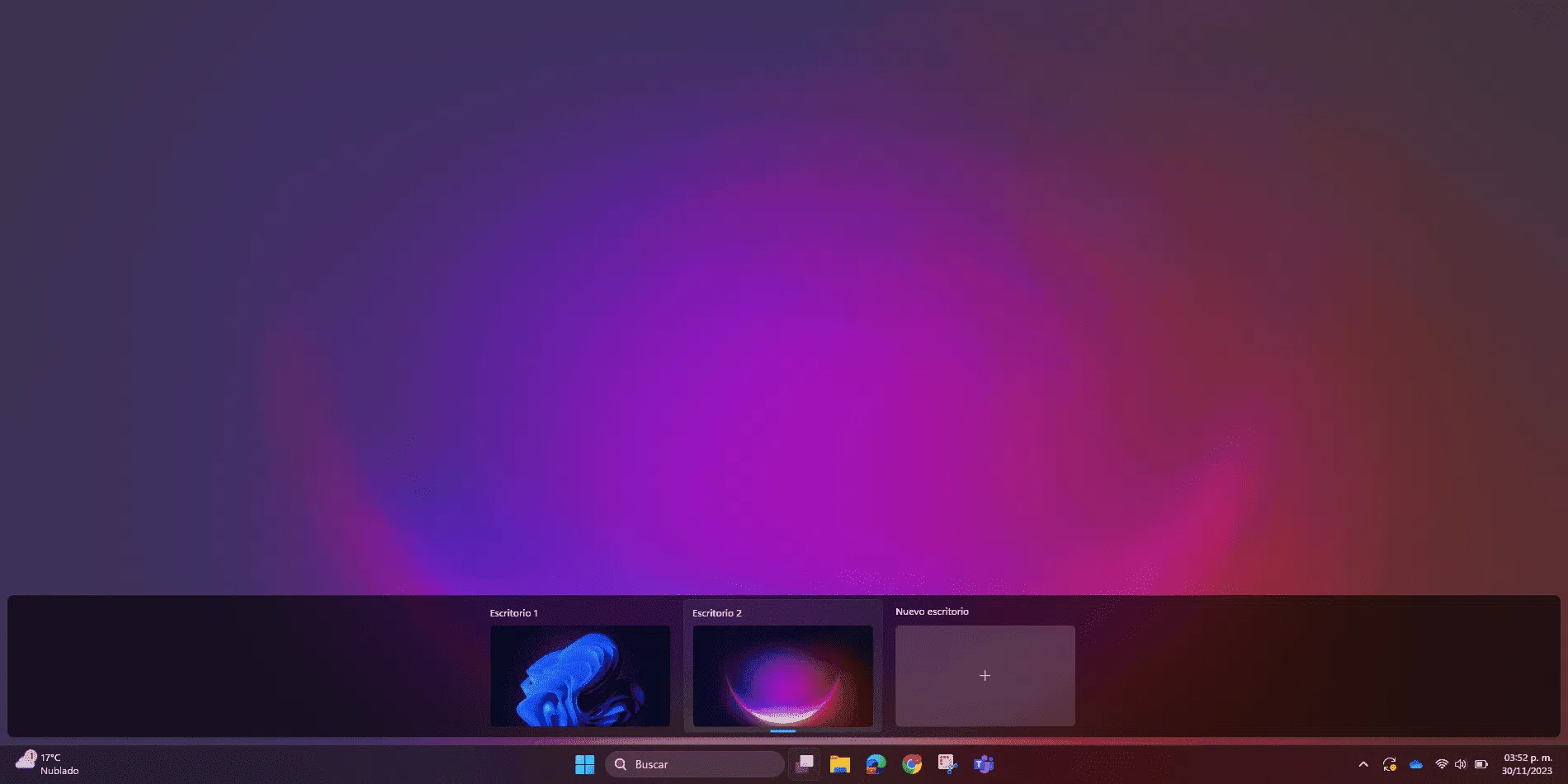
电脑上打开的窗口和程序太多,让你应接不暇?如果你正在寻找一种有效的方式来整理工作空间并提高工作效率,Windows 11 的虚拟桌面功能正是你所需要的。这项功能继承自之前的版本,并进行了大幅改进,它允许你划分任务、区分工作和个人环境,并彻底自定义你使用微软操作系统的体验,从而显著提升你的工作效率。
本文将一步步教你如何在 Windows 11 中创建、重命名和管理虚拟桌面,并提供一些技巧和窍门,助你充分利用虚拟桌面。告别杂乱无章的桌面和寻找打开窗口的繁琐工作,像真正的数字专家一样高效工作。
什么是虚拟桌面以及它们用于什么?
虚拟桌面是 Windows 11 中的独立区域,您可以将特定的应用程序和窗口分组,用于不同的任务或项目。想象一下,您可以拥有一个专门用于工作的桌面,一个用于休闲娱乐的桌面,还有一个用于个人项目的桌面,所有桌面只需单击一下或使用快捷键即可访问。这样,您可以更好地整理应用程序和文档,减少视觉混乱,并根据需要轻松切换上下文。
实际上,每个虚拟桌面都像一个独立的工作区。您可以在每个桌面上打开不同的应用程序,自定义壁纸,甚至可以为其命名以便于识别。这样一来,区分工作和生活从未如此轻松,您也能避免将所有事情混杂在同一个环境中带来的种种干扰。
Windows 11 中虚拟桌面的主要优势
越来越多的用户发现了此功能的潜力,它远远超出了简单地打开多个窗口的范围:
- 无可挑剔的组织: 根据活动或项目的类型对工具和文档进行分组。
- 提高你的注意力: 每张桌子上只放置可见的必需品,以减少干扰。
- 简化您的多任务处理: 立即改变您的环境,而不会失去对每个任务的关注。
- 自定义工作区域: 通过名称和背景区分您的桌面,以便快速识别每个桌面。
此外,您还可以将应用程序在不同桌面之间移动,关闭冗余桌面而不会丢失工作,并使用键盘快捷键来节省您每天的时间。

如何在 Windows 11 中创建、关闭和管理虚拟桌面
在 Windows 11 中开始使用虚拟桌面非常简单,并且有几种方法可以实现:
创建虚拟桌面:
- 单击任务栏上的“任务视图”图标(带有堆叠窗口的图标),或使用快捷方式 Windows + Tab键的.
- 在屏幕底部,你会看到选项 “新桌面” 带有标志 +单击那里,您将拥有一个可供使用的新桌面。
您也可以按Windows + Ctrl + D立即创建桌面。
关闭虚拟桌面:
- 将鼠标悬停在任务视图中要删除的桌面上。
- 您将看到一个带有 X 在角落里;单击即可关闭它。
如果您喜欢使用快捷键,Windows + Ctrl + F4可以立即关闭当前桌面。
在 Windows 11 中重命名虚拟桌面
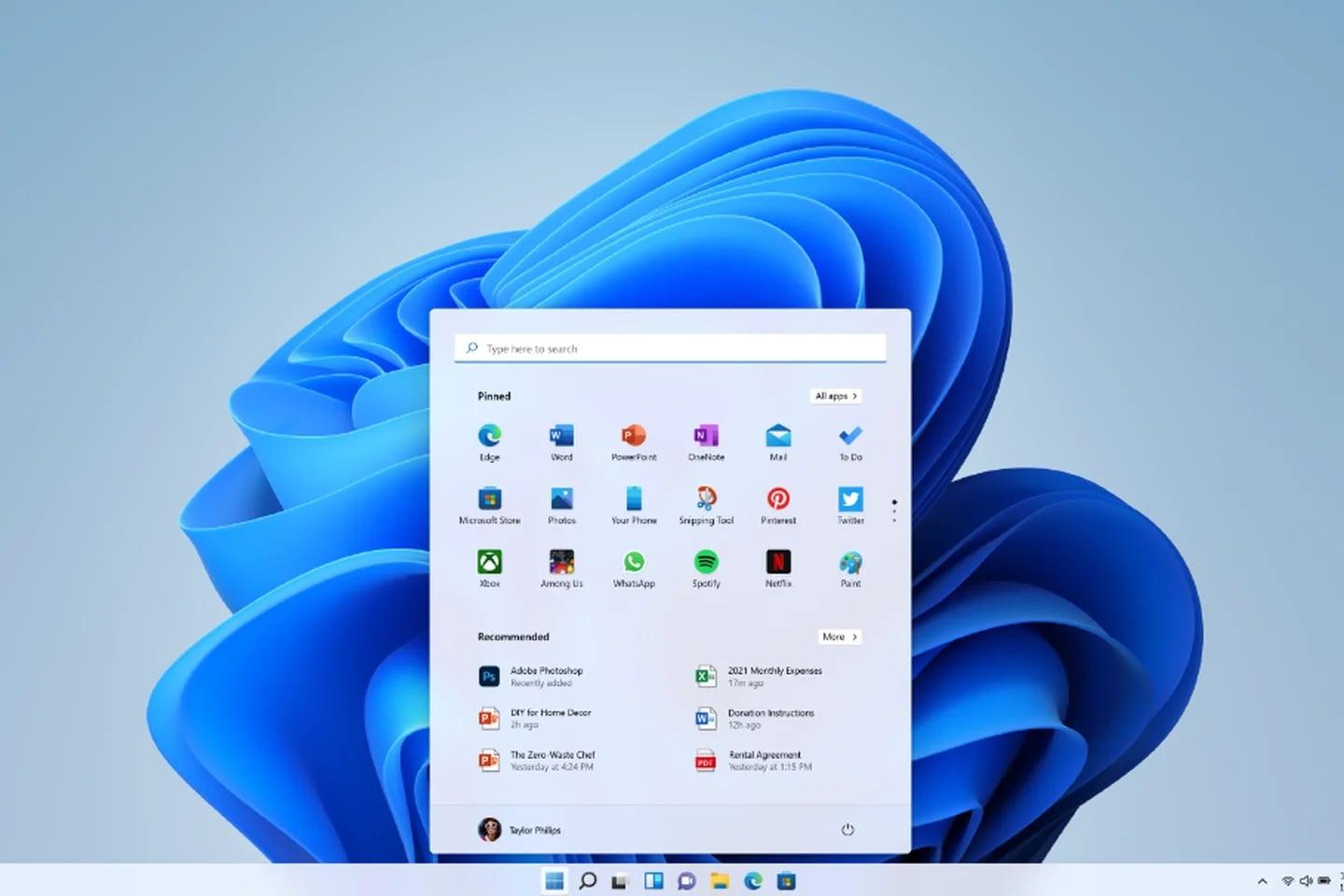
创建新桌面时,Windows 会为其分配一个通用名称,例如“新桌面”或“桌面 2”。如果您打开了多个桌面,这样的名称可能不太实用。重命名这些工作区对于保持工作区井然有序以及避免切换环境时出现混淆至关重要。
- 访问 任务视图 (Windows + Tab键的 或点击相应的图标)。
- 单击虚拟桌面的名称,或右键单击并选择 “改名”.
- 输入您喜欢的名称,例如:“工作”、“游戏”、“会议”、“空闲时间”等。然后按 输入.
这样,您就可以轻松识别每个空间并保持井然有序。
为每个虚拟桌面设置不同的背景
为每个工作区定制壁纸,可以更轻松地进行视觉识别,并为每项任务创造更具启发性的环境。每张桌面使用不同的背景有助于快速区分,并保持视觉秩序。
- 打开 任务视图.
- 右键单击要自定义的桌面并选择 “选择背景”.
- 在“个性化”部分,选择图片、纯色或幻灯片。要使用您自己的图片,请选择 “浏览照片”.
请记住,演示背景或纯色通常适用于所有桌面,因此为了区分它们,请在每个桌面上使用特定的图像。
使用键盘快捷键优化您的管理
为了有效地导航和管理虚拟桌面,请利用以下快捷方式:
- Windows + Ctrl + D: 创建一个新的虚拟桌面。
- Windows + Ctrl + 向右箭头: 切换到下一个桌面。
- Windows + Ctrl + 向左箭头: 返回上一个桌面。
- Windows + Ctrl + F4: 关闭当前桌面。
- 窗口 + 标签: 显示任务视图。
- Alt + Shift + 箭头: 重新安排桌子的位置。
如果您使用兼容的触摸板,请用三根手指滑动以访问任务视图或在桌面之间导航。
如何在桌面之间移动应用程序
你的窗口是否出现在错误的桌面上?解决方法很简单:拖放:
- 打开 任务视图.
- 将鼠标悬停在要移动的窗口所在的桌面上,您将看到打开的应用程序。
- 单击并将窗口拖动到屏幕底部所需的桌面。
您也可以右键单击窗口,然后选择“移动到”来选择目标位置。此外,您还可以将某些应用程序配置为显示在所有桌面上,以便随时获取信息。

使用高级选项管理和自定义您的桌面
Windows 11 允许您在系统设置中调整应用程序在任务栏和Alt+Tab 快捷键中的显示方式。具体操作如下:
- 右键单击开始按钮并选择 组态.
- 去吧 系统 > 多任务.
- En 书桌,您可以根据自己的喜好选择仅显示当前桌面窗口或所有打开的窗口。
此设置有助于保持您的工作区整洁,并使您更容易管理多个桌面和应用程序。
高效整理你的办公桌并最大限度提高你的工作效率
为了充分利用虚拟桌面,请考虑:
- 指定清晰的名称和不同的背景 在每个桌子上都放置一个标签,以便轻松识别它们。
- 将相似的程序分组 就像所有工作或娱乐工具一样,在同一个空间内。
- 关闭不使用的桌面 释放资源并保持系统精简。
- 使用键盘快捷键 快速行动并维持工作流程。
通过实践,您将能够以明显有利于提高工作效率和组织的方式管理您的数字空间。
请记住,如果您有多个物理显示器,可以将虚拟桌面与多显示器模式结合使用,从而获得更大、更井然有序的工作空间。此外,如果您不想在工具栏中显示任务视图图标,可以在设置中将其隐藏,以便通过快捷方式更轻松地访问。
借助这些工具和技巧,管理 Windows 11 中的虚拟桌面将成为一项快速而简单的任务,从而显著改善您的工作体验和数字组织。

对字节世界和一般技术充满热情的作家。我喜欢通过写作分享我的知识,这就是我在这个博客中要做的,向您展示有关小工具、软件、硬件、技术趋势等的所有最有趣的事情。我的目标是帮助您以简单而有趣的方式畅游数字世界。