- 对最佳免费和付费热控制软件工具进行分析。
- 通过 BIOS/UEFI 进行管理与在操作系统中使用应用程序之间存在根本差异。
- 手动调节温度的风险及预防性维护的重要性。
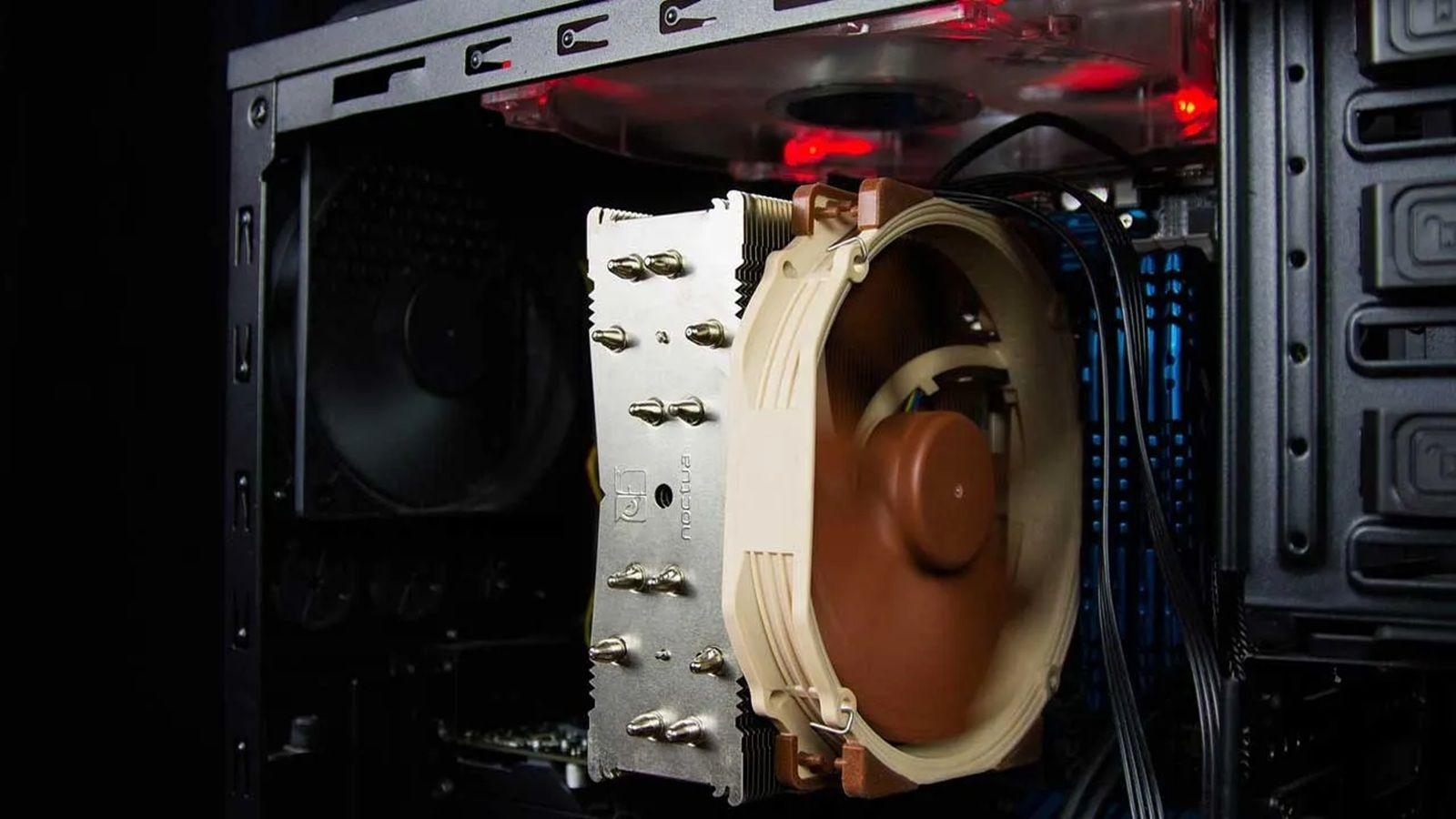
控制电脑温度至关重要,尤其对于那些经常运行最新3A大作或渲染4K视频、挑战电脑极限性能的用户来说更是如此。问题在于,有时风扇噪音会变得难以忍受,更糟糕的是,散热系统可能不足以应对过热问题,导致电脑运行不稳定,甚至出现卡顿。
事实上,Windows 11 并没有内置工具让我们自行调节风扇转速。操作系统会自动处理一切,但对于那些追求静音与性能完美平衡的用户来说,则需要借助外部解决方案或深入主板内部进行设置。

推荐的通风管理方案
市面上有很多选择,有些很老旧,有些则比较新。其中功能最全面的之一是FanControl(由Rem0o开发),这是一款开源精品,可以与Libre Hardware Monitor和HWiNFO集成。它最大的优点是体积小巧,并且允许用户创建自定义风扇曲线,从而避免风扇在温度首次升高时就启动。
如果你需要更专业的技术工具,HWiNFO几乎是必备之选。它以毫米级的传感器精度而闻名,同时也能让你调整 CPU 风扇转速。另一方面,还有Open Hardware Monitor,这是另一个免费开源的选择,不过它的英文界面对于不熟悉硬件的用户来说可能有点难以理解。
对于那些还记得过去的人来说,SpeedFan曾风靡一时。它允许用户将特定风扇与特定传感器关联起来,例如让侧风扇根据 GPU 温度做出反应。可惜的是,它已经停止更新,尽管它仍然可以在许多系统上运行。那些寻求功能强大且专业的替代方案的用户通常会选择Argus Monitor,尽管它是一项付费服务,而且设置过程可能有点繁琐。

如果您使用的是特定组件,最好使用制造商提供的软件。例如,MSI Afterburner是控制显卡的最佳工具,它允许您创建多达五个不同的配置文件。如果您使用的是华硕主板,AI Suite 3 或 Fan Xpert 4是自然之选,而技嘉用户则可以使用EasyTune。
我们不能忘记Corsair iCUE,如果您拥有全套 Corsair 生态系统产品,它简直太棒了,因为它可以让您将 RGB 灯光与温度警报同步。对于 Zotac 用户来说,FireStorm应用程序提供了一个非常直观的界面,可以轻松实现超频和风扇转速调节。
针对笔记本电脑和其他设备的特定解决方案
笔记本电脑的散热控制则完全是另一回事,因为其空间有限,过热风险也更高。Notebook FanControl是最佳选择之一,它兼容惠普、戴尔和华硕等品牌,允许您根据工作负载实时调节风扇转速。
对于联想ThinkPad笔记本电脑,可以使用TPFanControl这款非常轻巧的软件来降低恼人的噪音,但需要注意的是,在CPU满负荷运行时,应避免风扇停止运转。另一方面,如果您使用的是微软Surface,则可调节的选项较为有限,主要取决于Windows 11设置中的电源模式(推荐模式或最佳性能模式)。

最万无一失的替代方案:BIOS 和物理控制
如果您不信任第三方程序,或者希望配置永久生效且独立于操作系统,那么访问 BIOS 或 UEFI是最佳选择。通过 BIOS 或 UEFI,您可以定义精确的速度曲线,这些曲线会在您按下电源按钮的那一刻立即生效,从而避免任何软件冲突。
对于喜欢手动控制的用户来说,可以选择带有手动控制的前置风扇。这种风扇的旋钮安装在机箱上,可以通过旋转旋钮来调节风扇转速。而对于笔记本电脑来说,最简单的解决方案通常是购买一个外置散热垫,从底部强制吸入冷空气。
风险及最佳维护技巧
仅仅降低时钟频率来降低电脑噪音是不够的。你必须非常小心,因为过于激进的降噪设置会导致CPU或GPU温度过高。这不仅会降低系统性能(臭名昭著的过热降频),还会大幅缩短组件的使用寿命。
过热会导致蓝屏、内存错误,极端情况下甚至会因过热而造成短路。为防止这种情况发生,保持机箱内部清洁至关重要,因为风扇叶片上积聚的灰尘会产生振动并阻碍气流,迫使风扇高速旋转并产生更大的噪音。

为了在不损害硬件健康的前提下实现静音的电脑运行,理想的解决方案是购买配备优质轴承和空气动力学设计的高端风扇。结合智能风扇曲线——即在办公任务期间低速运转,仅在游戏时高速运转——将确保系统完全稳定。
通过 HWiNFO 或 FanControl 等软件,或者通过 BIOS 对温度进行全面控制,可以延长显卡和处理器的使用寿命,同时保持安静的环境。关键不在于完全消除噪音,而在于根据每项工作负载优先考虑充足的气流,并定期除尘。


对字节世界和一般技术充满热情的作家。我喜欢通过写作分享我的知识,这就是我在这个博客中要做的,向您展示有关小工具、软件、硬件、技术趋势等的所有最有趣的事情。我的目标是帮助您以简单而有趣的方式畅游数字世界。