- 安装官方驱动程序并调整笔的映射、压力和按钮。
- 优化 Windows 11 同 Windows 墨水、触摸键盘和比例/方向。
- 扩展屏幕 安卓、三星或 iPad的 根据您的需要。
- 通过检查电缆、GPU、 DPI 并监控测绘。
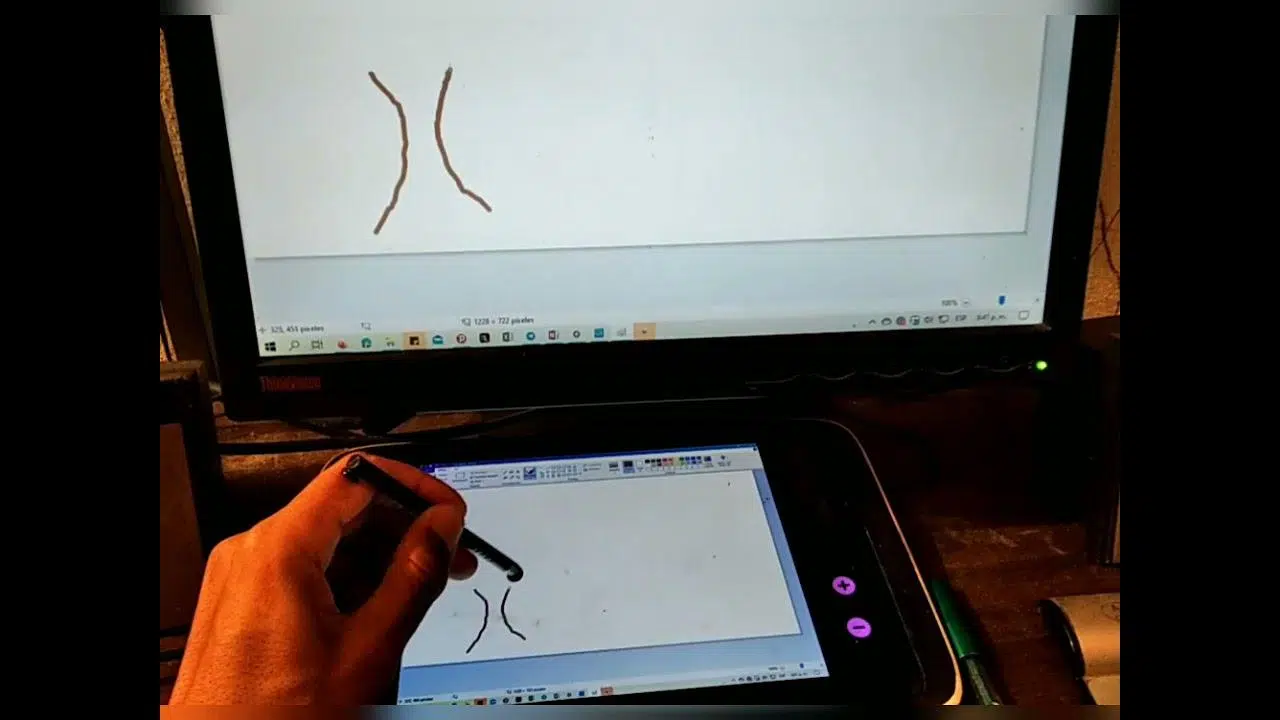
提到“显示器”,我们通常会想到又大又贵的屏幕,但如今有很多富有创意的替代方案,既能解决日常问题,又不会花费太多。同时,Windows 11 中的绘图板作为输入设备,可以让你精准地进行绘图、注释和光标控制,许多“传统”的平板电脑甚至可以作为第二块屏幕使用。
得益于过去十年来的技术进步,使用平板电脑作为第二屏幕变得越来越流行,而且在 Windows 11 中设置绘图板比您想象的要容易得多。在本指南中,我们汇总了所有方法和技巧:从激活 Windows Ink 功能和调整笔灵敏度,到无需额外应用程序即可将桌面投影到Android 平板电脑、iPad 或三星 Galaxy Tab 上。
图形输入板为 Windows 11 带来了什么
绘图板不仅记录指针的位置,还记录其角度、压力和距离,从而在绘图、编辑和注释应用程序中呈现自然流畅的笔触。这使其成为插画、设计、摄影、轻量级CAD和教育领域的重要工具。
它在制图和地理信息系统 (GIS) 方面也表现出色:每次触摸都会被转换成 X 和 Y 坐标,并精确定位到地图或平面图上。这款平板电脑是静态外设,这意味着它的表面与屏幕固定对应,无需像使用鼠标那样“抬起并重新定位”,即可实现非常精确的光标控制。
与鼠标相比,数位笔提供了更便捷的微调、上下文擦除、侧键使用以及针对特定应用程序的设置。但是,请注意,某些图形应用程序会禁用手势或长按右键单击功能,以优先保证笔触精度。
开始前的要求和准备
为确保在 Windows 11 中一切顺利运行,建议做好准备:安装您品牌(Wacom、XP-PEN 等)的官方驱动程序,通过 USB/USB-C(如果是交互式显示器,则通过 HDMI/DP)连接平板电脑,并确认设备管理器显示该设备且没有发出任何警报。
大多数平板电脑都支持即插即用,但制造商提供的驱动程序对于压力感应、快捷键和显示器映射等功能至关重要。请访问您平板电脑型号的官方网站,下载与Windows 11兼容的最新驱动程序。除非制造商特别推荐,否则请避免使用旧版的 Windows 8/10驱动程序。
如果您打算使用安卓平板电脑或 iPad 作为第二显示器,则需要在两台设备上都安装相应的应用程序,或者某些型号自带此功能。对于无线连接,请确保Wi-Fi 连接稳定快速;对于有线连接,如果涉及 HDMI、DisplayPort 或Thunderbolt 接口,请使用优质的 USB/USB-C 线缆和可靠的适配器。
预算有限,想买个第二台显示器?50美元左右就能买到一台不错的安卓平板电脑。价格和功能会随着尺寸、内存、刷新率和品牌而提升;市面上也有一些包含技术支持的套装,对新手来说非常实用。
将绘图板设置为输入设备
驱动程序安装完成后,打开您品牌的实用程序(例如 Wacom Preferences 或 XP-PEN 控制面板)。您可以在这里调整方向(适用于右手用户或左手用户)、活动区域、快捷键和应用程序特定配置文件。
在笔的设置中,您可以校准压力、定义笔尖硬度、侧键功能(右键单击、橡皮擦、工具切换等)以及双击距离。这些选项可以微调笔的手感以及光标对您手势的响应。
如果您的平板电脑除了手写笔之外还支持触控,请调整指针速度、加速度、双击间隔和滚动设置。请注意:某些创意应用会禁用某些手势,以防止意外触碰画布。
在带有屏幕的平板电脑(例如 XP-PEN Artist 或某些Surface 机型)上,请前往 Windows 显示设置,选择扩展模式或镜像模式。镜像模式下,请确保两个屏幕的 DPI/缩放比例相同;扩展模式下,请确定交互式显示器是显示器 1 还是显示器 2。然后,在平板电脑软件中,将笔映射到正确的显示器。
Windows Ink 通常默认启用。如果您在使用某些应用程序时遇到冲突,而这些应用程序本身会管理压力,则可以使用制造商提供的软件将其禁用。例如,在 Wacom 设备上:打开 Wacom Center > 选择您的设备 > 投影设置 > 在“平板电脑属性”下,取消选中“使用 Windows Ink”。
Windows 11 触摸模式和实用设置
Windows 11 没有像 Windows 10 那样专门的平板模式“按钮”:在二合一笔记本电脑上,当检测到键盘折叠时,平板模式会自动激活。在这种状态下,界面会进行调整,以更舒适地支持触摸和手写笔输入。
您可以在“设置”>“个性化”>“任务栏”>“任务栏行为”中启用“改善触摸交互”选项,从而优化任务栏的触摸体验。如果您需要更多工作空间,也可以设置自动隐藏任务栏。
点击文本框即可弹出触摸键盘,您可以在“设置”>“时间和语言”>“输入法”>“触摸键盘”中控制其行为。您可以移动键盘,找到最方便的位置。
要调整屏幕方向和旋转角度,请前往“设置”>“系统”>“显示”>“缩放与布局”。您可以在这里选择屏幕方向,如果您正在使用移动设备,还可以锁定屏幕旋转,并调整缩放比例以平衡清晰度和界面大小。
现代应用(例如 Microsoft Store、Edge 浏览器和照片应用)专为手势操作而设计,通常以全屏模式打开。您可以利用边缘手势来操作小部件和通知,并使用多点触控来实现流畅的系统导航。
修复 Windows 15.6 上 XP-PEN Artist 11 Pro 的“无信号”或断开连接问题
如果您的 XP-PEN Artist 15.6 Pro 之前运行正常,突然显示“无信号”或无法被 Windows 11 识别,请按照以下清单进行检查。此清单旨在帮助您确定问题是出在视频信号、驱动程序还是线缆/电源上。
- 检查连接和电源:使用原装三合一线缆(或认证的 USB-C 线缆),确认平板电脑已通电且 HDMI/DP 接口已正确插入。尝试使用其他线缆。 港 从图形上看,如果要转换格式,请避免使用廉价的集线器并使用有源适配器。
- 排除失败 硬件:您已经在另一台电脑上试用过平板电脑,并且一切正常,所以请专注于您的笔记本电脑。重启电脑,断开外围设备,然后尝试另一台电脑。 USB 以及来自计算机的另一个 HDMI/DP。
- 清理驱动程序:卸载 XP-PEN 驱动程序,删除剩余文件(如果卸载程序提示,则删除 Program Files 文件夹和 User Data),重启电脑,然后从官方网站重新安装适用于 Windows 11 的最新版本。尽量避免同时安装其他品牌平板电脑的驱动程序。 冲突的.
- 显卡和 Windows 系统保持最新:从他们的网站更新 GPU 驱动程序(NVIDIA/AMD/Intel),并应用最新的 Windows 11 更新。视频驱动程序不同步可能会导致在与显示器连接时出现“无信号” 决议.
- 在 Windows 中配置您的显示器:设置 > 系统 > 显示 > 检测。如果未显示,请尝试镜像模式;如果使用镜像,请将相同的 DPI 应用于两个显示器。在“扩展”中,指定您的 XP-PEN 是显示器 1 还是显示器 2,然后在平板电脑面板中映射 帆布 到那个屏幕。
- 尝试更换线缆/适配器:“无信号”的线缆通常都是线缆。请在 HDMI 和 USB 数据之间切换,并避免使用延长线。如果您使用 USB-C 转视频,请确保端口支持该功能。 DisplayPort 替代模式.
- 暂时禁用 Windows Ink 或手势:某些应用程序(或系统本身)可能会造成干扰;如果您的型号允许,请尝试在制造商面板中取消选中“使用 Windows Ink”并禁用触摸手势以隔离问题。 焦点 的裁定。
- 系统完整性:执行 命令提示 (管理员)并运行 sfc /scannow。如果问题仍然存在,请运行 DISM /Online /Cleanup-Image /RestoreHealth。这将修复可能影响内存堆栈的系统文件。 设备.
- 设备管理器- 显示隐藏的设备并删除旧的平板电脑条目。重启后重新安装。检查笔式 HID 或适配器旁边的警报图标。 屏幕.
- 品牌支持:如果一切仍然相同,请记录测试过的端口、电缆和驱动程序版本,并联系 XP-PEN;他们可能会提供固件或 诊断 特定于您的模型。
Windows Ink 和您可以利用的主要功能
Windows 10 和 11 提供了非常成熟的墨迹环境:您可以使用手写识别功能将手写内容转换为键入文本,使用“审阅”功能区上的墨迹工具注释文档,并使用 Windows 输入窗格通过笔输入文本。
如果应用程序能够自动处理压力,或者您发现异常的笔画,请从制造商的控制面板中禁用 Windows Ink(例如,Wacom Center > 投影设置 > 属性 > 取消勾选“使用 Windows Ink ”)。此操作可逆,并且允许您测试哪种设置最适合您的软件。


对字节世界和一般技术充满热情的作家。我喜欢通过写作分享我的知识,这就是我在这个博客中要做的,向您展示有关小工具、软件、硬件、技术趋势等的所有最有趣的事情。我的目标是帮助您以简单而有趣的方式畅游数字世界。