- 控制 RAM 消耗是保持性能的关键 Windows 11
- Windows 它包括不同的工具来实时监控内存,例如 任务经理、小部件或 comandos 先进
- 优化 RAM 使用有助于防止速度变慢和检测有问题的程序,以及提高计算机的整体效率。

RAM(内存)是确保 Windows 11 电脑流畅运行的关键要素之一。通常情况下,当电脑运行速度变慢时,原因之一就是某些进程或应用程序占用了过多的内存。实时监控电脑的内存使用情况,可以帮助您快速采取行动,关闭不必要的程序,从而保持系统流畅运行。
本文将介绍在 Windows 11 中查看当前内存使用情况的所有方法、每种方法的优势,以及一些在需要时释放内存的实用技巧。您还将了解监控资源消耗的重要性、如何识别占用内存最多的程序,以及可用于升级或提高计算机内存性能的选项。
什么是 RAM?为什么它在 Windows 11 中至关重要?
RAM,即随机存取存储器,是计算机的基本组件之一。它的主要功能是临时存储当前正在使用的数据和程序,以便处理器快速访问。与传统存储设备(例如硬盘或固态硬盘)不同,RAM 速度更快,但也具有易失性:关闭计算机时,RAM 中的所有内容都会被清除。
内存使用情况直接影响计算机的运行速度和多任务处理能力。如果内存已满,Windows 11 将开始使用其他效率较低的方法(例如硬盘上的虚拟内存) ,这可能会导致运行速度变慢、崩溃或意外重启。
为什么要监控 RAM 使用情况?
监控内存使用情况可以帮助您预测潜在的性能问题。内存使用过高可能表明程序正在不必要地运行并消耗资源,或者您正在运行特别占用资源的游戏或应用程序,甚至可能表明您可以通过增加内存容量来提升性能。
检测哪些进程占用内存最多,有助于识别优化不佳的应用程序、隐藏的恶意软件,甚至可以帮助您判断是否需要升级计算机。在 Windows 11 中,查看所有这些数据比以往任何时候都更加轻松。
在 Windows 11 中查看实时 RAM 使用情况的方法

有几种方法可以检查 Windows 11 计算机上的内存使用情况,这些方法均内置于操作系统中:
我们将逐步分解所有这些选项,以便您可以选择最适合您的选项。
如何使用任务管理器监控内存
任务管理器是Windows 自带的工具,可以实时监控资源使用情况,显示总内存使用量以及每个特定进程的内存使用量。在 Windows 11 中,它非常容易访问,并且拥有非常友好的用户界面。
- 您可以通过多种方式打开任务管理器:
- 右键单击任务栏并选择“任务管理器”。
- 按 按Ctrl + Shift + Esc键 直接打开它。
- 您也可以按 Ctrl + Alt +删除 并从出现的菜单中选择它。
- 打开后,如果看到缩小版本,请点击 更多细节 访问所有功能。
- 在管理器中,选择选项卡 性能 然后点击“记忆”。在这里你可以 查看实时图表、已用内存、可用内存、速度、类型以及有关 RAM 的更多统计信息。.
- 如果你想检查 哪些应用程序当前占用的内存最多前往“进程”选项卡。在那里,你会看到程序列表及其实时的内存占用情况。
一个非常实用的技巧是启用紧凑显示模式:
- 双击摘要列(左侧),窗口将缩小以仅显示必要的实时统计数据,占用很少的屏幕空间。
- 您可以在组件的图表(例如,内存)上执行相同的操作,以便在工作时仅在浮动的小窗口中查看该信息。

从 Windows 11 设置检查 RAM
“设置”应用也提供有关 RAM 的数据,但信息动态性较低。它有助于查看已安装的总内存容量和其他技术细节。访问方式:
- 按下按钮 首页 并选择 组态 (您也可以使用组合 的Windows + I).
- 进入栏目 系统 然后到 关于.
- 在本节中 设备规格 您将看到系统检测到的总容量旁边有一行“已安装的 RAM”。
此方法可以快速确认您的电脑是否有足够的内存来执行日常任务,或者确保 Windows 识别所有已安装的 RAM。
使用高级命令和工具监控 RAM 使用情况
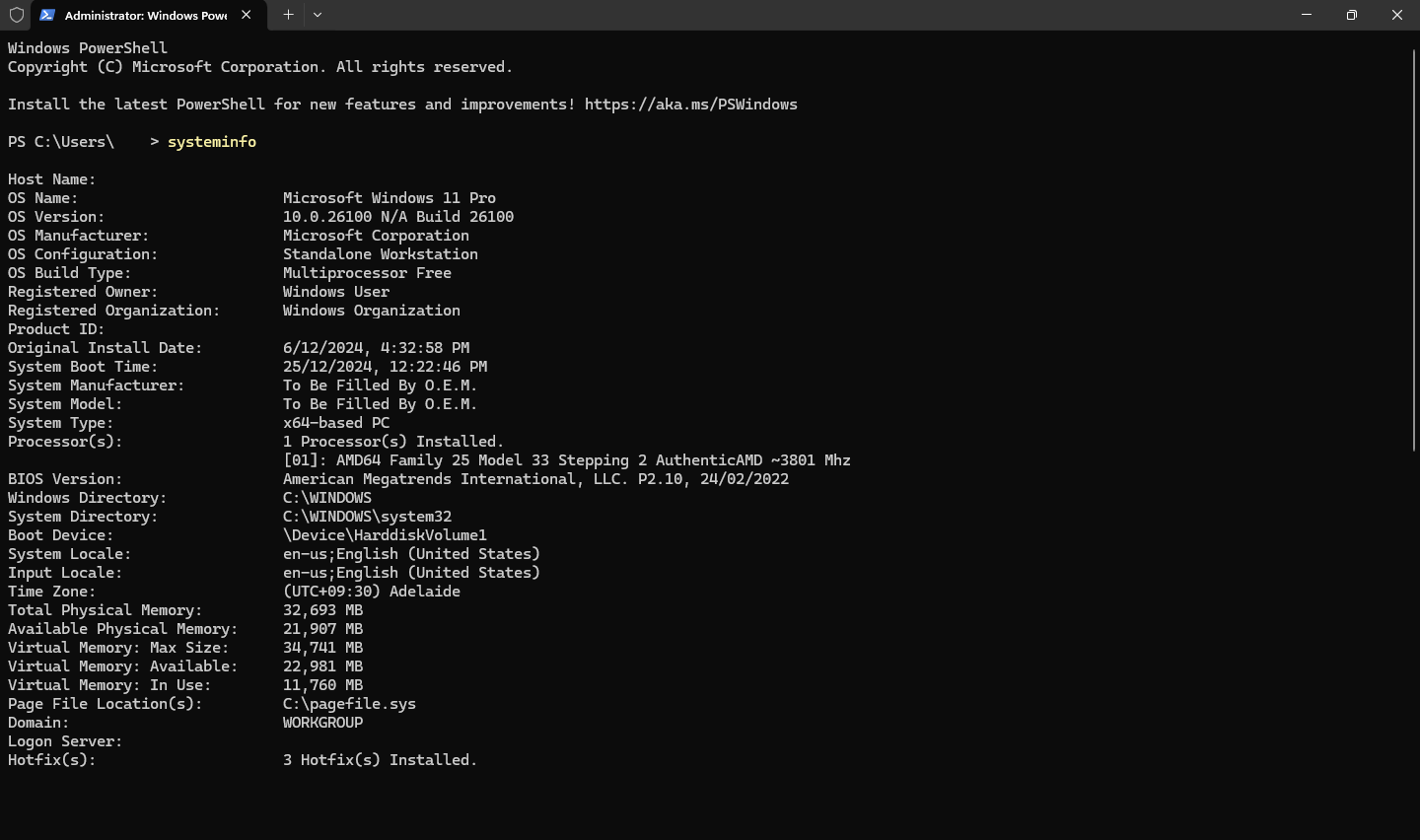
如果您更喜欢命令或需要非常具体的数据,则可以从运行框或命令提示符中获得几个选项:
使用运行窗口
- 按 Windows + R的 para abrir la ventana Ejecutar。
- 写 msinfo32 并按 Enter 键。 系统信息,您可以在其中查看“总物理内存”、“可用内存”、“总虚拟内存”等部分。
CMD命令获取技术信息
- 打开运行 (Windows + R的),写道 CMD 并按 Enter。
- 在这里您可以使用:
- 查看总物理内存: 系统信息 | findstr /C:»总物理内存»
- 要了解 RAM 模块的速度: wmic memorychip 获取设备定位器,速度
- 要了解内存类型: wmic memorychip 获取设备定位器,内存类型
- 高级查询: wmic 内存芯片列表已满
这些命令对于高级用户或在更新组件之前收集详细信息很有用。
用于监控 RAM 的小部件、实用程序和新的 Windows 11 工具
随着 Windows 11 的到来,出现了使用小部件和外部应用程序(例如 Dev Home)来监控资源消耗的新方法:
- Dev Home(可在 Microsoft Store 上获取)是一款开源应用程序,可将小部件直接添加到您的桌面,以实时监控 RAM、CPU、GPU 和其他组件的使用情况。
- 要激活这些小部件,请安装 Dev Home 并从 Windows 11 小部件面板添加它。因此, 您无需打开任务管理器即可访问关键统计信息.
- 请记住,由于此应用仍在开发中,因此偶尔可能会出现一些故障。如果您不满意,可以随时返回传统的 Windows 使用方式。
微软计划在未来向任务栏添加更多有用的信息,使您在使用电脑时更容易持续监控 RAM。
如何解读 RAM 消耗数据?
您在任务管理器或其他任何方式中看到的内存使用量值,都对应于当前所有打开的进程所使用的内存总量。如果您打开了许多程序、多个浏览器标签页或正在运行游戏,内存使用量显著增加是正常的。
图表和指标会显示当前的使用情况及其随时间的变化,使您可以检测峰值、瓶颈或潜在的内存泄漏。
对于内存有限的系统(例如 4GB),即使释放几百MB的内存也能显著提升性能。而对于内存超过 16GB 的笔记本电脑或台式机,除非您使用专业应用程序或进行高强度的多任务处理,否则这方面的影响不大。
查看实时 RAM 使用情况的其他方法
除了上述原生方法外,您还可以在Microsoft Store和 GitHub 上找到第三方应用程序,它们可以将内存性能统计信息以小部件、小工具或桌面叠加层的形式显示。这些程序可能提供更直观的图形和更高级的数据,但通常仅建议高级用户或需要持续查看内存使用情况的工作环境使用。
另一方面,像集成到 Windows 10/11 中的Xbox Game Bar这样的应用程序也允许您查看有关 RAM 使用情况和其他资源的基本信息,这些应用程序是专为游戏玩家设计的。
最后,值得注意的是,Windows 11 如何更好地管理压缩内存,将数据以压缩格式存储在 RAM 本身中,以便在进行磁盘分页之前获得额外的容量。
保持良好性能的关键在于定期监控这些参数,学会检测电脑何时运行速度变慢,并知道如何及时采取措施释放内存或关闭不必要的进程。
在 Windows 11 中监控内存使用情况至关重要,它可以确保电脑流畅运行,避免因意外卡顿而带来的烦恼。操作系统本身提供了多种简单易用的工具,可以实时检查内存使用情况并采取相应的措施。请记住,您无需安装任何额外的应用程序:从任务管理器到小部件和高级实用程序,所有功能只需点击几下即可使用。如果您发现内存不足以满足日常需求,请考虑升级内存条或卸载不必要的程序。内存始终是您每天充分利用电脑性能的重要伙伴。

对字节世界和一般技术充满热情的作家。我喜欢通过写作分享我的知识,这就是我在这个博客中要做的,向您展示有关小工具、软件、硬件、技术趋势等的所有最有趣的事情。我的目标是帮助您以简单而有趣的方式畅游数字世界。