- DMG 文件是 macOS 特有的磁盘映像,用作应用程序和数据的容器。
- Windows 系统本身无法直接打开 DMG 文件,因此需要使用 7-Zip、DMG Extractor 或 TransMac 等第三方工具。
- 7-Zip 提供免费的解决方案来提取 DMG 文件的内容,而 TransMac 还允许您将其挂载并刻录到光盘或 USB 驱动器。
- DMG 文件在 Mac 上安装后可能会被删除,如果误删,可以使用专门的数据恢复软件进行恢复。

如果你曾经从网上下载过程序,然后在 Windows 电脑上发现了一个 .dmg 文件,你可能一头雾水,不知道该如何处理它。这种类型的文件是为 macOS 设计的,而不是 Windows(参见我们的磁盘映像格式比较),所以双击它没有任何反应是正常的。
即使 Windows 系统本身无法打开 DMG 文件,也并不意味着您束手无策。有很多工具可以帮助您在 Windows 系统中打开、提取甚至处理 DMG 文件,其中既有免费的,也有付费的,每款工具都有其自身的优势、局限性和一些实用技巧。接下来,我们将详细介绍 DMG 文件究竟是什么,为什么它在 Mac 系统上如此普及,它的优缺点,以及最重要的是,如何轻松地在 Windows 电脑上管理 DMG 文件。
DMG文件究竟是什么?它有什么用途?
DMG 文件本质上是macOS 使用的磁盘映像。任何以“.dmg”结尾的文件都是一个容器,它以数字方式表示一个物理磁盘(例如 U 盘或虚拟 DVD)。它可以包含应用程序、文件夹、安装程序、单个文件,甚至备份。
这种格式主要用于在 Mac 电脑上分发软件。通常,macOS 用户从互联网下载 .dmg 文件,双击运行,系统会将其挂载为另一个磁盘,然后只需将应用程序拖到“应用程序”文件夹即可。整个安装过程非常直观便捷。
从技术层面来说,这些磁盘映像可以使用几种苹果内部格式,主要是 macOS X 常用的 UDIF(通用磁盘映像格式),以及 Mac OS 9 中使用的较旧的 NDIF。虽然用户看不到这些缩写,但它们定义了信息的内部结构。
另一个重要特性是,许多 DMG 文件都包含校验和。这可以验证您下载的文件是否已损坏或被篡改。macOS 在打开文件时会检查此校验和,以确保内容完整无缺,这也是苹果公司持续偏爱这种格式来分发应用程序的主要原因之一。
DMG文件的优点和缺点
在深入探讨如何在 Windows 中打开 DMG 文件之前,了解这种格式在 Mac 生态系统中如此流行的原因以及它的缺点(尤其是在离开该环境时)会很有帮助。
DMG文件的优势
它最大的优势之一在于可以将整个程序打包成一个单独的文件。开发者无需处理一堆零散的文件和子文件夹,只需生成一个供用户下载的 DMG 文件即可。这大大简化了分发流程,避免了混乱。
另一个令人信服的理由是,DMG 文件在 macOS 上打开时就像一个物理磁盘。系统会将其挂载到桌面并显示图标,用户可以从那里拖放应用程序、复制文件或运行安装程序。这是一个非常直观且可视化的工作流程,非常适合不想把事情复杂化的用户。
此外,DMG 允许您使用密码和加密来保护内容。这使得分发软件或敏感文件变得更加容易,并增加了一层额外的安全保障:如果没有正确的密钥,则无法挂载文件或查看其内容。例如,对于管理内部测试版的公司或开发人员来说,这是一个非常实用的解决方案。
我们还不能忽视安全性和完整性方面的问题。借助校验和,DMG 文件可以自动验证下载是否正确。如果文件损坏或已被修改,系统会提醒用户存在问题。
DMG的缺点和局限性
DMG 文件的主要问题在于它们是 macOS 的原生文件格式。Windows 本身无法处理它们:它既不能挂载它们,也不能打开它们,更无法识别它们为有效格式。这迫使您在 PC 上使用 DMG 文件时必须借助外部工具。
旧版苹果操作系统之间也存在一些不兼容性。DMG文件无法在 Mac OS 9 或更早版本上运行,许多从这些环境迁移过来的用户最初并不熟悉磁盘映像,这造成了不少困惑。
另一方面,DMG 文件也只是另一种容器。如果您从不可信的来源下载,它就像 ZIP 或 EXE 文件一样,可能在内部隐藏恶意软件或恶意文件。即使这种格式是 Mac 的常用格式,也不意味着其中的所有内容都是安全的,因此您应该同样谨慎。
最后,在 Windows 系统下,如果仅将 DMG 文件作为压缩文件使用,则其许多原生优势(例如自动挂载、拖放安装、集成验证等)都会丧失。在这种情况下,它们不再那么“神奇”,而只是另一种需要使用特定程序打开的格式。
DMG 文件在 Mac 上的工作原理
虽然我们这里主要讨论的是 Windows 系统,但了解DMG 文件在 macOS 等原生环境中的使用方式也很有帮助。这将有助于你理解为什么 Windows 系统上的情况会有如此大的差异。
Mac 用户下载 DMG 文件后,通常会将其保存到桌面或“下载”文件夹。双击该文件后,macOS 会使用名为hdiutil 的系统工具来挂载磁盘映像。结果会显示一个新的图标,就像连接了外部驱动器一样。
这个“虚拟驱动器”通常包含您想要安装的应用程序,以及“应用程序”文件夹或其快捷方式。用户只需将应用程序图标拖放到“应用程序”文件夹中,就完成了:程序安装完毕,无需繁琐的向导或奇怪的窗口。
您也可以通过终端操作 DMG 文件。例如,一个典型的命令是在控制台中输入:`hdiutil attach filename.dmg`,该命令会手动挂载磁盘映像。这在脚本、自动化流程中非常有用,或者当您需要更精细地控制映像的挂载方式时也很有用。
必要文件复制完成后,用户即可像取出其他物理磁盘一样弹出 DMG 文件,如果不再需要,还可以删除原始的 .dmg 文件。实际内容(例如应用程序)已安装在系统中,因此容器不再必要。
如何在 Windows 中打开 DMG 文件:主要方法
让我们直入主题:如何在 Windows 电脑上打开 DMG 文件。由于微软的操作系统本身并不支持这种格式,因此唯一可行的办法是使用第三方软件。下面列出了几种替代方案,从免费的通用工具到功能更全面的付费工具,应有尽有。
方法一:在 Windows 系统中使用 7-Zip(免费软件)打开 DMG 文件
最受欢迎的解决方案之一是7-Zip,这是一款免费开源的压缩程序,如果您经常处理 ZIP 或 RAR 文件,那么您可能已经安装了它。值得一提的是,除了常见的格式之外,7-Zip 还可以读取许多其他容器,包括 macOS DMG 文件。
7-Zip 以其高压缩比和对多种格式的兼容性而著称:ZIP、RAR、7z、TAR、GZIP、BZIP2、CAB、ISO、WIM、VHD、DEB、RPM、CHM、DMG 等等。它是一款基于 GNU LGPL 许可证的自由软件,可与 Windows 资源管理器集成,并提供图形界面和命令行版本;如果您更喜欢使用命令行,可以参考Windows 系统中压缩和解压缩文件的命令。
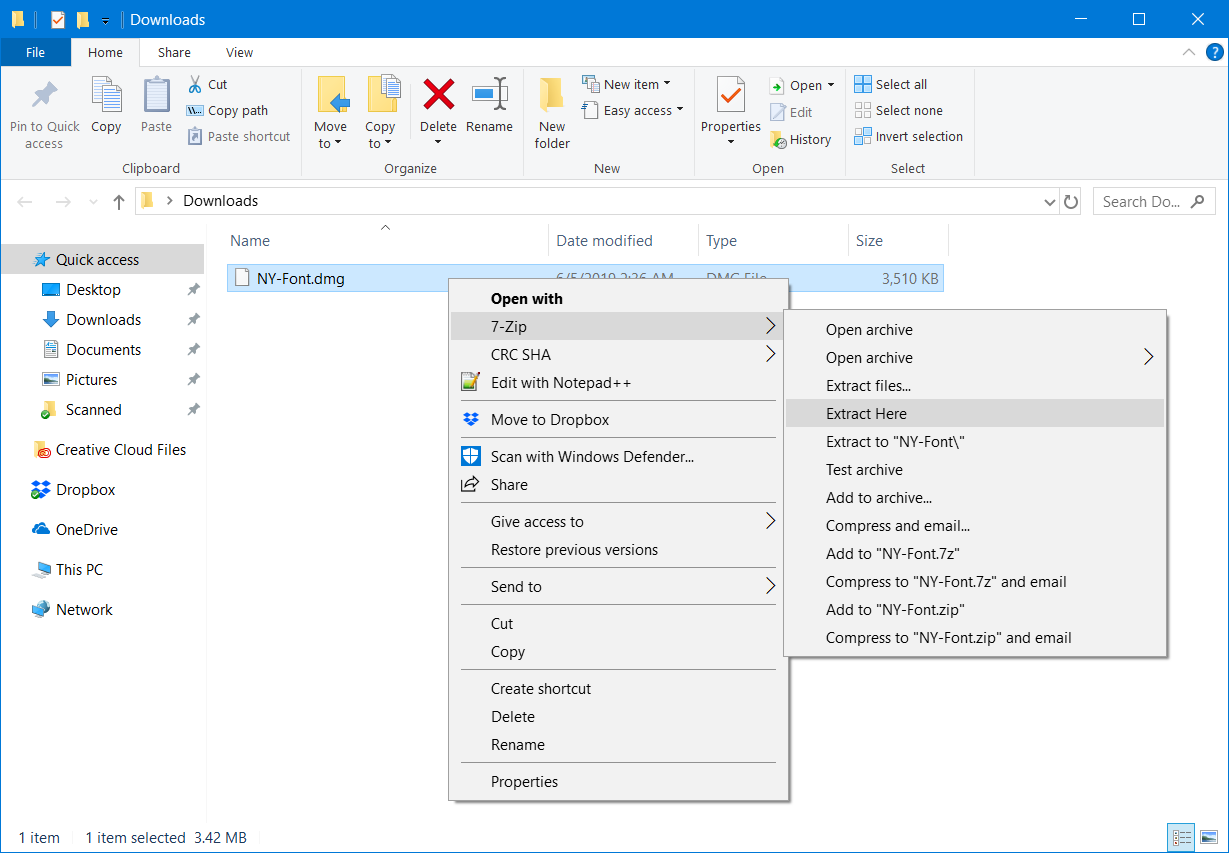
使用7-Zip 解压缩 DMG 文件非常简单。首先,您需要从其官方网站 (7-zip.org) 下载 7-Zip 并将其安装到您的电脑上。安装完成后,找到电脑上的 .dmg 文件,右键单击它,您会看到一个名为“7-Zip”的子菜单。从那里,您可以选择“打开压缩文件”或“提取文件…”等选项。
如果您选择“打开文件”,7-Zip 窗口将会打开,显示 DMG 文件的内容,就像打开 ZIP 压缩文件一样。如果您选择“提取文件…”,您可以选择硬盘上的一个目标文件夹,7-Zip会将 DMG 文件的内容提取到该文件夹。完成后,您将得到一个包含文件的文件夹,可以在 Windows 系统中进行管理(但其中的任何 Mac 应用程序显然无法在您的系统上运行)。
这种方法的显著优势之一是 7-Zip完全免费、轻巧且速度极快。此外,它还可以作为其他常见格式的通用压缩工具。然而,它也有一些缺点:它并非总能打开加密的或苹果特有的 DMG 文件,而且最重要的是,它无法将镜像文件挂载为光盘,也无法直接刻录到 U 盘或 DVD 光盘上。如果您需要在 Windows 系统中挂载镜像文件,可以将 DMG 文件转换为 ISO 格式以简化操作。
方法二:使用 DMG Extractor 提取内容
另一个专门针对此类文件设计的选项是DMG Extractor。它是一款专门用于在 Windows 系统上打开和提取 DMG 镜像内容的程序,界面非常简洁,方便那些只想“查看文件内容并将其提取到文件夹”的用户。
操作流程很简单:首先,下载 DMG Extractor 并安装,然后运行程序,从菜单中的“打开”图标选择要打开的 DMG 文件。程序将加载文件(如果文件较大,会显示进度条),并显示所有内部文件和文件夹,方便您浏览。
如果文件受密码保护,软件会要求您输入密码以解锁内容。解锁后,您可以点击“提取”按钮将所有内容移动到您选择的文件夹;或者,如果您只需要特定文件,请选择这些文件,然后使用“仅提取所选文件”选项。
最大的优势在于其易用性:DMG Extractor 专为处理 DMG 磁盘映像而设计,无需用户浏览复杂的菜单。缺点是免费版的功能相当有限;例如,免费版通常只允许提取少量文件,如果您要处理大型文件,这可能不够用。
事实上,用户经常会发现自己需要支付相当可观的费用(大约几十美元)才能提取少量文件,因此,如果您只是在寻找免费解决方案,那么与 7-Zip 相比,此选项的吸引力就没那么大了。
方法三:使用 TransMac(付费软件)在 Windows 上打开和管理 DMG 文件
如果您需要更进一步,不仅要打开 DMG 文件,还要在 Windows 系统下挂载、创建、编辑或刻录 DMG 文件,TransMac 是最知名的工具之一。它是一款付费软件,但提供 15 天的完整功能试用期,您可以先试用一下,看看是否符合您的需求。
使用 TransMac,您可以打开几乎所有类型的 DMG 文件,包括加密文件。除了浏览其内容外,它还允许您将其挂载为驱动器、将映像刻录到 DVD 或 U 盘,甚至转换格式或创建与 Apple 系统兼容的新映像。如果您想将映像转换为 ISO 或其他格式,可以查看如何将DMG 映像转换为 ISO 和其他格式。
使用方法通常是:从Acute Systems官方网站下载安装程序,安装后,首次运行程序时接受试用版条款。之后,只需在Windows资源管理器中右键单击.dmg文件,选择“使用TransMac打开”,或者打开程序并使用其内置的文件资源管理器找到该文件即可。
TransMac 完成图像分析后,会在一个类似于文件管理器的窗口中显示图像的文件夹结构。您可以双击要查看的项目,或将其拖放到电脑上的文件夹中。如果您想将图像保存到光盘或 U 盘,程序也提供了相应的向导。
TransMac 的三大优势在于:它与 DMG 文件具有极佳的兼容性(即使其他程序无法处理),能够像在 Mac 上一样挂载和刻录镜像,以及用于创建和编辑磁盘镜像的额外功能。缺点是它并非免费软件;15 天试用期结束后,您需要购买许可证。此外,与 7-Zip 等更简单的解决方案相比,它的速度往往较慢,体积也更大,尤其是在配置较低的计算机上。
如何在 Windows 系统中使用 7-Zip 逐步打开 DMG 文件
如果您正在寻找实用指南,这里详细总结了使用 7-Zip 在 Windows 中打开 DMG 文件的典型过程,对于大多数用户来说,7-Zip 是最有趣的选择,因为它免费且功能多样。
首先,访问 7-Zip 官方网站,下载适合您系统(32 位或 64 位)的版本。运行安装程序,并按照常规步骤操作直至安装完成。这是一个非常轻量级的程序,因此很快就能使用。
接下来,找到你想在电脑上打开的 .dmg 文件,无论它是在“下载”文件夹、桌面还是你保存的文件夹中。右键单击该文件,然后在上下文菜单中,将光标悬停在“7-Zip”上以打开其子菜单。
在该子菜单中,您会看到几个选项。如果您选择“打开文件”,7-Zip 将启动,显示 DMG 文件的内容,但不会立即解压。如果您选择“解压文件…”,则会弹出一个窗口,您可以在其中选择保存内容的目标文件夹。您也可以使用“解压到此处”将其解压到与 DMG 文件相同的文件夹中。
确认提取后,只需等待提取过程完成即可。所需时间取决于镜像文件大小和电脑速度,但通常很快。完成后,您会看到一个与 .dmg 文件同名的新文件夹,其中包含该文件的所有文件。
需要注意的是,即使您成功打开或提取了 DMG 文件,为 macOS 设计的应用程序也无法在 Windows 上运行。您可以查看软件包、资源、图像和其他项目,但 Mac 二进制文件与微软的操作系统不兼容。此方法非常适合访问镜像中包含的文档、内部资源、图像或配置。
能否使用 DMG 文件在 Windows 系统上安装 Mac 应用程序?
一个常见的问题是,在 Windows 系统中打开 DMG 文件后,是否可以像安装普通 PC 程序一样安装其中包含的应用程序。答案是否定的:DMG 格式只是一个容器;其内部内容是为 macOS 而非 Windows 编译的。
即使你使用 7-Zip、DMG Extractor 或 TransMac 等软件成功解压了 DMG 文件,通常也会发现其中包含Windows 无法识别的可执行文件和 Mac 特有的库文件。仅仅通过打开 DMG 文件就能将 Mac 应用自动转换为 Windows 程序,这并非易事。
您可以利用那些不依赖于操作系统的内容。例如,如果 DMG 文件包含PDF 文档、图像、视频、文本配置文件或图形资源,那么提取后您就可以在 Windows 系统中正常使用所有这些内容。
对于系统发行版、macOS 安装程序或旨在创建苹果电脑启动 U 盘的镜像文件,TransMac 等工具允许您将 DMG 文件刻录到光盘或 U 盘。但是,生成的介质仍然是为 Mac 电脑设计的;Windows 无法像原生系统那样在您的 PC 上安装或运行该系统。
在 Windows 和 macOS 上恢复已删除的 DMG 文件
在 Windows 和 Mac 系统中,都有可能不小心删除仍然需要的 DMG 文件。在这种情况下,只要磁盘空间没有被覆盖,仍然有机会使用专业的数据恢复软件来恢复该文件。
在这个领域,Wondershare Recoverit 是一款知名的工具,它专注于从各种类型的设备(包括内置硬盘、外置硬盘、存储卡、相机、U盘,甚至从已为空的回收站)中恢复已删除、丢失或无法访问的文件。
Recoverit 支持多种文件格式,包括文档、照片、视频、音频文件、电子邮件和磁盘映像(例如 DMG 文件)。典型的恢复流程包括:选择文件所在的驱动器,运行扫描,然后在不同视图(按文件夹树或按文件类型)中查看结果,最后选择要恢复的内容。
虽然乍听之下可能有点技术性,但这个向导其实非常简单:选择磁盘,点击“开始”,等待扫描完成(扫描时间长短取决于磁盘大小),然后选择要恢复的文件。点击“恢复”后,系统会询问文件保存位置,最好保存在不同的驱动器上,以免覆盖现有数据。
当然,这类程序并非只能用于 DMG 文件,但如果您不小心删除了重要的磁盘映像,例如备份文件或已从官方网站下架的软件安装程序,它就非常有用。不过,最好尽快采取行动:删除后磁盘使用时间越长,空间被覆盖的可能性就越大,恢复也会变得更加复杂。
关于 DMG 文件的常见问题
当用户开始尝试使用这种格式时,无论是在 Mac 还是 Windows 系统上,都会出现许多问题。以下是一些常见问题及其解答。
首先要问的问题之一是,安装应用程序后删除 DMG 文件是否安全。在 Mac 上,答案是肯定的:一旦您将应用程序复制到“应用程序”文件夹,并且不再使用该容器,就可以安全地删除 .dmg 文件。已安装的程序将继续运行,因为该镜像文件仅用作安装介质。
另一个经常被问到的问题是,macOS 上的 DMG 文件存储在哪里。默认情况下,大多数浏览器会将它们下载到主硬盘,通常是在“下载”文件夹中,不过很多用户会选择将它们移动到桌面以便于访问。无论如何,并没有一个专门的“秘密文件夹”来存放它们;它们的存储方式与其他系统文件一样。
用户经常会想知道 DMG 文件是否可以直接安装到 iTunes 等特定应用程序中。其实,安装过程与在 Mac 上安装其他程序并无太大区别:从官方网站下载 iTunes.dmg 文件,双击挂载,然后按照安装程序的提示操作即可。安装完成后,您可以关闭安装程序并顺利弹出 DMG 文件。
最后,许多人想知道 DMG 文件是否会包含病毒。与其他软件容器一样,如果 DMG 文件来自不可信的来源,则可能包含恶意代码。尽管这种格式是 Mac 的典型格式,但这并不意味着它不会受到恶意软件的攻击,因此最好始终从官方或可信网站下载,并尽可能在运行文件之前对其进行扫描。
综上所述,DMG 文件对于 macOS 来说是一个非常便捷的文件容器,借助合适的工具,也可以在 Windows 系统下进行管理,例如提取文件内容、恢复已删除的数据,甚至在某些情况下,还可以将其刻录到光盘或 U 盘。关键在于选择最适合您需求的软件:如果您需要免费且快速的软件,可以选择 7-Zip;如果您需要更高级的挂载和刻录功能,可以选择 TransMac;如果 DMG 文件丢失,则可以选择 Recoverit 等恢复软件。


对字节世界和一般技术充满热情的作家。我喜欢通过写作分享我的知识,这就是我在这个博客中要做的,向您展示有关小工具、软件、硬件、技术趋势等的所有最有趣的事情。我的目标是帮助您以简单而有趣的方式畅游数字世界。