- PowerToys Run 是一款通用启动器,它使用 Alt+空格快捷键可以加快应用程序和文件的打开速度。
- 该工具允许您在不打开外部应用程序的情况下运行数学计算、单位转换和系统命令。
- 通过配置插件和直接激活命令,可以自定义结果的准确性。
- 它集成到一套生产力套件中,该套件包括窗口管理、批量重命名和 OCR 工具。
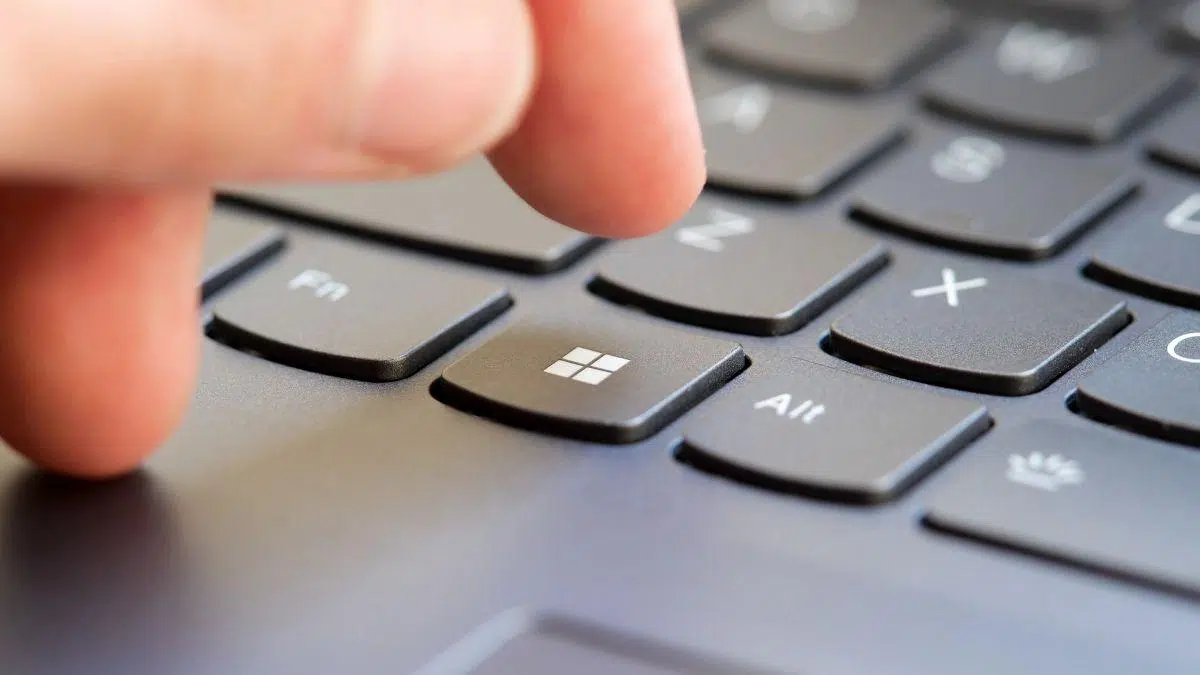
如果你受不了 Windows 系统查找文件速度慢得令人抓狂,或是“开始”菜单混乱不堪,那么你一定会爱上微软 PowerToys 的强大功能。这套完全免费开源的实用工具套件专为那些希望充分发挥电脑性能、摆脱操作系统固有限制的用户而设计。
在这些工具中,PowerToys Run 脱颖而出,它是一款与 macOS Spotlight 非常相似的启动器。它不仅仅是一个搜索栏,更是一个超快的命令中心,让您无需将手从键盘上移开即可切换应用程序、执行数学运算或运行脚本,这对于任何专业人士来说,都是数字人体工程学方面的一次重大飞跃。

关于 PowerToys Run 的一切以及它的运作方式
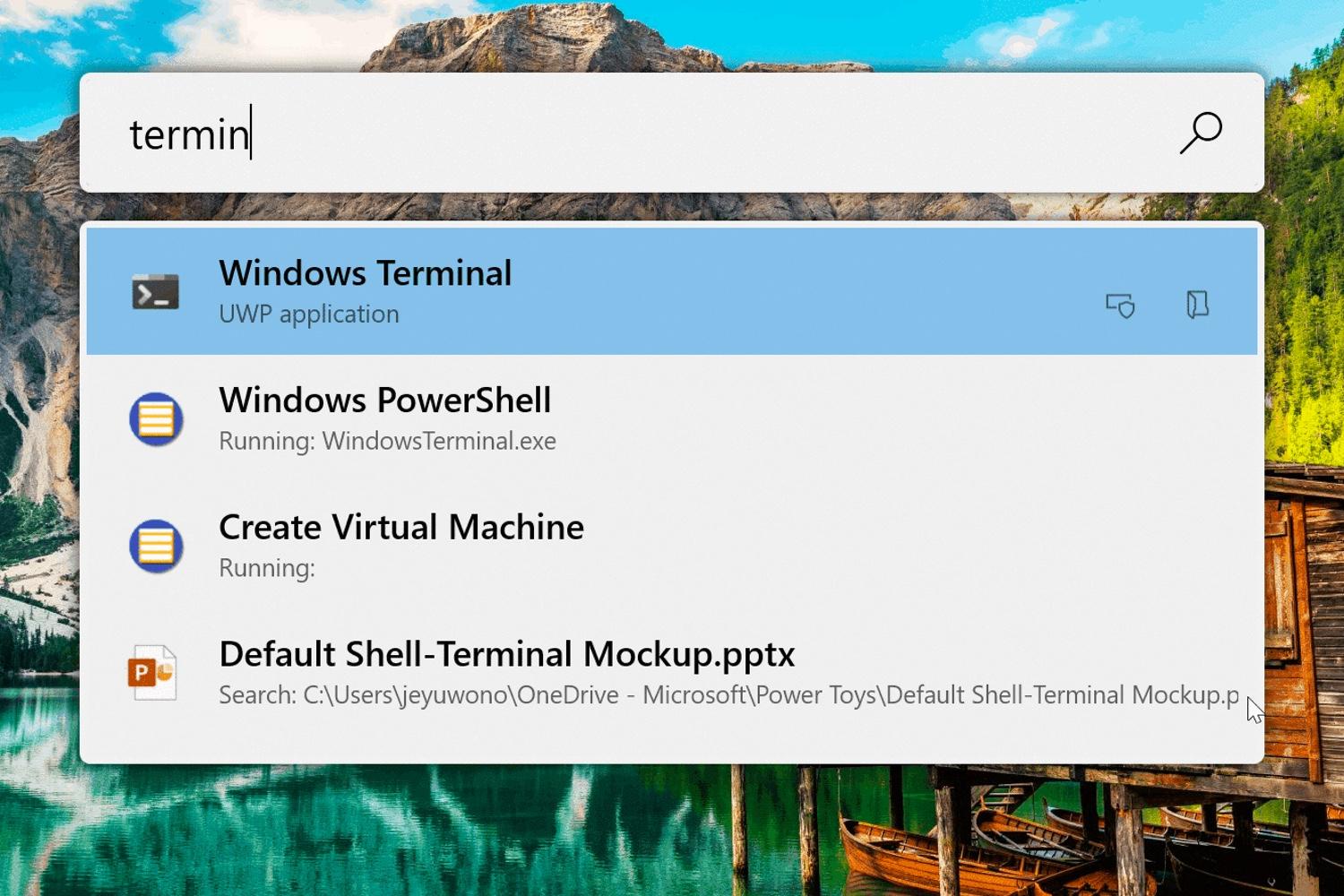
要启动这个好工具,只需按下Alt + 空格键(如果您觉得不方便,可以在设置中更改此快捷键)。此时会弹出一个文本框,您在其中输入内容时,系统会建议最相关的搜索结果。它是经典 Win + R 快捷键的完美替代方案,但功能更强大,因为它集成了 Bing 网络搜索,并且允许您查找当前正在运行的进程。
它最强大的功能之一是插件管理。您可以根据需要启用或禁用模块,调整所选元素的权重,使最常用的结果在列表中更快出现。此外,如果您使用多显示器,可以选择让搜索框始终显示在光标所在的显示器上,或将其置于主屏幕的中心位置。

直接执行激活命令,直奔主题
为了防止搜索引擎混乱并返回过多结果,可以使用激活命令。这些命令可以强制 PowerToys Run 使用特定的插件。例如,如果您输入 = 2+2系统知道您想立即使用计算器。如果您使用符号 > 后面跟着一个命令,例如 > Shell:startup您将直接打开 Windows 启动文件夹,无需任何中间步骤。
- 历史 (!!): 非常适合检索过去的搜索记录或您记不清的复杂文件路径。
- Windows 搜索(?): 查找系统搜索服务索引的文件。
- Windows 设置($): 它允许您直接访问设置面板,例如用于删除程序的面板。
- 单位转换器(%): 可用于快速将英尺转换为米或其他任何计量单位。
- 值生成器(#): 创建 GUID、计算 SHA256 哈希值或将文本编码为 base64。
如果您喜欢调整设置,输入平滑功能至关重要,因为它会在执行搜索前增加轻微的延迟,以防止出错。您还可以为搜索结果中的文件启用缩略图生成,但请注意,如果您的计算机性能较低,这可能会略微影响响应速度。

键盘快捷键和管理员技巧
速度是 PowerToys Run 的核心。仅仅打开应用程序是不够的;你还需要知道如何操控结果。如果你找到一个程序并想要…… 以管理员身份运行,只需按 Ctrl + Mayús + Enter如果您需要打开该文件所在的文件夹,则组合键为: Ctrl + Mayús + E.
对于那些管理系统的人来说,服务插件简直是福音。您可以 启动或停止服务 从 Windows 编写 !status:running 查看哪些程序处于活动状态。此外,还有 Window Walker(通过以下方式激活): <) 允许您在打开的窗口之间跳转或 终止卡住的进程 直观且快速。

完整的 PowerToys 生态系统
虽然“运行”工具是亮点,但我们不能忘记它还附带其他工具,让 Windows 系统更显专业。例如,FancyZones 对于使用超宽显示器的用户来说简直是救星,因为它允许你创建自定义网格来固定窗口,避免视觉杂乱。
在文件管理部分,PowerRename 简直太棒了。告别一张张重命名 50 张照片的繁琐操作;现在,您可以使用正则表达式批量重命名,并实时预览效果。对于设计师而言,颜色选择器堪称终极颜色选择器,只需单击一下即可获取屏幕上任意像素的 HEX 或 RGB 代码。
您还可以尝试其他实用工具
如果您遇到过文件因被其他程序使用而被锁定的问题,File Locksmith 可以准确地告诉您是哪个程序造成的。另一方面,如果您正在下载大型文件或渲染视频,并且不想让电脑进入睡眠状态,又不想更改所有系统电源设置,那么Awake 就非常适合您。
我们还发现了文本提取器,它利用 OCR 技术从任何无法选中内容的图像或 PDF 文件中复制文本。如果您键盘上的某个按键损坏或您不喜欢某个按键,键盘管理器可以让您重新映射任何按键,或创建自定义快捷键来启动您常用的脚本。

安装和调试
搭建这套系统简直易如反掌。您有三种主要选择: 微软商店这是最简单也是最受大多数人推荐的选择;存储库 GitHub上如果您想要最新的开发版本或更喜欢 .exe 安装程序,那么这是理想之选;以及该命令 winget install Microsoft.PowerToys 从终端进入,这是技术用户更倾向于选择的途径。
安装完成后,您会在系统托盘中看到该图标。我们建议您进入设置,为每个插件自定义激活命令。如果您发现文件搜索功能无法正常工作,请确保将Windows 搜索索引器设置为“增强”模式,以便它能够覆盖硬盘上的所有驱动器,而不仅仅是标准文件夹。
微软 PowerToys 工具套件彻底改变了您与 Windows 的交互方式,借助“运行”功能的强大功能和插件的丰富性,将繁琐的任务缩短至一秒即可完成。通过熟练掌握键盘快捷键和插件配置,任何用户都能将自己的电脑变成一台高效且个性化的工作站。


对字节世界和一般技术充满热情的作家。我喜欢通过写作分享我的知识,这就是我在这个博客中要做的,向您展示有关小工具、软件、硬件、技术趋势等的所有最有趣的事情。我的目标是帮助您以简单而有趣的方式畅游数字世界。