- 控制台和脚本允许在几秒钟内大量创建文件夹
- Excel 和记事本使复杂结构的自动化变得简单
- 专用应用程序和图形方法为所有类型的用户提供解决方案。

你是否曾经需要在Windows 系统中快速整理大量文件,并一次性创建数十甚至数百个文件夹?你很可能遇到过这种情况,因为高效的文件夹管理对于专业环境和日常居家生活都至关重要,它可以帮助你更好地管理文档、照片或项目。逐个创建文件夹既繁琐又耗时,而这些时间本可以用于更高效或更具创造性的活动。幸运的是,Windows 提供了多种方法来自动执行此任务并提高你的工作效率,接下来我们将为你详细介绍这些方法!
本文将介绍在 Windows 系统中一次性创建多个文件夹的所有可用方法,从经典的命令行方法到Excel小技巧,再到可以自动完成此操作的免费应用程序。您将学习必要的步骤、每种方法的优势,以及如何根据您的技能水平和具体需求充分利用每种方法。我们还将揭示一些创建子文件夹和自动化重复性流程的高级技巧,所有内容都将以清晰易懂的语言呈现。
为什么要在 Windows 中一次创建多个文件夹?
组织性是数字化效率的基础。处理大量数据或与多人共享资源的用户(例如在工作、学术或协作环境中)通常需要清晰的文件夹结构。逐个创建文件夹可能是一个永无止境的过程,尤其是在存在层级结构或子层级的情况下。能够一次性创建所有文件夹可以节省时间、避免错误,并从一开始就保持井然有序。
偶尔使用文件资源管理器手动创建文件是可以的。但如果您需要速度、准确性和大容量处理能力,还有许多功能更强大、更灵活的解决方案,即使您不是计算机专家也能轻松掌握。
在 Windows 中创建多个文件夹的选项
有几种技巧和工具可以几乎立即创建多个文件夹,每种都适用于不同的场景和经验水平。以下是最有效的方法:
1. 使用命令提示符 (CMD) 创建多个文件夹
Windows命令提示符(也称为 CMD)是用于自动化和高级管理任务的经典工具。您无需成为专家即可使用它;只需遵循以下几个基本步骤:
- 打开开始菜单并输入 CMD单击“以管理员身份运行”以获取更多权限。
- 您也可以按 WIN + R, 来写 CMD 进而 Ctrl + Shift + Enter.
- 在打开的窗口中,使用以下命令导航到要创建文件夹的位置:
cd /d C:\ruta\a\tu\carpeta - 键入以下命令可一次创建多个文件夹:
md carpeta1 carpeta2 carpeta3 ... - 例如:
md enero febrero marzo abril将同时创建文件夹“一月”、“二月”、“三月”和“四月”。 - 关闭窗口并检查文件夹是否已在所需路径中生成。
优点:它速度快、效率高,并且适用于任何版本的 Windows 系统,非常适合轻松创建数十个或数百个文件夹。此外,您还可以将这些命令集成到 BAT 脚本中,从而实现流程自动化。
2. 使用 PowerShell 创建文件夹
PowerShell是另一个命令行界面,比旧的 CMD 更现代、更强大。您可以从 Windows 上下文菜单打开它(右键单击“开始”按钮,然后选择“PowerShell(管理员)”)。步骤如下:
- 导航到您要使用的文件夹:
cd C:\ruta\a\tu\carpeta - 要创建多个独立文件夹:
md "nombre1", "nombre2", "nombre3" - 例如:
md "proyectoA", "proyectoB", "proyectoC" - 它还允许您创建子文件夹,例如:
md "Cliente1\Documentos", "Cliente2\Fotos"
PowerShell 非常灵活,可以满足家庭用户和需要高级脚本的系统管理员的需求。。此外,您还可以使用以下命令 New-Item -Path "..." -ItemType Directory 实现更多控制和完全自动化。

3.使用记事本(.bat)一次创建多个文件夹
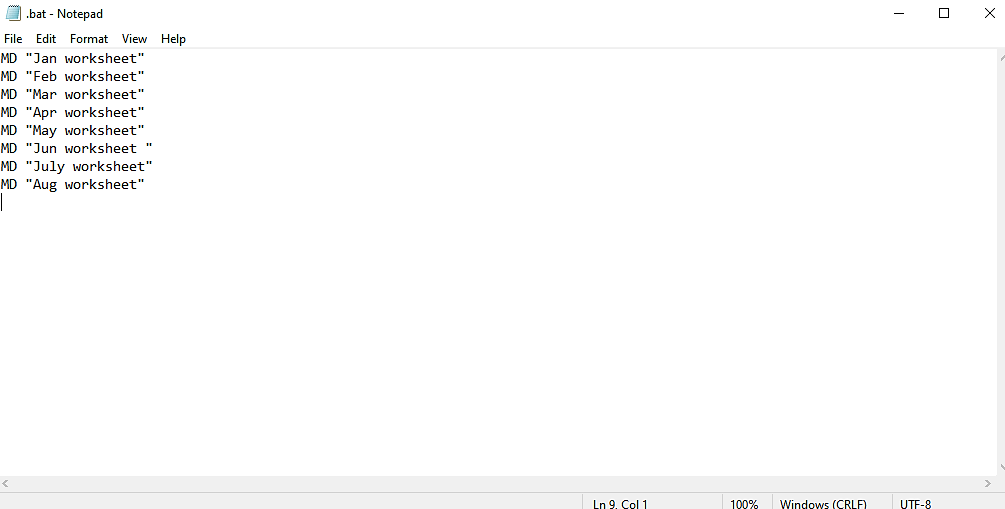
很多用户不知道可以用记事本创建命令行文件来自动化执行任务,例如批量创建文件夹和子文件夹。诀窍在于生成一个只需双击即可运行的小型 BAT脚本:
- 打开记事本。
- 写出以下内容:
@echo off

md "Carpeta1" "Carpeta2" "Carpeta3" - 如果您还想要子文件夹:
md "CarpetaA\Sub1" "CarpetaB\Sub2" - 使用以下方式保存文件 .bat 扩展名 (例如, 创建文件夹),选择“所有文件”类型。
- 将 .bat 文件移动到您想要创建新文件夹的文件夹,然后双击运行它。
很快,你就能搭建好整个结构。如果你想在未来重复这个过程,或者与他人共享该结构(例如,让所有团队成员的电脑上都有相同的文件夹),这种方法非常理想。
4. 使用 Excel 一次创建多个文件夹
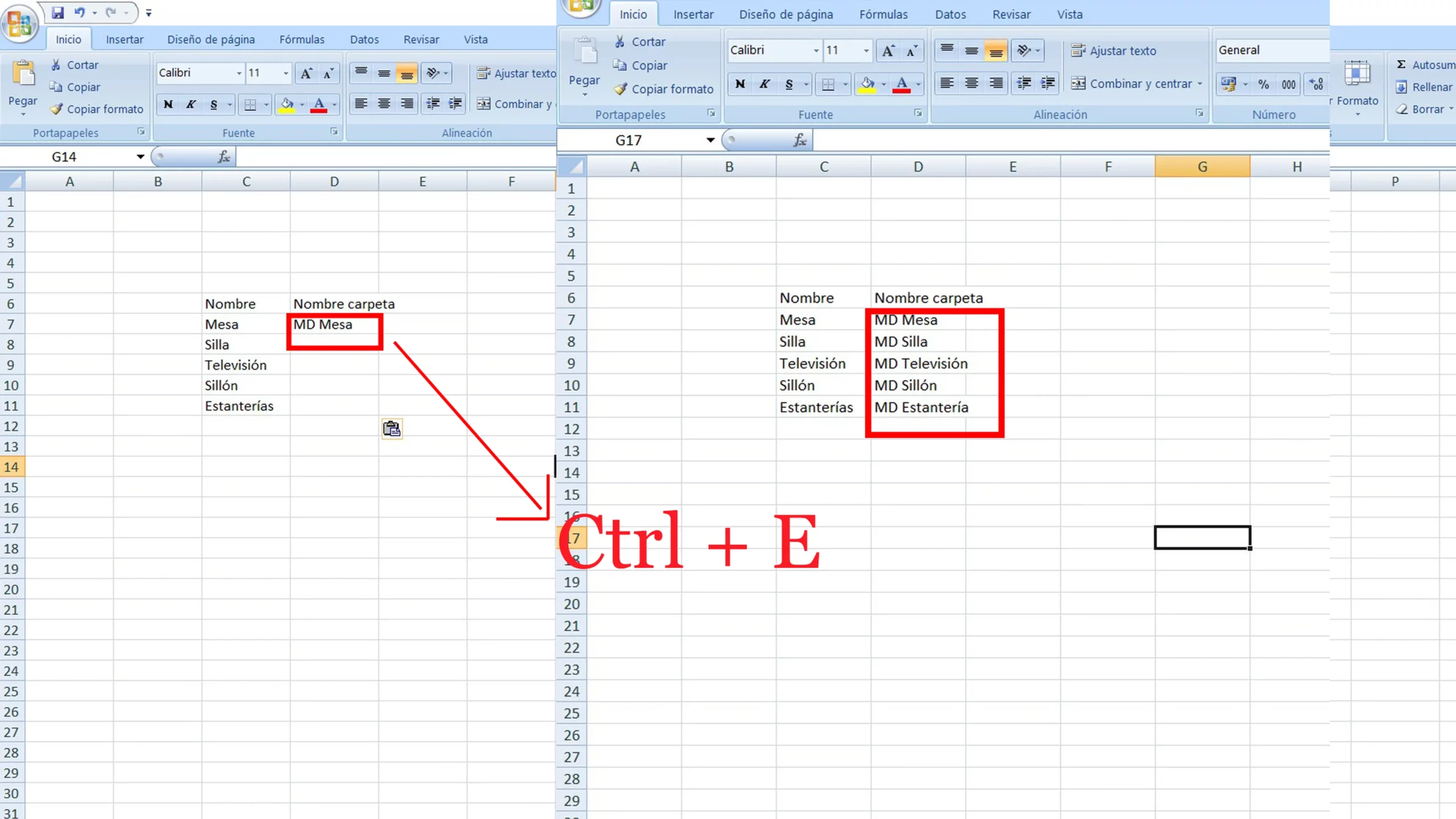
Excel 不仅仅是一个电子表格软件,如果您需要更高程度的自定义,它还可以成为创建文件夹的强大工具,尤其是在文件夹名称遵循特定模式或源自数据(例如客户、日期等)的情况下。以下是具体操作方法:
- 在Excel的第一列中,输入您需要的所有文件夹的名称。
- 在另一列中,使用公式 =CONCATENATE("MD ";A1) 为列表中的每个文件夹生成创建指令。
- 复制这些说明并将其粘贴到记事本中。
- 将文件保存为 .bat 并在所需文件夹中运行它。
这样,您就可以在几秒钟内自动创建数十个甚至数百个文件夹,将 Excel 的灵活性与 BAT 脚本的强大功能完美结合。当文件夹名称来自管理流程、数据库或从其他程序导出时,这种方法尤其有用。
对于使用大型列表的用户,您还可以通过在名称中添加斜杠来添加子文件夹或层次结构,例如: MD Cliente1\2024.
5. 第三方应用程序的替代方案
如果您不想使用命令和脚本,可以使用一些免费或付费程序,它们提供非常简洁的可视化界面,让您批量创建文件夹。Folder Frenzy 就是一个很受欢迎的例子,当然还有许多其他程序可以满足不同的需求。
- 下载并安装应用程序。
- 输入或复制粘贴您想要创建的文件夹的名称。
- 单击相应的按钮(例如“创建文件夹”),就完成了!
这种方法非常适合经验不足的用户或寻求最方便、最快捷解决方案的用户。
在 Windows 中创建文件夹的其他常见方法
从文件资源管理器
最简单也最常用的方法就是:在文件夹内的任意位置单击鼠标右键,然后选择“新建 > 文件夹”。您也可以在桌面或任何您拥有权限的目录中执行此操作。
- 使用以下方式打开文件资源管理器 的Windows + E.
- 导航至所需位置。
- 右键单击,选择“新建”,然后选择“文件夹”。
这种方法非常适合不时创建松散的文件夹,但如果您需要创建许多文件夹,则效率会降低。
使用键盘快捷键
你喜欢快捷键吗?在任何目录下,按下 Ctrl + Shift + N,即可立即创建一个文件夹并进行命名。它快速便捷,无需菜单操作,而且如果你记忆力好、手速快,还可以重复使用多次。

对字节世界和一般技术充满热情的作家。我喜欢通过写作分享我的知识,这就是我在这个博客中要做的,向您展示有关小工具、软件、硬件、技术趋势等的所有最有趣的事情。我的目标是帮助您以简单而有趣的方式畅游数字世界。