
当客户邮件如潮水般涌来时,管理好你的 Outlook 收件箱似乎成了一项不可能完成的任务。如果你感觉自己无法跟上对话,或者紧急邮件被淹没在大量无关通知中,那么是时候让软件来帮你处理这些事务了。
关键在于充分利用微软的自动化引擎,它允许你在 Outlook 中配置智能筛选器,确保每封邮件都能准确送达目标位置。无论你使用的是经典版、新版 Windows 版还是网页版,都有一些高级技巧可以帮助你理清混乱的邮件,节省宝贵的工作时间。

Outlook 版本之间的差异

在开始之前,需要明确的是,桌面客户端和浏览器版本的使用体验并不相同。经典的 Windows 版 Outlook功能最为强大,甚至允许使用第三方加载项(.dll 文件)来实现自定义操作,而新版 Outlook 和 Outlook.com则采用更简洁的云端界面。
在网页上,管理更加直接,并且可以立即同步,但在桌面客户端上,您可以手动对已收到的电子邮件运行规则,这是某些网页测试版中尚无法原生实现的功能。

如何根据您的平台创建有效的规则

在新版 Outlook 和 Outlook.com 中
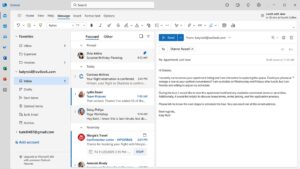
要开始过滤邮件,最快捷的方法是右键单击客户端发送的电子邮件,然后选择“规则”选项。如果您只想将来自该发件人的邮件移动到某个文件夹,只需单击两次即可完成。但是,要设置基于自然语言的智能规则,您需要转到“设置”>“邮件”>“规则”。
这就是神奇之处。每条规则都需要一个名称、一个条件(发件人、主题等)和一个操作(移动到文件夹、标记为已读或删除)。一个关键功能是停止处理更多规则;启用此功能后,Outlook 会在满足第一个条件后停止分析邮件,从而防止同一封邮件出现在三个不同的文件夹中。
在 Windows 版 Outlook Classic 中
如果您更喜欢传统方式,“规则向导”绝对是您的得力助手。您可以前往“文件”,管理规则和提醒,并使用预定义的模板,无需从零开始。其中一个特别强大的功能是能够立即对收件箱中已有的邮件运行规则,瞬间清除您的邮件历史记录。

筛选客户和域名的进阶技巧

许多用户在使用 Outlook 时遇到困难,因为他们想要过滤的邮件并非来自特定个人,而是来自整个公司。如果您收到来自同一客户的十位不同人员的邮件,不要创建十条规则。诀窍在于将发件人配置为包含客户的域名(例如,@company.co.uk)。这样,任何以该域名结尾的邮件都会直接进入项目的Outlook 文件夹管理中。
此外,您还可以自定义桌面提醒和声音。如果您是 VIP 会员,您可以设置一条规则,该规则不仅会移动您的电子邮件,还会播放特定的声音或显示视觉通知,确保您不会错过任何重要信息。

过滤器维护和优化

随着时间的推移,某些规则失效或过时是正常的。在经典版 Outlook 中,如果存在需要修复的错误规则(以红色标记) ,Outlook 会通知您。在所有版本中,您都可以使用上下箭头更改优先级顺序;请记住,列表中的顺序决定了哪个规则优先应用。
如果您需要在不删除设置的情况下暂停工作流程,请不要删除规则;只需禁用切换按钮即可。这在您切换项目或客户暂时停止与您合作时非常有用。
为了使系统真正高效,必须将有组织的文件夹与正确的规则层次结构相结合,确保按域和发件人进行筛选的标准定义明确,并且启用桌面通知,这样就无需手动进入每个文件夹来检查更新。

对字节世界和一般技术充满热情的作家。我喜欢通过写作分享我的知识,这就是我在这个博客中要做的,向您展示有关小工具、软件、硬件、技术趋势等的所有最有趣的事情。我的目标是帮助您以简单而有趣的方式畅游数字世界。