- 桌面环境决定了视觉基础和资源消耗,从 GNOME 的极简主义到 KDE 的强大功能,不一而足。
- 使用安装在用户本地文件夹中的 GTK 或 Qt 主题和图标包来修改整体美感。
- 还有 GNOME Tweaks、Conky 和 Starship 等配套工具,可以将自定义提升到专业和实用的水平。
如果你是 Linux 新手,你可能已经注意到,做事的方式并非只有一种。与 Windows 或 macOS 不同,它们的视觉界面几乎是固定的,而 Linux 则赋予你完全的自由来打造符合你工作流程的环境,无论你是想要极简风格,还是打造一个堪比黑客电影中的控制中心。
它的神奇之处在于,你无需清除所有数据从头开始,就能改变系统的“外观”。这种自定义每个像素和动画的功能不仅仅关乎美观;它还能优化你的工作效率,减少眼部疲劳,让你的电脑成为一个让你愿意长时间工作或娱乐的地方。

桌面环境:您体验的基础
在调整颜色之前,必须先了解我们看到的是桌面环境 (DE)。它包括窗口管理器、面板、应用程序菜单和文件资源管理器。根据您选择的桌面环境,交互方式会有很大差异,尤其是在极简服务器上安装图形环境时。
- GNOME: 它秉承现代极简主义的理念。这种设计常见于 Ubuntu 和 Fedora 系统,摒弃了传统的任务栏,旨在让您专注于重要事项,免受干扰。如果您之前使用 macOS 或偏爱更简洁的界面,那么它将是理想之选。 清晰流畅的视觉空间.
- KDE等离子: 对于那些不知何时该停下来的人来说,这里简直是天堂。它可能是现存最灵活的系统,允许你…… 精确到毫米地调整每一个细节 无需安装外部插件。
- 肉桂: 对于从 Windows 迁移的用户来说,这是一个安全的选择。它采用底部菜单和传统结构,提供了一种…… 几乎不存在的学习曲线 以及令人羡慕的稳定性。
- XFCE: 效率之王。虽然它的外观可能看起来有点“老旧”,但在速度和内存使用率方面却无与伦比。 老旧硬件的完美解决方案 或者对于那些讨厌该系统消耗本应用于游戏或程序的资源的人来说。

改变外观的艺术:主题和图标
要改变界面外观,我们必须区分两大类图形库。一类是GTK 主题,它会影响 GNOME、XFCE 和 Cinnamon 桌面环境;另一类是Qt 主题,它是专为 KDE Plasma 生态系统设计的。更改全局主题会改变从按钮、滚动条到窗口阴影等所有内容。
如果你想给桌面换个新外观,可以浏览像 gnome-look.org 或 store.kde.org 这样的资源库。社区中最受欢迎的一些选项包括: 卡特普奇恩、德古拉或怀特苏尔 (如果您想要苹果风格,可以使用最后一个选项)。安装通常很简单:只需将主题文件夹复制到
先进的工具和视觉“超能力”
每个环境都有其专属的“主密钥”。例如,在 GNOME 中,安装GNOME Tweaks是访问默认配置隐藏设置的关键。但真正的魔力在于扩展程序,这些小脚本可以让你添加 Dock 栏、更改顶部栏的透明度,甚至彻底修改 shell 的行为。
如果你想要更具颠覆性的功能,可以安装 Plank 或 Dash to Dock 等独立 Dock 插件,以便快速便捷地访问应用程序。对于更注重细节的用户,Conky 是终极工具;它允许你将信息小部件(CPU、内存、网络)直接绘制到壁纸上,将桌面变成专业的监控面板。

最大限度地发挥 XFCE 和终端的潜力
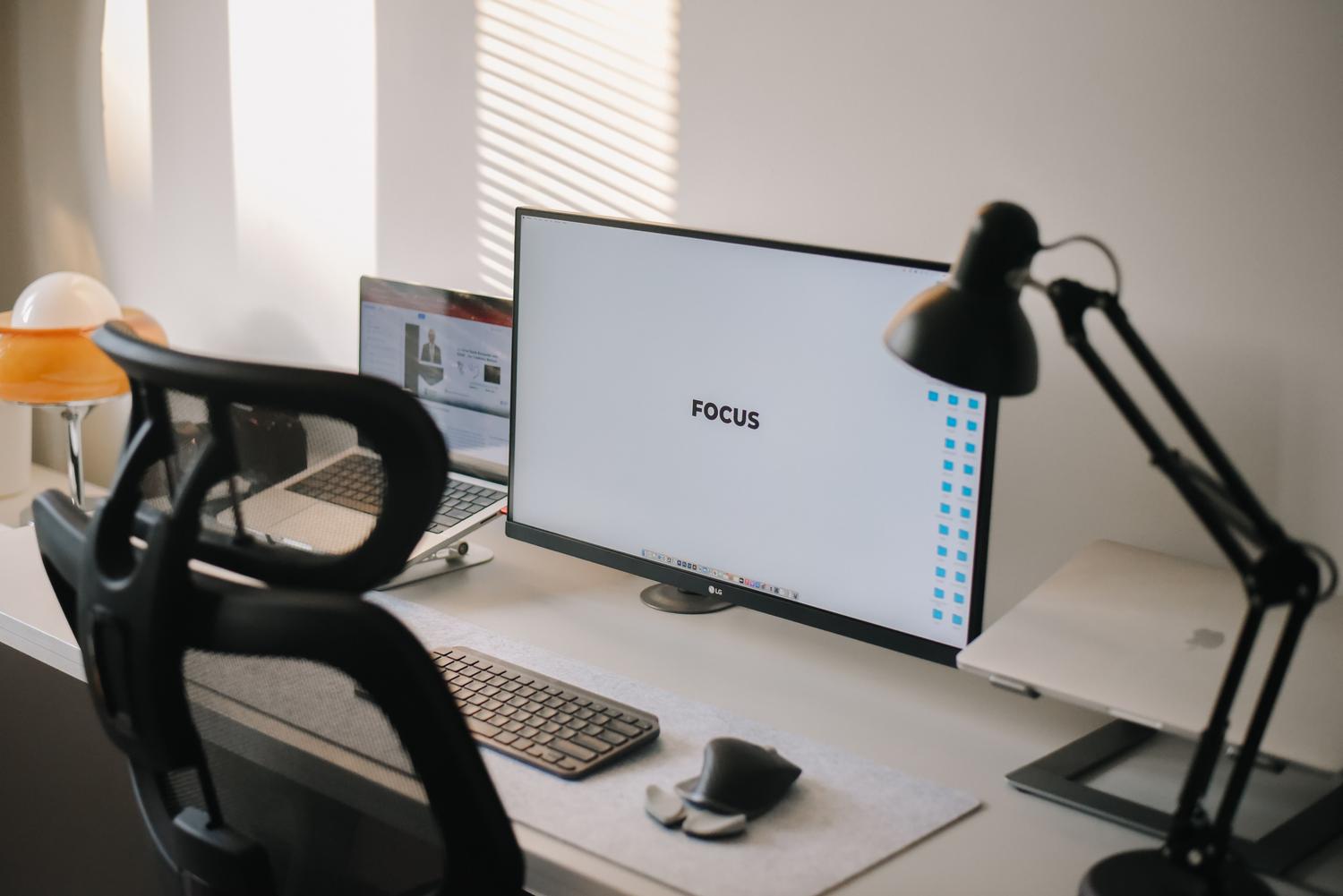
许多人认为 XFCE 因为轻量级而功能有限,但这其实是个很大的误解。得益于其模块化设计,您可以更换窗口管理器,或者使用Whisker 菜单快速便捷地启动程序。此外,Thunar 文件管理器还允许您创建自定义操作,从而简化诸如批量调整图像大小或一键加密文件夹等任务。
为了完善自定义功能,我们不能忘记终端。使用像 Zsh 这样的 shell,配合Oh My Zsh 和 Starship 提示符,可以将枯燥的黑色屏幕变成一个智能工具,告诉你当前所在的 Git 分支或 Python 版本,所有信息都以统一的色彩和现代美学呈现,让你能够学习 Linux 的各种秘诀和命令,最终完全掌握它。
最终,选择取决于你更看重强大的性能、绝对的简洁性,还是对系统各个方面进行精细调整的能力。通过搭配来自 Wallhaven 等网站的精美壁纸、Papirus 等图标包以及合适的配置工具,任何用户都能将一个基本的 Linux 系统改造成一个统一、优雅且极其高效的工作环境。


对字节世界和一般技术充满热情的作家。我喜欢通过写作分享我的知识,这就是我在这个博客中要做的,向您展示有关小工具、软件、硬件、技术趋势等的所有最有趣的事情。我的目标是帮助您以简单而有趣的方式畅游数字世界。