- 使用 TODAY() 比较日期来检测生日,而不使用年份。
- 条件格式可自动突出显示今天谁的生日。
- 自定义列表按月份、日期和实际优先级排序。
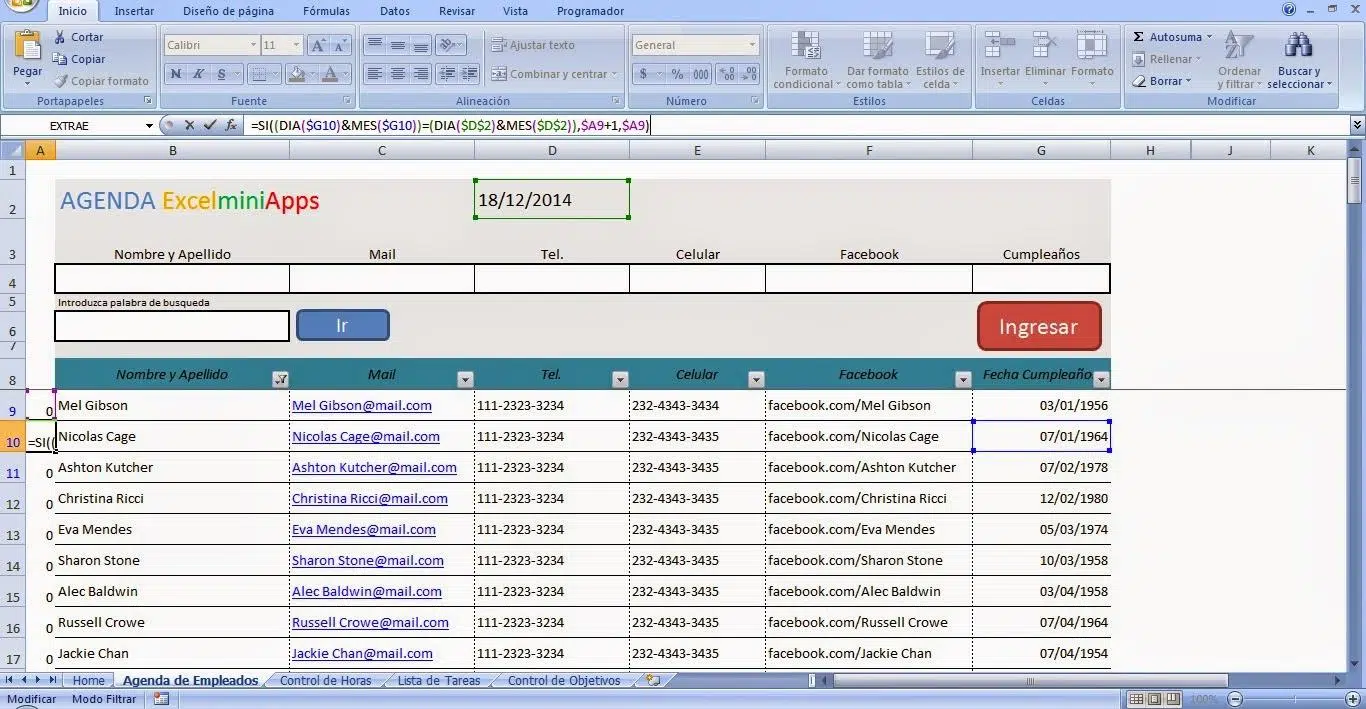
如果你经常需要处理联系人列表,却总是记不住重要的日期,那么 Excel 可以成为你的好帮手,帮你确保不会忘记祝每个人生日快乐。关键在于自动识别今天过生日的人,并在表格中高亮显示,这样你就可以一目了然,无需逐个查看日期。
此外,在管理大型列表时,按月份或星期几排序并不总是能与简单的字母顺序兼容。Excel内置的自定义列表功能允许您按月份或日期正确排序,您还可以创建自己的列表(例如,“高”、“中”、“矮”或“尺码 S”、“M”、“L”、“XL”),以便根据字母顺序以外的其他条件对数据进行排序。
了解情况的关键想法
- 比较月份和日期 出生日期与当前日期足以检测生日。
- El 条件格式 提供视觉提示,立即找到要祝贺的人。
- 自定义列表允许 按月份排序、日期或类别(如优先级或大小),没有字母错误。
在 Excel 中自动检测生日
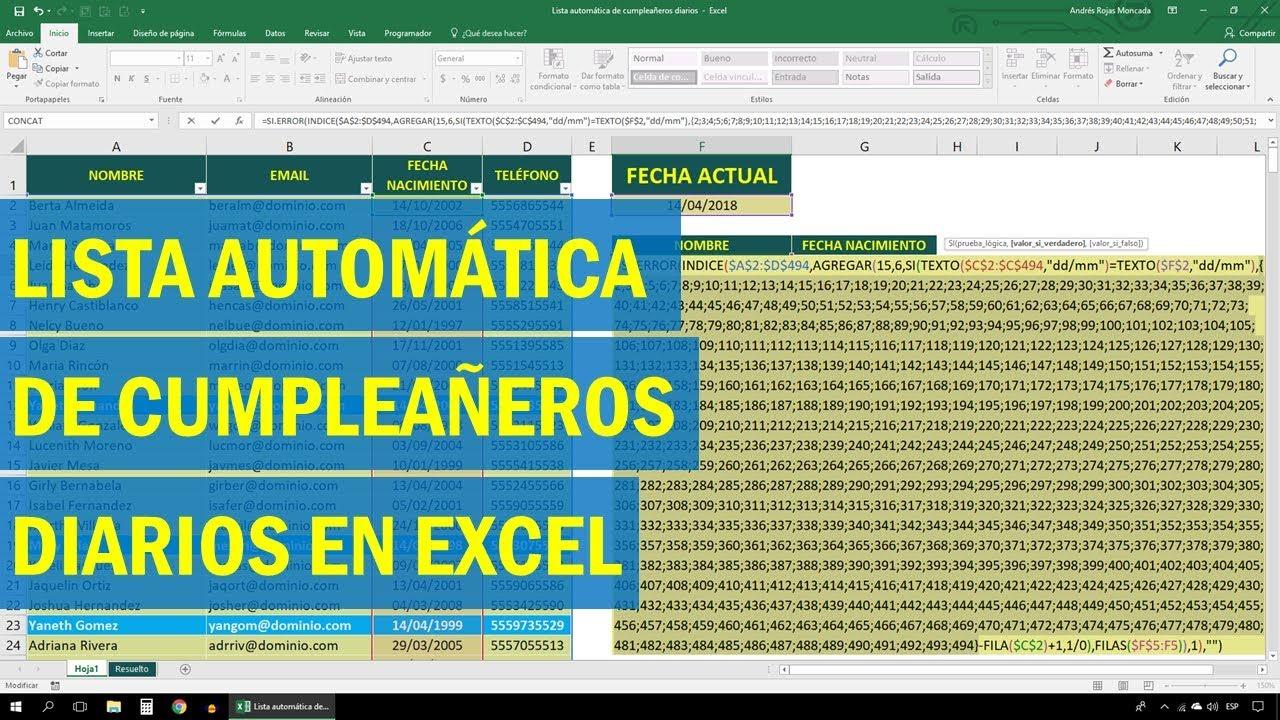
为了简化操作,我们将使用简单的公式和条件格式规则。这些方法的结合可以使您的电子表格变得“智能”,而无需使用宏或复杂的设置。
步骤 1:准备好你的表格
打开已存储联系人及其出生日期的工作簿。理想情况下,请使用清晰的结构:A 列为姓名,B 列为出生日期。这样可以方便地应用公式和规则,避免在数据中迷失方向。
请确保 Excel 将日期识别为日期格式,而不是文本格式。如果日期是文本格式,即使乍看之下正确,比较也会失败。一个快速的解决方法是将单元格格式更改为“日期”,看看程序是否能正确识别;如果不确定,请参阅Excel 数字格式指南。
第 2 步:将数据放入上下文中
除了出生日期,您可能还想保存其他实用信息(例如地址或电话号码),以便在需要通知联系人时方便快捷。这不会影响生日祝福的发送,反而能节省您发送祝福的时间。
总之,要确定生日并不需要知道出生年份。只需要月份和日期与今天的日期一致即可,所以无需进行年龄相减或其他更复杂的计算。
步骤 3:使用简单公式进行测试
我们来编写一个公式,检查某人的生日是否是今天。它的逻辑很简单:将该人的生日月份和日期与TODAY()的月份和日期进行比较。一个典型的西班牙语选项是:
=Y(MES(B2)=MES(HOY());DIA(B2)=DIA(HOY()))
例如,将其放入单元格 C2 并确认。如果返回 TRUE,则表示今天是此人的生日。如果返回 FALSE,则表示今天不是此人的生日。
步骤 4:正确比较月份和日期
功能 HOY() 它为您提供当前系统日期,以及 MES() y DIA() 你提取它的部分。 请注意,我们不比较年份;只是比较两个数字:月份和日期。这避免了出生年份的复杂性,并且适用于日历上的任何一天。
如果你愿意,你可以选择基于文本的检查,例如 TEXTO(B2;"dd-mm")=TEXTO(HOY();"dd-mm"),但公式 MES() y DIA() 它更干净、更直接。 坚持你认为最清楚的那个。.
步骤 5:小心使用括号
确保每个函数都有其闭包,并且函数的结构 Y() 非常适合比较。 括号位置不当是破坏评估的典型错误。填写前请再看一遍。
步骤 6:完成日间条件
如果您开始仅比较月份,则还应添加日期比较以确保条件准确。 只有当月份和日期同时重合时才会出现生日。,他所做的 Y() 在示例公式中。
步骤 7:将公式应用于整个列表
C2 单元格生效后,使用填充柄(单元格右下角)向下拖动公式,覆盖所有联系人。Excel会自动对每一行进行相同的比较,无需您再输入任何内容。
步骤 8:使用条件格式自动突出显示
为了方便查看,我们用绿色高亮显示当天的生日。选择要应用此规则的范围(例如,包含生日的整个 B 列或整个表格)。然后,转到“条件格式”并选择“创建新规则”。
选择“使用公式确定要设置格式的单元格”选项,然后粘贴您已测试过的公式,必要时调整相对/绝对引用。将条件为真(即满足条件时)的单元格填充设置为绿色,然后保存。单击“确定”后,今天的生日就会高亮显示。
步骤9:检查结果
请检查列表,确认今天庆祝的人员名单显示格式正确。如果看不到任何绿色标记,则说明“今天”可能不对应任何日期,或者存在格式/日期问题需要修正。
如果出现任何错误(例如,不应该高亮显示的名称),请检查 Excel 是否正确解析了日期,以及公式是否使用了正确的列。引用格式的细微差异(例如 B2 与 B$2 或 $B2)都可能改变规则的行为。
步骤 10:解决疑问并改善流程
还有什么地方不太对劲吗?或者您想改进一下电子表格?记下来,然后向您的团队或社区寻求反馈。其他用户的反馈可以帮助您找到快捷方法并避免一些低级错误;如有需要,您甚至可以在专门的 Excel 技术社区中提问。
更舒适工作的实用技巧
如果您的联系人列表经常增长,最好将其转换为Excel 表格(Ctrl+T)。表格会自动将公式和规则扩展到新行,因此每个新联系人都会自动添加到系统中,无需您进行任何操作。
使用条件格式时,请为规则起一个清晰的名称(例如,“今天的生日”)。这样,如果您以后创建其他规则(提醒、优先级等),就能清楚地知道哪个规则对应哪个目标,避免冲突。
如果您想查找“明天过生日”或“本周过生日”的人,可以调整方法。只需将出生日期与 TODAY()±1 进行比较,或者按天数缩小范围即可。保持忽略年份、关注日期/月份范围的逻辑不变。
最后,考虑添加一个带有出生月份的辅助列(=MES(B2)) 或另一个日期 (=DIA(B2)). 这些列有助于快速过滤和绘制图表,它为您提供了全年生日高峰的概览。
使用自定义列表按天、月和类别排序
Excel 内置了按星期和月份预设的自定义列表。这些列表允许您按自然顺序(星期一、星期二、星期三……或一月、二月、三月……)对数据进行排序,而不是按字母顺序排序,后者会将所有数据打乱。您还可以创建自己的列表,按优先级、大小或除字母顺序之外的任何其他顺序进行排序。
何时使用内置自定义列表
想象一下,你有一个电子表格,其中包含“按月配送”和“优先级”等列。如果你尝试按字母顺序对月份列进行排序,四月可能会出现在二月之前,这对于想要查看实际日历的人来说毫无意义。内置的自定义列表可以将一月、二月、三月……按正确的顺序排序,星期一、星期二等等也同样适用。
使用集成的分步列表进行排序
- 选择要排序的列。 如果有的话,请包含标题 以便 Excel 在对话框中识别它们。
- 在功能区上,单击 数据 > 过滤器 准备视图并能够从相应的对话框中进行精确排序。
- 在弹出的 排列依照,在清单上 排序方式,选择您感兴趣的列。例如,如果您想按交货日期重新排序,请选择 交货.
- 在清单上 奥登,选择 自订清单. 这就是我们告诉 Excel 我们想要使用特殊序列的方式。 (天或月)而不是字母表。
- 在箱子里 自订清单,选择所需的列表(例如,一月至十二月),然后按 接受. 工作表将按照自然顺序排列。.
创建您自己的自定义列表
如果筛选条件不是月份或日期,您可以创建自定义列表,例如:高、中、低或S、M、L、XL。Excel将使用该顺序对您选择的位置进行排序。
- 在空白列中,按照您希望排序的确切顺序(从上到下)写入值。 该顺序定义了层次结构.
- 选择刚刚输入的所有单元格并转到 文件 > 选项 > 高级.
- 向下滚动到该部分 General (将军) 并单击 编辑自定义列表...
- 在窗口中 自订清单, 按 问题 从选定的单元格中取出该序列。 通过接受,列表将可供排序。 在书的任何一页上。
节省时间的使用示例
如果您的联系人列表中有“优先级”列用于确定优先联系对象,请创建一个名为“高”、“中”、“低”的自定义列表,并按优先级排序。这样您就无需重新创建筛选器或手动记住联系人的先后顺序。
对于通讯日历,请使用内置的1月至12月列表按月份排序,并在每个月份内按星期几排序。这样,您就可以安排每周任务,而不会受到字母顺序的干扰。
使用自定义列表订购的技巧
请确保在“排序”对话框中正确选择了标题行。这可以防止第一条记录与标题行混淆。
如果您计划在多本书中重复使用这些筛选条件,请创建一次自定义列表,并确认它已添加到您的个人资料中。只需少量投入,即可在需要时显著提升您的搜索速度。
请记住,您还可以根据需要创建或删除自定义列表,并使用它来对 Excel 中的序列进行排序或自动填充。一旦某个序列不再相关,清理它就能保持工作区的整洁有序。
您是否缺少某些东西或者需要支持?
如果在排序过程中遇到任何异常情况,或者您对“排序”对话框有任何疑问,请向 Excel 专家社区寻求帮助。Excel技术社区和其他技术支持论坛通常能够快速解决特定问题,您也可以在那里比较不同版本的功能。
将一切融入你的日常生活
一个非常有效的工作流程是:1)使用公式检测今天的生日;2)使用条件格式突出显示;3)使用自定义列表按月份或优先级排序;4)筛选需要联系并采取行动的人员。通过这个流程,你的电子表格就从一个简单的列表变成了一个指导你工作的仪表盘,让你专注于每天需要完成的任务。
对于共享电子表格,请在表格旁边添加一个简短的说明标签页(例如,编辑哪一列、如何添加新联系人等)。这可以防止有人因缺乏相关知识而破坏公式或规则,并能在多人同时编辑时保持一致性。如果您使用 Outlook,请学习如何同步 Outlook 联系人,以便所有人看到相同的内容。


对字节世界和一般技术充满热情的作家。我喜欢通过写作分享我的知识,这就是我在这个博客中要做的,向您展示有关小工具、软件、硬件、技术趋势等的所有最有趣的事情。我的目标是帮助您以简单而有趣的方式畅游数字世界。