
想知道如何使用 InDesign 创建封面吗?Adobe InDesign 是 Adobe Systems 开发的一款应用程序;它是一款专为创建模板、书籍和其他数字内容而设计的软件。
自1999年创立以来,它已成为专业桌面设计师的首选应用程序。它适用于那些需要功能全面的程序的用户,该程序允许他们使用其数字工具,从创建和配置新文档的那一刻起,就能将所有想法付诸实践。
Adobe InDesign 操作系统旨在兼容Windows或 macOS操作系统。该程序允许创建杂志、书籍和其他文件等内容,这些内容可以进行数字共享,也可以打印出来进行实体分发。
如何使用 InDesign cc 创建封面?
Adobe InDesign 提供了大量工具来创建书籍的各个部分,无论是封面、封底、书脊等等。书籍封面的设计通常由公制参数控制,因此在付诸实践时,它代表了书籍本身的所有特征。
您可以在这里阅读有关如何在 InDesign 中创建目录的文章。
使用 InDesign CC 创建封面的步骤
使用 InDesign 创建书籍封面的第一步是设计书脊。书脊是包含书籍所有内容的封面部分。它应该在视觉上吸引读者,并且包含作者或出版商的联系信息。因此,书脊的设计至关重要。
接下来,你需要计算书的厚度;这需要考虑内容页数和你将使用的材料类型。
要计算一本书的厚度,需要三个信息:
- 纸层:表示纸张材料的密度。
- 纸张重量:表示所用纸张的总重量(以克为单位)。
- 页数:请务必记住,此数据会成倍增加,因为一张纸有两页。
它基本上是通过将页数除以二来计算的,然后将该值乘以重量。这些数据稍后将乘以论文的手动值。最终结果以微米为单位获得。
如果作者不确定所使用材料的密度,可以使用Adobe InDesign提供的显示工具面板中提供的参考值。
为了确保计算准确,需要在 Adobe InDesign 中提供两种页面尺寸(跨页部分)。一种用于封面,另一种用于封底。在添加尺寸的面板中,请在“页面尺寸”中填写宽度和高度,并在“注释”中填写页边距和缩进。
您可以接受此面板中的默认数据,并根据需要增加或减少数据。
使用 InDesign CC 设计主页以创建封面
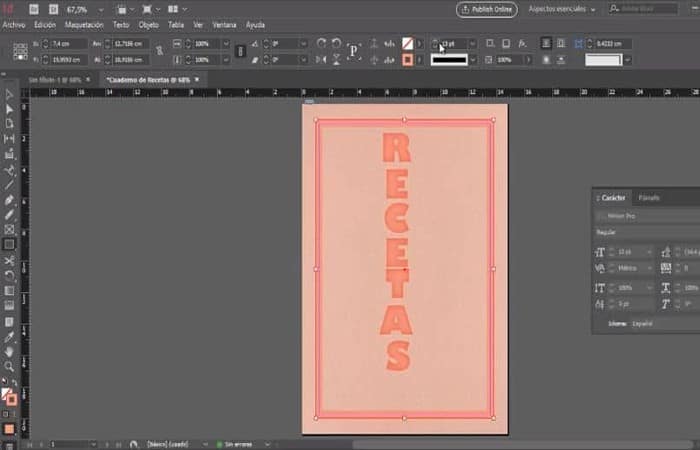
基础文档创建完成后,将创建并使用“主页”或母版页。
- 步骤1:选择选项 页 在面板中并更改选项 «模型”.
- 步骤2: 前缀写好 “后退”并添加名称 »袖珍书脊» .
- 步骤3:在页数中,仅放置“1”。
- 步骤4: 在里面 工具,选择选项 页 并根据需要增加或减少页面大小。
- 步骤5:选择所需数据的大小和测量后,单击选项 «页» 并将文档直接拖至封底、书脊和首页。文本的颜色、大小和形状可以根据您的需要进行调整。
Adobe InDesign 功能
Adobe InDesign 设计和编辑系统是当今最常用的平台之一。它的工具包括为内容页面、页眉、页脚、目录、书脊、核心文本、首页、封底、标题和封底创建指标,以及无数可用选项。
此外,该编辑系统兼容所有文档格式。这使得作者能够创建和设计书籍或文档,并以PDF、JPG、Flash、PNG 等多种格式分享。而且,其服务价格对于数字市场的大多数用户来说都非常实惠。
使用 InDesign 进行封面设计 – 第 2 部分
以下 2 个文件对于打印图书至关重要:内页 PDF 文件和封面 PDF 文件。
在本指南的第 1 部分(第 1 部分 – 内页)中,我们已经介绍了在 InDesign 中设计内页文件的主题。在第二部分中,我们将讨论封面文件的设计。
与内页设计一样,InDesign 仍然是市场上最好的封面设计软件。然而,有些作者更喜欢使用Adobe Photoshop或 Adobe Illustrator,尽管这些程序并非专门为封面设计而生。事实上,Adobe 软件套件包含多个专注于特定领域的程序:
- Photoshop 允许您编辑照片
- Illustrator 旨在创建插图
- InDesign 是计算机辅助出版 (DTP) 软件,您可以使用它将出版物的所有不同元素整合在一起。该程序还允许您创建漂亮的设计并添加文本。
结合使用该软件非常适合制作书籍封面。但是,建议您使用 InDesign 创建最终封面文件。
封面有以下几种类型:
- 软封面,袖珍书的特点
- 精装书,用于装订书籍。
为了制作柔性封面,封面被印刷在柔性卡片纸的外侧。该卡片纸直接折叠在书本周围。对于硬封面,封面印刷在一张纸上,然后将其折叠在硬卡片纸上。正因为如此,有必要使用更多的纸张并应用其他设计规则。
因此,平装书和精装书的版面设计必须采取不同的方式。这就是为什么本指南分为两部分:
- 在 InDesign 中设计平装书或螺旋装订书的文件
- 在 InDesign 中设计精装书的文件
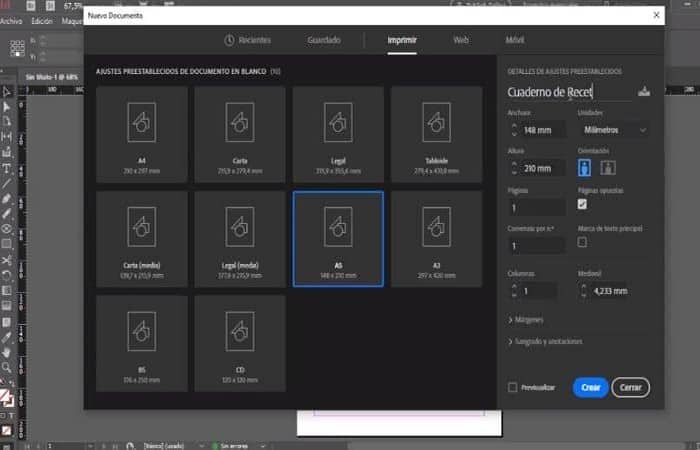
平装书或螺旋书文件的 InDesign 封面设计
封面的构造与内页的构造不同。以下是有关如何为平装书或螺旋装订书设置文件的基本信息。
正如您在上面的屏幕截图中看到的,在 Pumbo,我们更喜欢英文版的 InDesign。原因很简单:遇到困难或问题时用英语更容易找到解决方案。
当然,没有什么可以阻止您使用您想要的任何版本的 InDesign。因此,为了您的方便,我们在本指南中包含了术语的所有英文等效项。
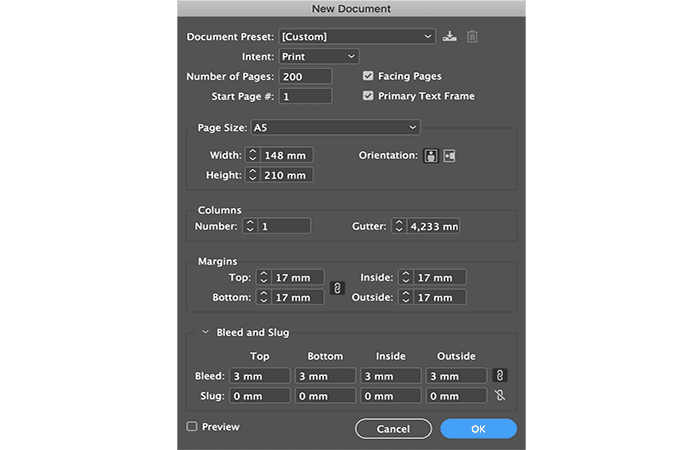
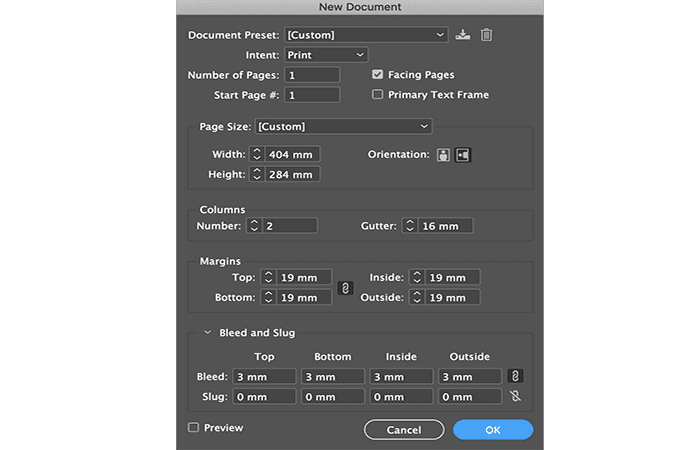
- 步骤1: 点击 档案 然后在 新。然后点击 文件.
- 步骤2:将打开一个窗口,您可以在其中定义所有参数:
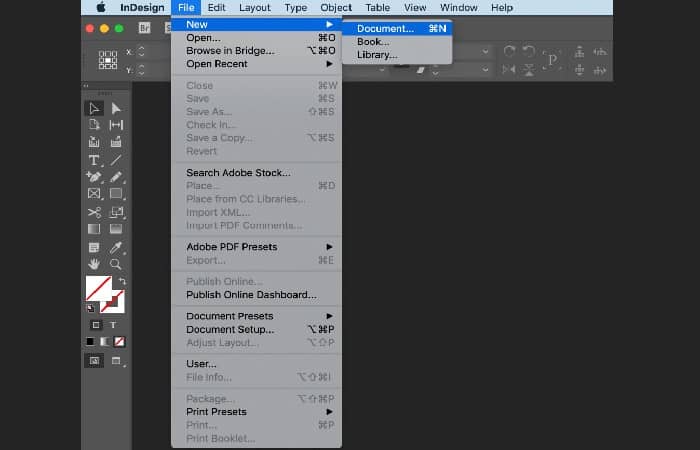
西班牙语版本:
- 页数:输入页数值 3。
- 宽度:输入书本的宽度。宽度必须以最终格式定义,不得有 3 毫米压痕。
- 身高:指定书本的高度。高度还必须在最终格式中定义,不得有 3 毫米的缩进。
- 列:保留值 1。
- 渠道:也不要修改该参数的值。
- 保证金:保留值 0。
- 流血的:设置缩进。每个输入字段的缩进必须为 3 毫米。
- 子弹头 您可以将此字段留空。
接下来,让我们转到右上角的 2 个复选框:
- 对页:选中此框。
- 主要文本框架:不选中此框。
英文版:
- 页数
- 安乔
- 高
- 列
- 排水沟
- 保证金
- 压痕线
- 块线
- 对页
- 主要文本块
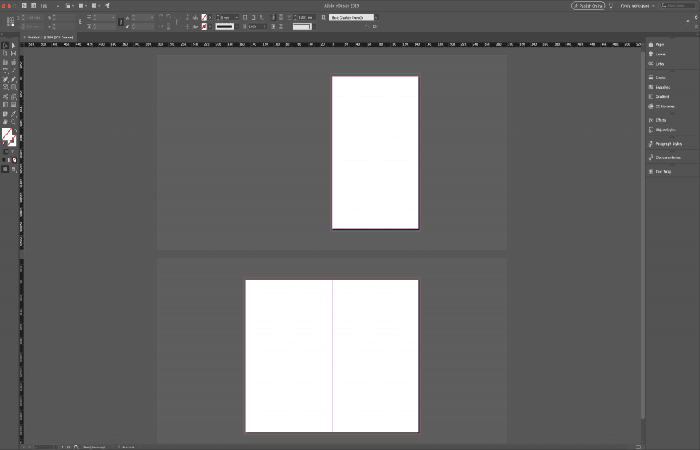
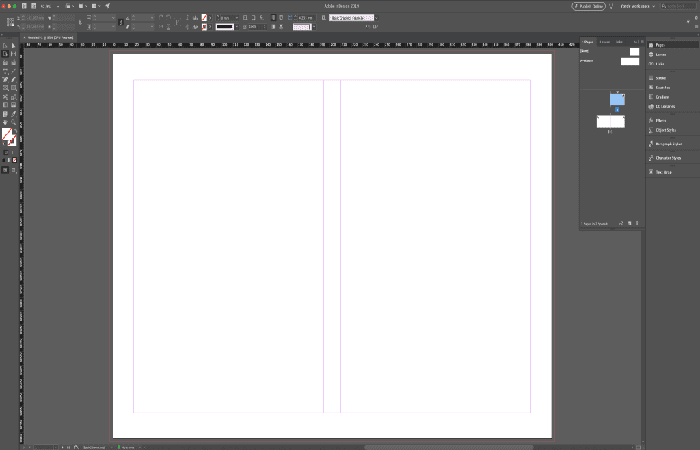
- 步骤3:设置完成后,点击 集团公司 en 接受。 InDesign 文档将打开。创建的3个页面将显示如下:
页面的配置尚未完成;页面应并排放置,以获得正确的封面视图。因此,中心页的尺寸应与书脊的厚度相匹配。
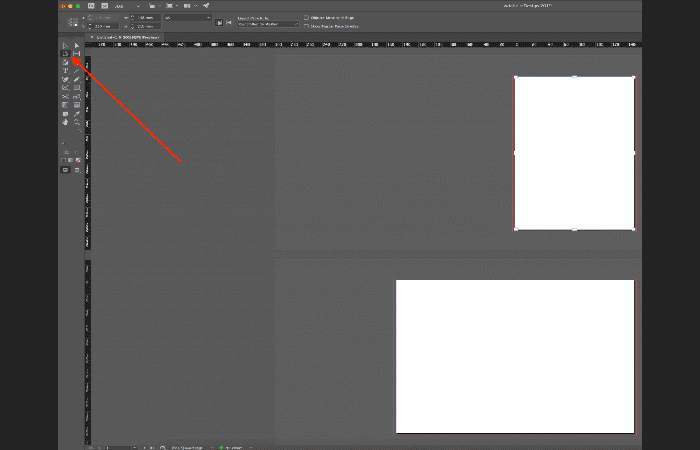
- 步骤4:首先通过单击设置页面顺序 页面工具 在左侧菜单中:
- 步骤5:如您所见,第一页已被选中。如果没有,您始终可以通过单击选择第一页。
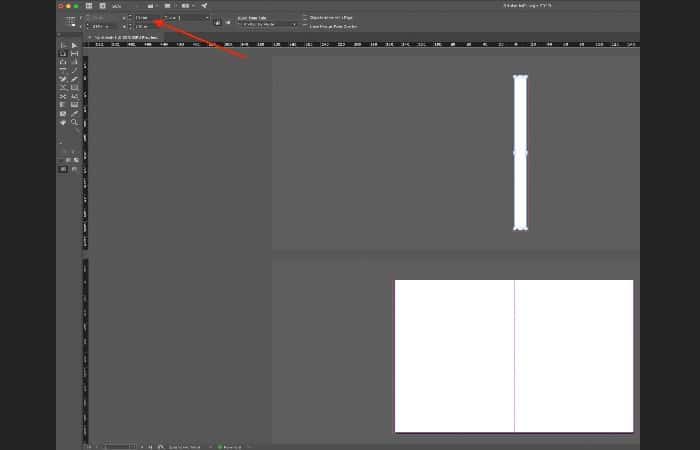
- 步骤6:然后指定背面的厚度。
在本例中,我们将靠背厚度设置为 15 毫米:
提示:对于螺旋装订的书籍,请始终在此处输入 15 毫米。由于此类书籍的封面和封底都需要裁切,15 毫米的脊厚足以留出裁切空间。
使用 InDesign 进行封面设计(尺寸)
现在,首页的尺寸与书脊的尺寸完美匹配。此页现在应放置在封面和封底之间。为此,请按照下列步骤操作:
- 步骤1: 点击 网页 在右上方:
- 步骤2:然后,用鼠标将第一页拖动到第 2 页和第 3 页之间。页面将彼此相邻对齐。
现在封面页已正确设置,您的封面模板可以放置在页面上。书脊上的折叠线在屏幕上清晰可见,因此您可以轻松地将所有组件元素与它们对齐。
注意:请务必将背景颜色或图像延伸到出血边缘,以确保正确的打印和裁剪。
使用 InDesign 设置平装书或螺旋装订书的内封面和封底,以进行封面设计
如果要打印内封面(封面背面)和内封面(封底正面),只需复制刚刚创建的 3 页即可:
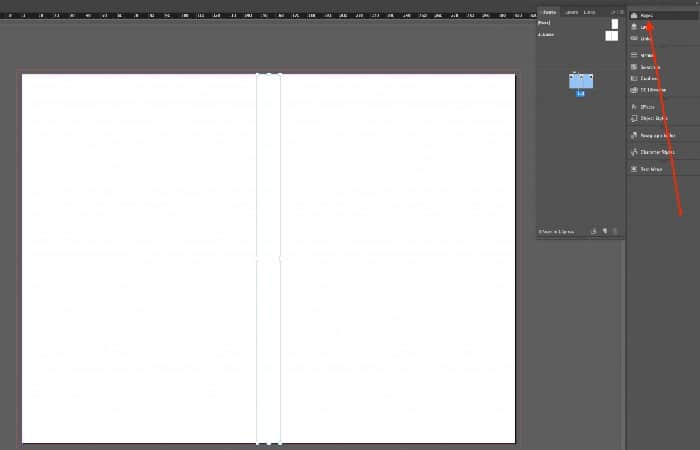
右键单击页面并选择
英文版:重复传播
西班牙语版本:重复的扩展名
您可以使用第二张纸来创建第二个封面和封底的设计。
- 你应该考虑:如果您决定进行数字印刷(限量版),请确保在书脊两侧留出 6 毫米的空白。背面本身不能着色。由于封面直接粘合到页块上,书脊上墨水的存在会对胶水的粘合强度产生负面影响。对于大型印刷品,我们使用胶印工艺。在这种情况下,不需要留空白。
使用 InDesign 进行平装书或螺旋装订书封面设计的带翻盖的封面
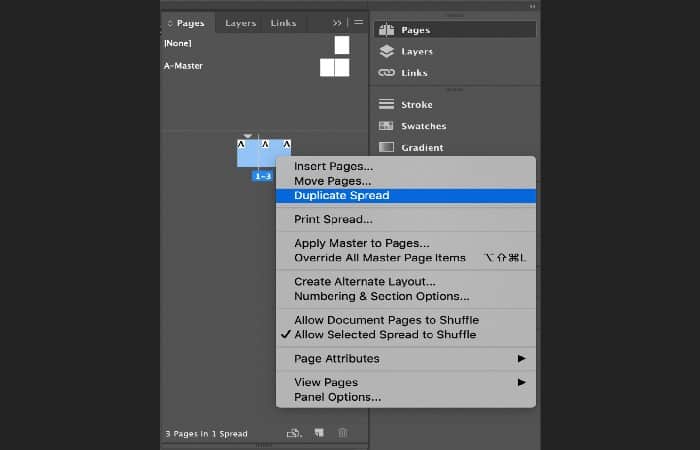
如果您想为平装书或螺旋装订书创建封面,只需在左侧添加一页,在右侧添加一页即可。这些页面的宽度应与您想要的封盖的宽度相匹配。
留出 2 毫米的额外空间来折叠翻盖。因此,请确保缩进大小足够。另外,请确保文本和图形不会延伸到折叠区域,以确保平滑的视觉过渡。
翻盖的 InDesign 文件如下所示:
我们现在已经介绍了平装书的所有设计选项。现在是时候转向平装本了,也称为平装本。
使用 InDesign 设计精装书封面文件
为精装书创建文件要复杂得多。这是因为精装本从内页块中稍微突出。此外,还必须考虑该位。这个中空的空间位于背面旁边,可以很好地打开装订的书。
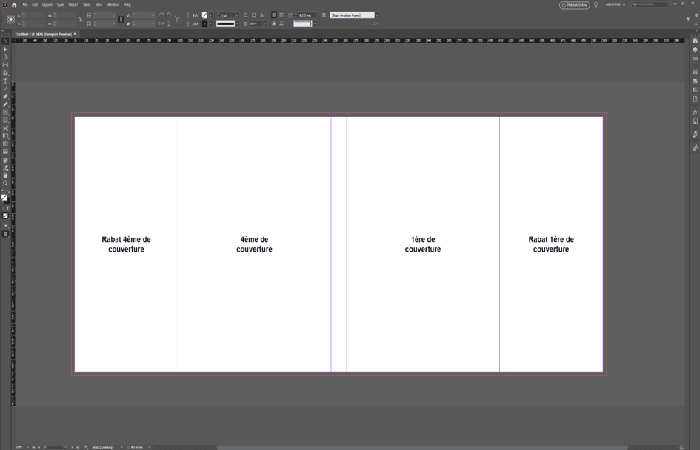
请在计算工具中输入您书籍的所有信息。以下示例基于 170 x 240 毫米的格式。填写完信息后,点击“完成计算”。
接下来,计算 InDesign 中使用的尺寸。向下滚动页面即可查看计算结果。
打开 InDesign 并创建一个新文件。取InDesign中计算工具计算出的数据。
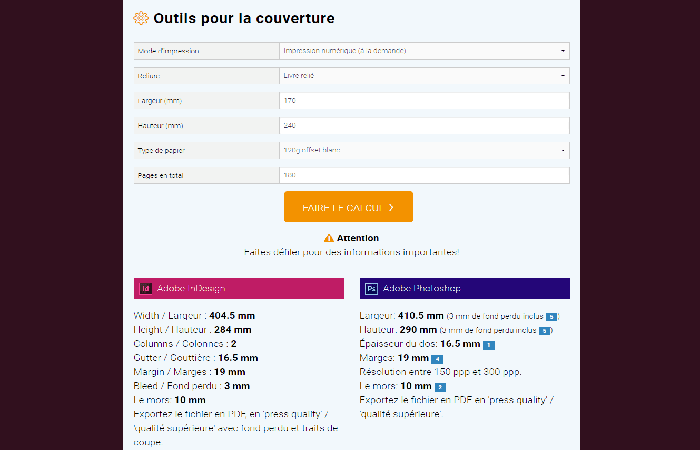
英文版:
- 页数:输入页数值 1。
- 宽度: 输入毯子的宽度。您可以在计算工具中找到尺寸。
- 身高: 指定书本的高度。您可以在计算工具中找到尺寸。
- 列: 此处指示值 2。
- 渠道: 指定书籍的书脊厚度。
- 保证金: 定义了向内折叠盖子所需的空间,以实现良好的粘合。
- 流血的: 指定缩进。每个输入字段的缩进必须为 3 毫米。
- 子弹头 您可以将此字段留空。
接下来,让我们转到右上角的 2 个复选框:
- 对页:由于这只是一页,因此可以不选中此框。
- 主要文本框架:不选中此框。
西班牙语版本:
- 页数
- 安乔
- 高度
- 列
- 排水沟 边距 清除 线块 对页 主文本块
设置完成后,单击“确定” 。
接下来,使用 InDesign 创建封面并显示以下文档:
- 步骤1:文档中明确界定了与书脊厚度相对应的区域。紫色线表示将向后折叠的边缘的折叠线。
- 步骤2:对于硬质封面,需要提供多余的 19 毫米纸张,这些纸张将围绕纸板折叠并延伸到第一个封面的背面。
- 步骤3:接下来,将一张外帐粘在盖子内侧的悬垂部分上。因此,19mm 的边缘不会完全可见。
注意:请确保覆盖范围不超过紫色线所定义的区域。但是,背景色或图案必须在 19 毫米区域内延伸至多 10 毫米,以防止任何白色表面出现在前盖或面板上。
- 步骤4:您现在可以使用参考线手动定义书本的下巴。使用鼠标将指针从左侧标尺拖动,并将标记放置在书脊左侧 10 毫米处。
- 步骤5:然后创建第二个标记并将其放置在背面右侧 10 毫米处。因此,您需要考虑下巴的尺寸。
使用 InDesign 创建封面的 PDF
使用 InDesign 创建完封面后,您可以将其导出为 PDF。然而,遵循的程序并非没有潜在危险。无论是平装本、螺旋装订本还是精装本,请仔细按照以下步骤创建封面的 PDF。
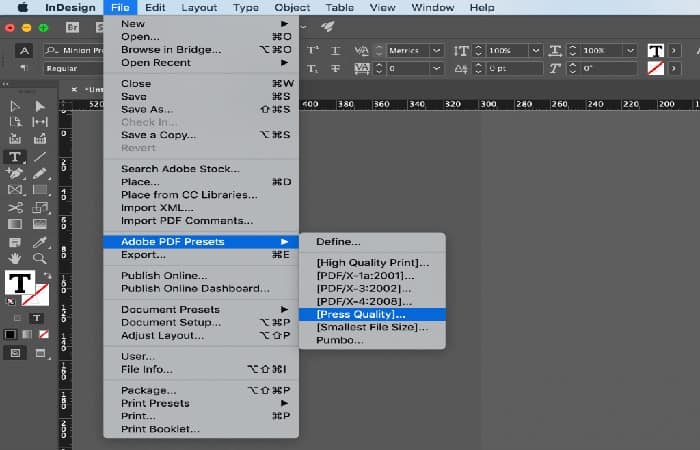
英文版:
- 步骤1: 点击 档案然后 在 Adobe PDF 预设中然后选择 印刷质量 .
西班牙语版本:
- 步骤1:文件,Adobe PDF 默认设置,最佳质量。
屏幕上会出现一个选项,您可以选择文件保存位置。选择计算机上的一个位置,然后单击“保存”。
将出现以下窗口,在创建 PDF 文件之前需要在其中配置一些参数:
英文版:
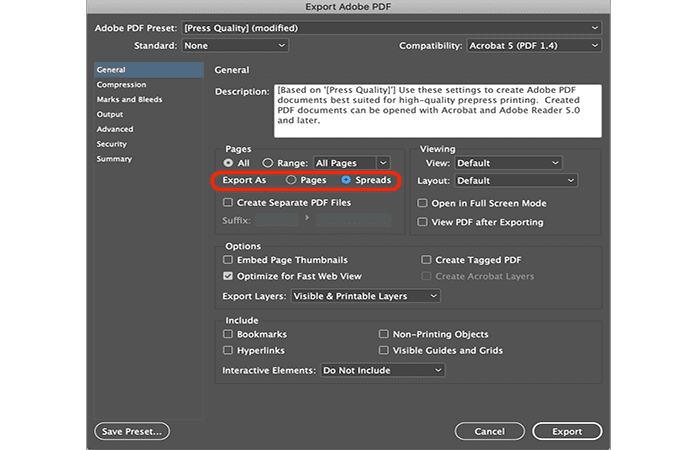
- 步骤1:必须选择该选项对应的按钮 价差 参数的 导出为.
- 步骤2:确保选择了正确的选项。
西班牙语版本:
- 以格式导出, 板
您在左侧菜单中还有 1 个参数需要调整。
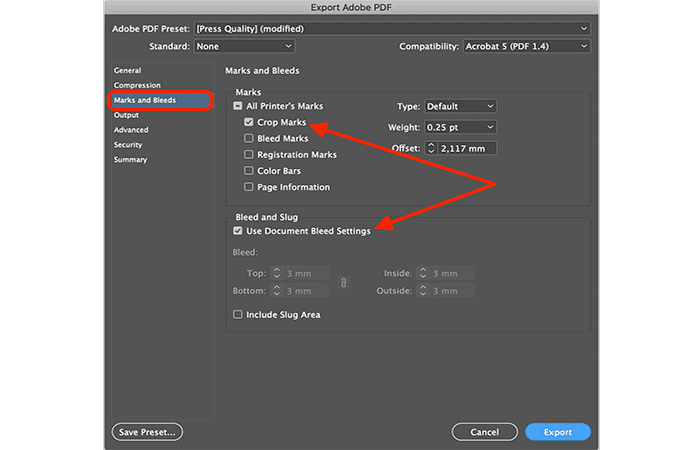
- 步骤1: 点击 标记和压痕
将出现以下屏幕:
- 步骤2: 勾选方框 切痕 y 使用文档缩进设置。如果文档配置正确,“缩进”参数下的所有字段将显示 3 毫米的值。这些值对应于文档参数。
西班牙语版本:裁剪标记,使用文档缩进设置
- 步骤3:现在一切都已正确设置,因此您可以单击 出口(o 出口 在西班牙语版本中)。
在将文件上传到您的图书项目之前,请务必验证 PDF。
如果您选择使用出血,请确保图像或颜色延伸到 3 毫米区域的末端。通过遵循我们指南中的说明,您将能够轻松完成书籍设计。
您可能还对以下内容感兴趣:如何修复 Windows 10 中的 Adobe 错误 16
结论
正如您所看到的,这是您在 InDesign 中创建、设计和修饰封面的方式。我们建议您按照所描述的步骤进行操作,以便不断练习并获得您想要的结果。我们希望这些信息对您有所帮助。

我叫哈维尔·奇里诺斯 (Javier Chirinos),我对技术充满热情。从我记事起,我就喜欢电脑和视频游戏,这种爱好最终带来了一份工作。
我在互联网上发表有关技术和小玩意的文章已经超过 15 年了,尤其是在 mundobytes.com
我也是在线交流和营销方面的专家,并且了解 WordPress 开发。