- Android‑x86 在具有 2 GB RAM、8-16 GB 磁盘和 2 线程 CPU 的虚拟机中运行良好。
- VirtualBox 和 VMware 需要视频和 GRUB 设置;在 VMware 上,“nomodeset xforcevesa”会有所帮助。
- WSA, 安卓 根据目标和资源,Studio 和 Phoenix OS 是替代方案。
- 与本地安装相比,虚拟化提供了安全性、快照和便利性。

当您想在不影响主系统的情况下运行移动应用时,使用虚拟机在 PC 上测试 Android 系统是一个绝佳的选择。借助 VirtualBox 或 VMware,您可以在几分钟内设置好 Android-x86 系统,运行测试,创建快照,并且如果出现问题,可以轻松回滚到之前的版本。
本指南汇总了在 VirtualBox 和 VMware 中安装 Android-x86 所需的一切信息,包括硬件推荐、兼容版本、安装步骤以及常见问题的解决方案(例如黑屏启动、显示适配器、GRUB、网络问题等)。您还将了解其他替代方案,例如 WSA、Android Studio 模拟器和 Phoenix OS,并学习虚拟化何时比原生安装更具优势。
什么是 Android-x86 以及为什么要在 PC 上对其进行虚拟化?
Android-x86 是谷歌操作系统向 x86/x64 架构的移植版本,旨在计算机和虚拟机上运行。与官方 Android 镜像(基于 ARM 架构)不同,该项目针对 PC 平台适配了内核、驱动程序和框架。
然而,也存在一些限制:内置驱动程序比桌面版Windows或Linux 系统中的驱动程序要少,因此某些硬件(例如显卡、声卡、Wi-Fi 和触控设备)可能会出现问题。此外,您将无法接收无线 (OTA) 更新,并且某些应用程序可能无法检测到未经认证的环境,或者因为它们依赖于Google Play 服务和物理传感器(例如加速度计、陀螺仪和 GPS)。
虚拟化的最大优势在于,现代虚拟化技术几乎不会造成性能损失;您可以同时运行 Android 和 Windows 系统,隔离风险,并共享资源。虽然安装在物理磁盘上性能可能略好一些,但您会失去快照提供的便利性和即时“撤销”功能。
如果你的目标是在电脑上开发、测试应用或使用移动工具,虚拟机是理想的选择。对于要求苛刻的游戏,图形性能和兼容性可能会成为瓶颈,但对于轻量级游戏和办公应用来说,通常已经足够。
要求和推荐的 Android‑x86 版本
为了获得流畅的使用体验,建议选择支持硬件虚拟化( BIOS/UEFI 中启用Intel VT-x/AMD-V)且内存充足的电脑。Android-x86 系统本身比较轻量级,但如果同时运行两个系统,则需要更大的内存。
VirtualBox/VMware 的典型配置建议:至少 2 GB 内存,8-16 GB 虚拟磁盘空间,双线程或以上 CPU。如果您的计算机内存充足,可以分配更多内存;如果资源不足,请勿过度配置,以免主机过载。
该项目常用的版本包括:Android 7.1(Nougat)、8.1(Oreo)、9(Pie)以及Android 10 和 11的实验版本。总的来说,许多指南都认为8.1 和 9 最稳定,并且对键盘、鼠标、Wi-Fi 和外接显示器的支持最好。
如果您正在寻找最新版本,请务必在下载 ISO 文件之前查看官方网站或 GitHub 等存储库上的发行说明,以确认其与您的硬件兼容以及是否存在任何已知错误。
请注意,如果您的 CPU 不支持 64 位架构或您的环境不允许,则需要使用 32 位 ISO 镜像。虚拟机无法使用您的硬件不具备的资源。
准备工作:下载并选择虚拟机
首先从项目网站下载您所需版本的 Android-x86 ISO 文件。例如,如果是 64 位 Oreo 系统,文件名可能类似于“android-x86_64-8.1-r3.iso”。
接下来,安装您首选的虚拟化软件。VirtualBox是一款免费、跨平台且非常易用的软件。它的安装程序简洁干净,没有预装软件,通常只需点击“下一步”即可完成安装。VMware Workstation/Player(适用于 PC)或VMware ESXi(裸机虚拟机管理程序)也是更高级场景下的绝佳选择。
请检查您的 BIOS/UEFI 中是否已启用 VT-x/AMD-V。如果未启用,虚拟机功能将受到严重限制,甚至可能无法启动。如果您使用的是Windows 11和 WSA,请记住,即使我们这里使用的是 VirtualBox/VMware,也必须启用系统的“虚拟机平台”功能。
将 ISO 文件保存在易于访问的文件夹中。避免使用权限异常的路径或网络位置,以免在虚拟机上挂载时出现问题。

在 VirtualBox 中创建虚拟机(微调配置)
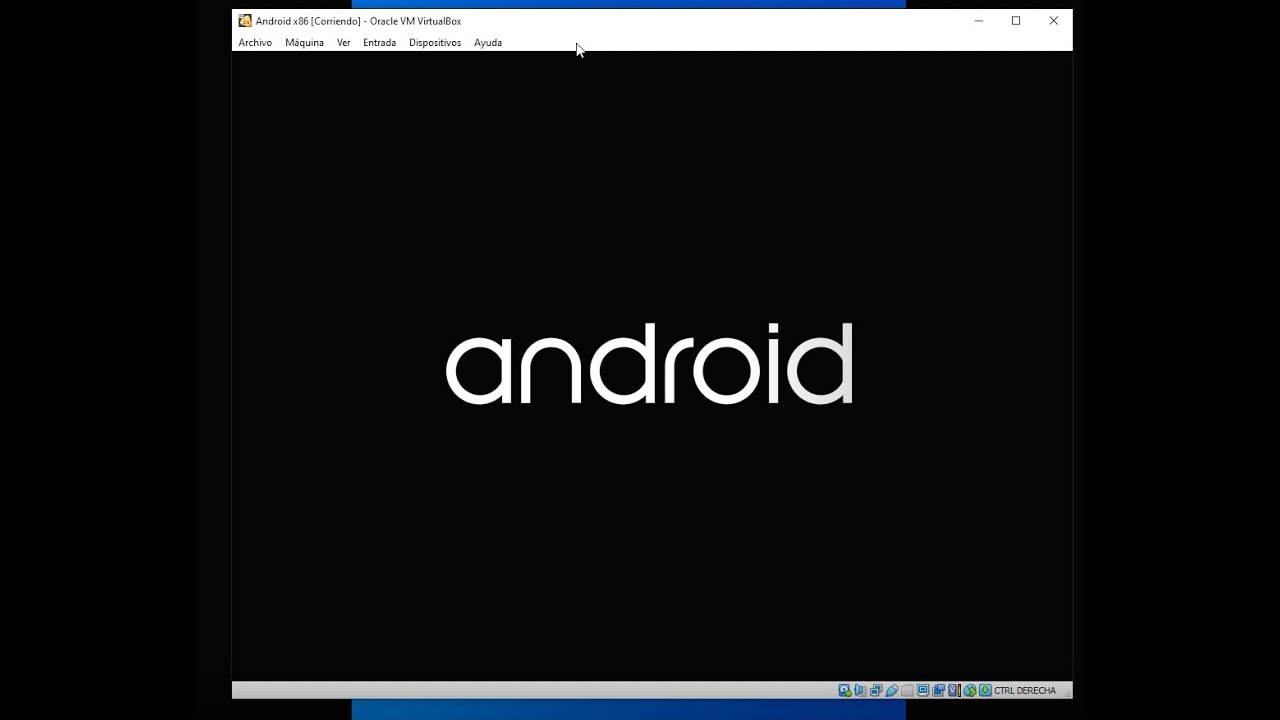
打开 VirtualBox,点击“新建”。给它起个简单易懂的名字,例如“Android-x86”。在“类型”中选择Linux,在“版本”中选择Linux 2.6/3.x/4.x(32 位或 64 位取决于 ISO 镜像)。不要设置得太复杂:这会加载一些基本值,我们稍后会进行微调。
分配内存。Android-x86 团队通常建议以 2GB 内存作为起始配置。如果您的主机内存充足,可以增加到 3-4GB;如果内存不足,建议使用 2GB 以避免系统过载。
创建磁盘时,选择虚拟桌面基础架构 (VDI)、动态调整大小,并将最小容量设置为 8 GB。这足以安装操作系统,但如果您计划添加应用程序和文件,则最好选择 16 GB 或更多。动态调整大小只会使用主机上实际使用的空间。
开始之前,请进入虚拟机设置并进行以下调整:在“系统”下,如果您的主机支持超线程/同步多线程 (SMT),请分配 2 个 CPU/线程;这将防止应用程序崩溃。在“显示”下,稍微增加显存,如果您没有安装 Guest Additions Linux,请将适配器更改为 VBoxVGA(许多 ISO 镜像在没有 Guest Additions Linux 的情况下无法使用 VMSVGA 启动)。可以启用 3D 加速,但这需要安装 Guest Additions Linux,并且其效果可能因情况而异。
在“存储”中,将 ISO 文件挂载到虚拟光驱。在“音频”中,选择Intel HD Audio以获得最佳兼容性。在“网络”中,默认设置 (NAT) 可为虚拟机提供互联网访问;如果您希望 Android 从路由器获取 IP 地址,请使用桥接适配器。如果遇到问题,请参阅常见的 VirtualBox 错误。
在 VirtualBox 上逐步安装 Android‑x86
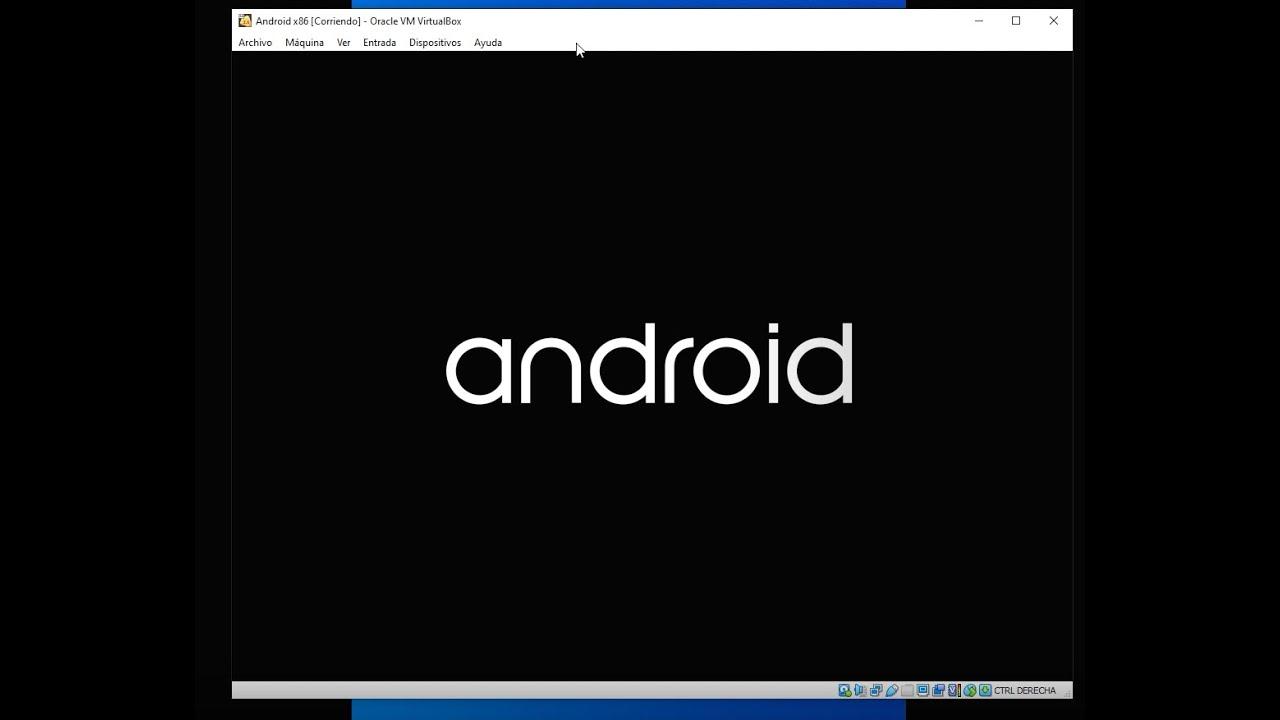
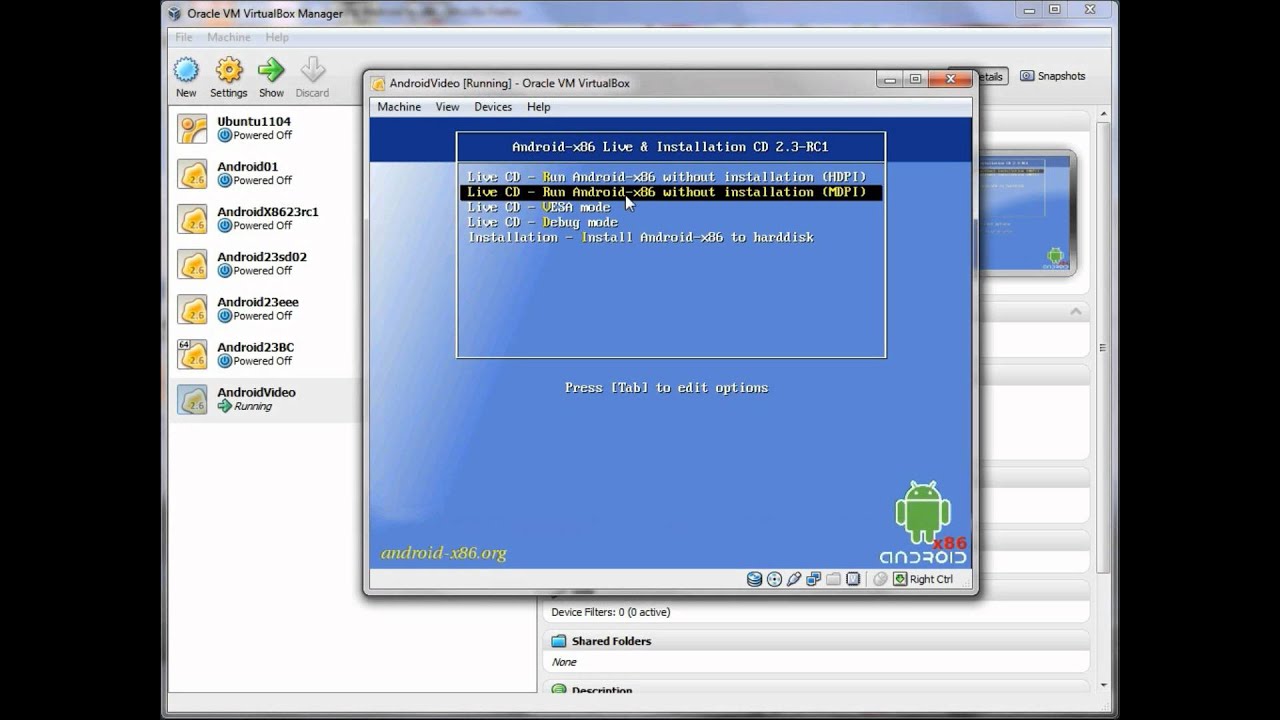
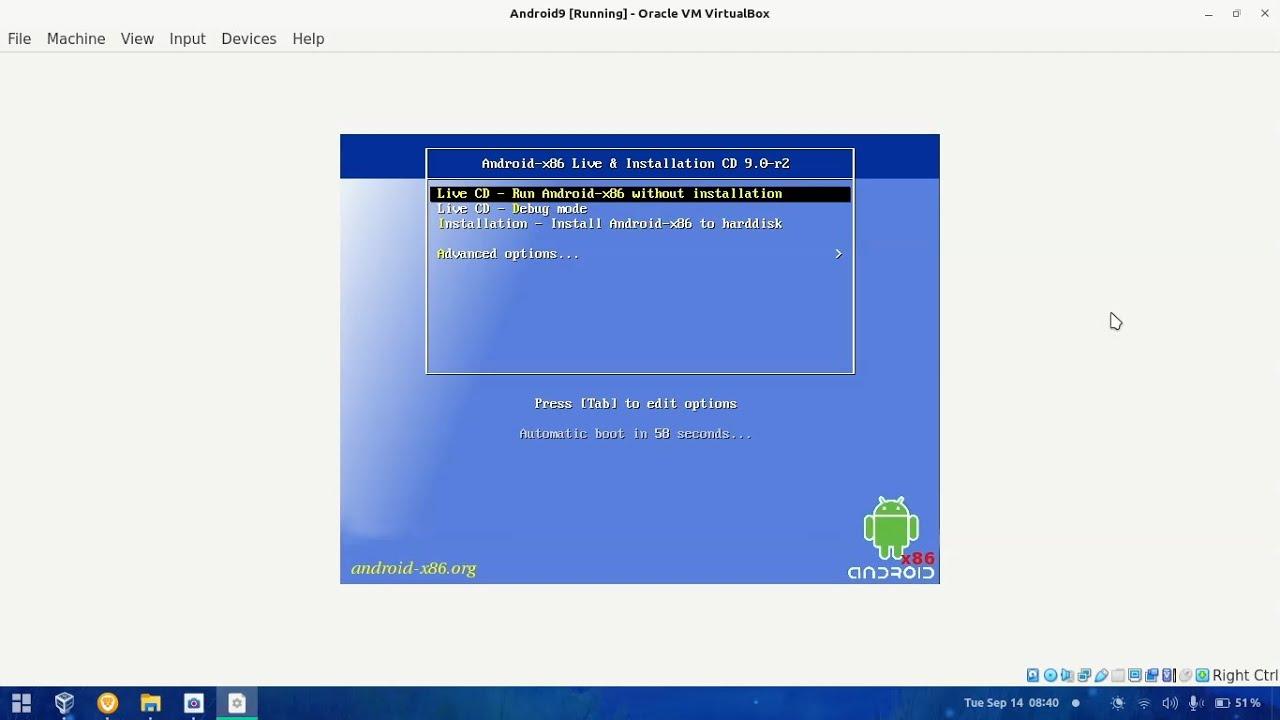
启动虚拟机,如果出现提示,请选择 ISO 文件。在启动菜单中,选择“安装 - 将 Android-x86 安装到硬盘”;这将阻止您启动到 Live 模式。
安装程序会要求您创建一个分区。由于虚拟磁盘是空的,请转到“创建/修改分区”。当询问是否使用 GPT 分区表时,对于这种简单的场景,请选择“否”。分区管理器 (cfdisk) 将会打开。
在 cfdisk 中,使用“新建”→“主分区”创建一个新分区,接受完整大小,将其标记为“可引导”,然后使用“写入”写入更改(输入“yes”确认)。退出管理器。
返回安装程序后,您会看到已准备好格式化的分区。选中该分区并选择ext4 文件系统。接受GRUB安装并允许对“/system”分区进行读写操作。复制文件后,完成操作并重启计算机。
系统首次启动时,请完成初始设置向导:语言、网络连接、Google 帐户(可选)。如果您不想使用 Play 商店,可以安装 APK 文件或使用其他应用商店;请注意,许多应用依赖于 Google 服务,可能无法完美运行。
VirtualBox常见问题的优化及解决方法
如果虚拟机无法启动或出现黑屏,请检查以下常见问题:未安装增强功能时,视频适配器是否设置为 VBoxVGA ;显存是否充足;ISO 文件是否损坏。有时,启用/禁用 3D 功能也能解决问题。
安卓系统的鼠标模拟手指操作,不支持复杂的多点触控,在手机/平板电脑上使用可能会感觉不自然。如果您在笔记本电脑上使用触控板时发现指针“跳动”,请尝试在 VirtualBox 会话期间启用或禁用指针集成。
网络通常使用 NAT 模式效果很好,但如果您使用的应用程序需要发现局域网上的服务,则桥接适配器会有所帮助。此外,请检查主机防火墙是否阻止了 VirtualBox,以及您是否使用了系统的不可变模式(此选项会导致某些发行版上的虚拟机出现问题)。
在主机和安卓设备之间传输文件时,基本的 VirtualBox 功能有限。两端的 Syncthing可以很好地同步文件夹,而Telegram 则方便传输特定文档。
在“设置”→“关于手机”中连续点击版本号七次即可启用开发者选项。您可以在这里减少动画、查看进程并微调性能。如有需要,您还可以使用 Android原生 Linux 终端执行高级任务。不要对 3D 应用抱有过高的期望;虚拟机 3D 支持尚可,但不如原生支持出色。
在 VMware(Workstation/Player 和 ESXi)上安装 Android‑x86
在 VMware 中,操作步骤类似:创建一个新的虚拟机,操作系统选择 Linux 系列,版本选择“其他 3.x 或更高版本(64 位)”(如果您的 ISO 镜像为 64 位)。分配1 个虚拟 CPU/1 个核心(或更多)、2 GB 内存和 8-16 GB 磁盘空间。将 ISO 镜像挂载到 CD/DVD 驱动器,并选择“开机时连接”。
使用相同的分区步骤安装 Android-x86,包括使用 cfdisk 进行分区、格式化为ext4 文件系统、安装GRUB引导程序,并将“/system”目录设置为读写。重启后,您可能会遇到一个常见问题:Android 系统不显示图形界面,一直停留在控制台界面。
快速解决方法:在 GRUB 菜单中,选择第一个条目并按“e”键进行编辑。在内核行中,将“quiet”替换为“nomodeset xforcevesa”。按“Esc”键返回并启动该条目。这将使 Android 系统以通用图形模式启动。
要使其永久生效,请在 Android 系统中按Alt+F1打开控制台,然后运行以下命令:创建挂载点“/mnt/sda”,将“/dev/block/sda1”挂载到该位置,并使用vi编辑器编辑“/mnt/sda/grub/menu.lst”文件,将第一个条目中的“quiet”更改为“nomodeset xforcevesa”。使用“:wq”保存。重启后,您无需再手动编辑该文件。
关于 VMware 的其他注意事项:目前没有官方的 Android 版 VMware Tools,因此集成功能有限。在初始设置向导中,您可能会看到“VirtWiFi”网络;这是 Android 对 VMware 桥接/NAT 连接的表示方式。如果您需要长时间工作,请在“设置”→“显示”中禁用屏幕超时。
Windows 11 上的 WSA 和其他推荐的替代方案
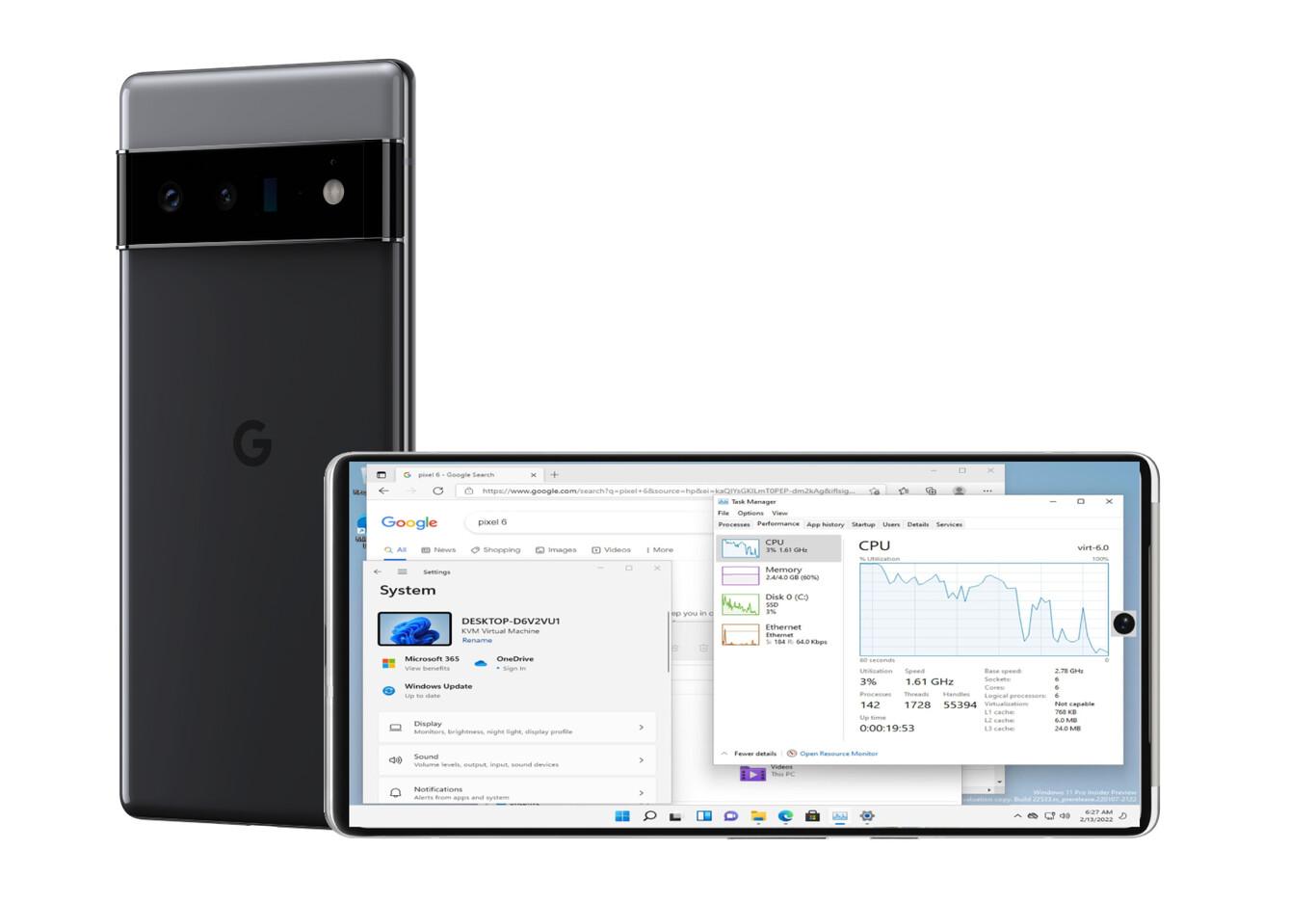
如果您使用的是 Windows 11,则可以使用适用于 Android 的 Windows 子系统 (WSA),它允许您无需模拟器即可运行应用程序。您至少需要 8 GB 的内存才能启用“虚拟机平台”功能,并从 Microsoft Store下载Amazon 应用商店。
它最大的缺点是只能安装亚马逊应用商店中的应用。虽然可以加载APK文件,但很多应用由于依赖谷歌服务而无法正常运行。它虽然方便,但与功能齐全的虚拟机或开发模拟器相比,其生态系统仍存在不足。
对于纯粹的开发而言,Android Studio模拟器是谷歌的官方方法,它拥有最新的设备配置文件,限制也较少。然而,它消耗更多资源,并且在配置一般的硬件上,运行速度可能比在虚拟机中运行 Android-x86 更慢。
如果你想要原生体验,可以选择像Phoenix OS(桌面级界面,部分分支版本更新)这样的项目,或者适用于不同设备(包括Raspberry Pi )的社区 ROM(以前称为CyanogenMod/LineageOS )。在 Linux 系统上,你也可以根据自身需求选择Anbox 或基于 QEMU 的解决方案。
在电脑上安装原生 Android 还是虚拟化 Android 更好?
在物理分区上安装系统可能会对硬件造成更大的压力,但会使启动过程更加复杂,无法同时运行多个 Windows 系统,并且会受到驱动程序的限制。而虚拟化则可以最大限度地减少性能损失,并提高安全性和便利性(快照、克隆、回滚)。
对于日常PC使用而言,Android在易用性方面无法与桌面Windows或Linux相媲美。然而,在测试、运行特定应用或自动化移动任务方面,运行Android-x86的虚拟机凭借其灵活性脱颖而出。
节省时间的实用技巧和小窍门
开始之前,如果可以,请将 ISO 文件和虚拟机保存到固态硬盘 (SSD)上:与机械硬盘 (HDD) 相比,在打开应用程序和浏览系统时,性能提升非常显著。如果空间不足, VirtualBox 的动态磁盘功能可以帮助您避免占用过多空间。
如果您需要在不同系统间复制/粘贴,请记住,虚拟机中的 Android 系统不像桌面虚拟机那样集成剪贴板。使用云服务(例如 Google 云端硬盘、Dropbox)、Syncthing或即时通讯工具几乎可以解决所有问题,而且非常方便。
在网络环境下,NAT 提供的阻力最小;如果需要使用本地服务进行高级测试,请使用桥接。如果某个应用未出现在 Play 商店中,或因 Google 服务问题而无法安装,请尝试从其官方网站或可信软件源安装 APK 文件。
如果应用随机崩溃,请将虚拟 CPU 数量增加到2(如果您的主机支持)。Android 进程可以从额外的线程中受益。如果出现图形故障,请尝试启用/禁用 3D功能,并检查您的显示适配器(VBoxVGA 与带有附加功能的 VMSVGA)。
您可以在虚拟机中使用 Android 做什么
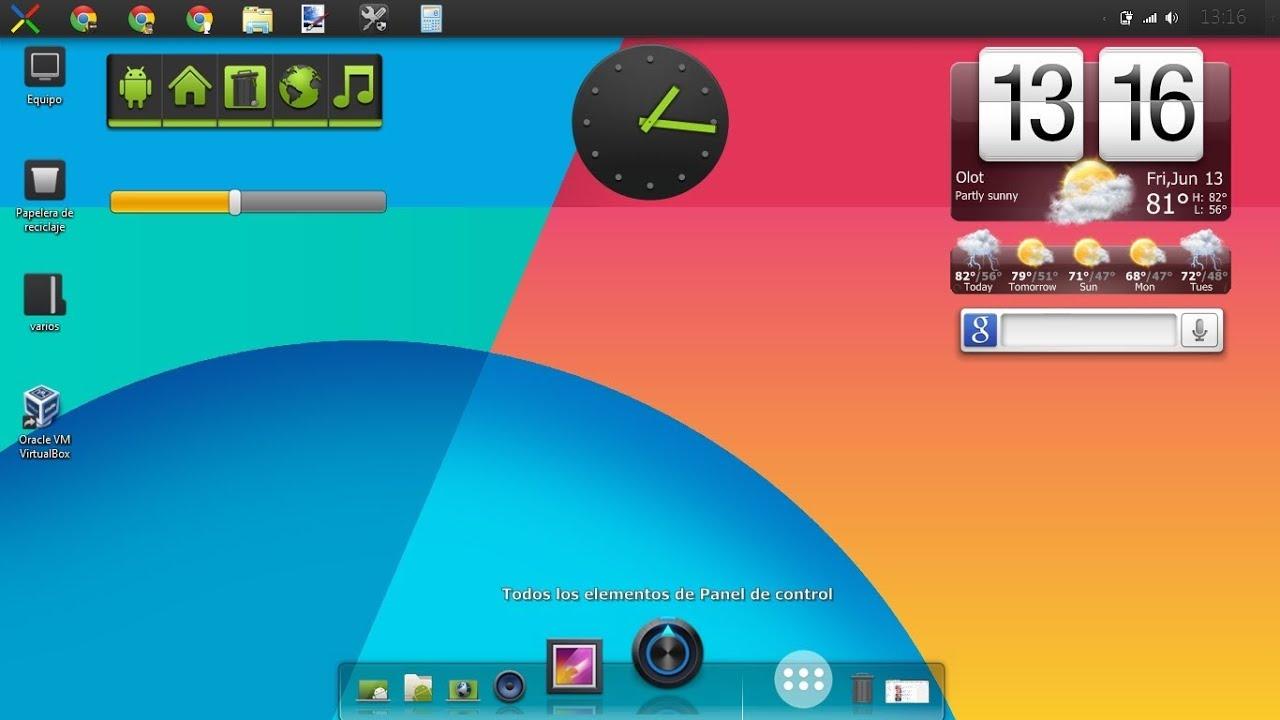
您可以运行Windows 系统上没有的移动应用,测试应用版本,截屏,录制演示,使用Tasker等工具自动执行任务,或者直接在单独的窗口中使用即时通讯功能。Android-x86 界面通常包含桌面风格的任务栏,方便您使用鼠标和键盘进行操作。
对于轻量级游戏来说,它的表现不错。但对于图形要求较高的游戏,虚拟机可能就力不从心了。如果你只是想轻松畅玩热门游戏,不妨试试其他优秀的模拟器;BlueStacks即插即用,足以满足大多数用户的需求。
虚拟机真正发挥作用的地方在于开发和测试:每次更改前都能创建快照、克隆环境,以及可以无所顾忌地进行破坏性测试。在 VMware 环境中,还可以将虚拟机备份到存储库或 Google Cloud 等云平台。
但是,请记住,这并非真正的手机:它缺少传感器,摄像头可能是模拟的或根本不存在,而且某些应用程序的运行方式也会有所不同。若要获得真正的移动体验,官方模拟器或实体设备仍然是最佳选择。
有了以上所有步骤,您就可以在 VirtualBox 或 VMware 中清晰地安装 Android-x86,对其进行微调,并克服常见的陷阱。该项目并非完美无缺,但只要使用正确的版本,进行适当的 CPU/内存调优,使用ext4 文件系统,安装 GRUB,并在必要时使用“nomodeset xforcevesa”命令,您就可以在 PC 上舒适、安全地使用 Android 应用,而不会影响您的主系统。

对字节世界和一般技术充满热情的作家。我喜欢通过写作分享我的知识,这就是我在这个博客中要做的,向您展示有关小工具、软件、硬件、技术趋势等的所有最有趣的事情。我的目标是帮助您以简单而有趣的方式畅游数字世界。