如果您不想在iPhone上显示 Gmail 邮件,您可以在下面的步骤中找到阻止 Gmail 邮件在邮件应用中显示、从邮件应用中删除 Gmail 帐户以及从 Gmail 应用中删除 Gmail 帐户的方法。
从 iPhone 中删除 Gmail 帐户
在许多情况下,人们使用 Gmail 帐户创建 Apple ID,然后发现自己将相同的 Gmail 帐户添加到 iPhone 上的邮件应用程序中。
过了一段时间,他们发现有必要从 iPhone 邮件应用程序中删除 Gmail 帐户,因为他们希望将 Apple ID 与电子邮件帐户分开。
从 iPhone 上删除 Gmail 帐户的另一个常见原因是改用专门的 Gmail 应用程序,作为通过 iPhone 邮件应用程序使用 Gmail 的替代方案。
1.停止iPhone邮件应用程序中的Gmail邮件
您只需在邮件应用程序中关闭 Gmail 的邮件选项即可,而不是从 iPhone 中删除 Gmail 帐户。
前往“设置” > “邮件” > “帐户”,然后点击Gmail。
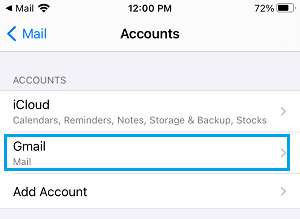
在下一个显示屏上,将“邮件”开关移至“关闭”位置。
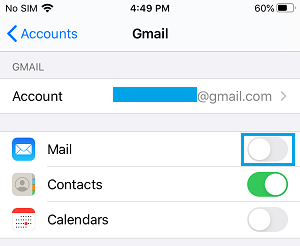
此后,您将不会发现 iPhone 邮件应用程序中显示 Gmail 邮件。
如上所述,您的 Gmail 帐户仍将保持与邮件应用程序的链接,并且您可以通过在邮件应用程序中打开 Gmail 的邮件功能,随时开始在 iPhone 上接收 Gmail 邮件。
2.从iPhone邮件应用程序中删除Gmail帐户
如果您现在不想从整个邮件应用程序中输入 Gmail,您可以按照以下步骤从 iPhone 邮件应用程序中删除 Gmail 帐户。
前往“设置” > “邮件” > “帐户”,然后点击Gmail。
在随后的显示屏上,选择“删除帐户”选项。
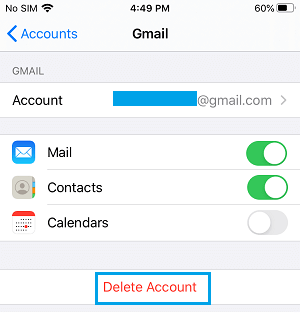
这可能会完全从 iPhone 上夺走您的 Gmail 帐户,并且您将无法通过整个邮件应用程序输入您的 Gmail 帐户。
3.从iPhone上的Gmail应用程序中删除Gmail帐户
如果您使用专用的 Gmail 应用程序,您可以按照以下步骤从 iPhone 中删除 Gmail 帐户。
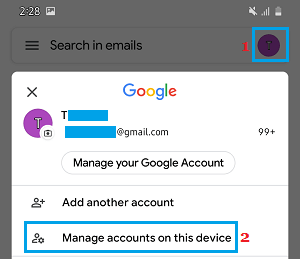
在 iPhone 上打开Gmail 应用> 点击个人资料图标,然后选择“在此系统上管理帐户”选项。
在“处理帐户”显示屏幕上,选择“从此系统中移除”选项。
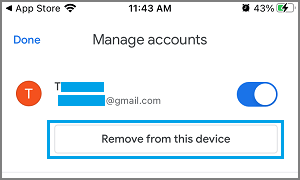
在确认弹出窗口中,点击“提取账户”进行确认。
说明:您可以随时通过打开 Gmail 应用并重新登录您的 Gmail 帐户,将您的 Gmail 帐户添加到 iPhone。
4. 从 iPhone 上的 Safari 浏览器中删除 Gmail 帐户
一旦您在 iPhone 上使用 Safari 浏览器输入 Gmail 帐户,每次您启动 Safari 浏览器时,它都会自动登录您的 Gmail 帐户。
此问题的修复方法是清除 Safari 缓存或按照以下步骤手动从 Safari 浏览器中删除 Gmail 帐户。
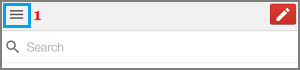
打开Safari 浏览器> 访问https://mail.google.com,然后点击三点菜单图标(左上角)。
在下一个显示屏幕上,点击您的 Gmail 帐户旁边的向下箭头,然后从所有帐户选项中选择“登录”。
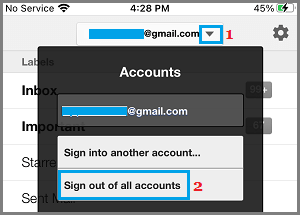
登出后,点击“注销帐户”选项。
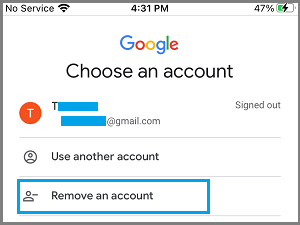
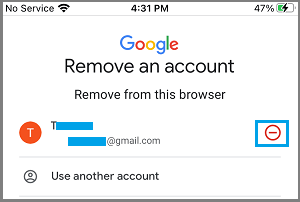
在下一个显示屏幕上,点击您的 Gmail 帐户旁边的(-) 减号图标。
在确认弹出窗口中,选择“确定”选项。
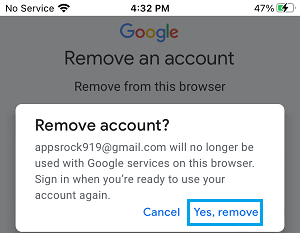
此后,您将不会发现 Safari 浏览器自动登录您的 Gmail 帐户。
- 如何在 Gmail 中创建联系人组
- 如何将 iPhone 联系人切换到 Gmail

我叫哈维尔·奇里诺斯 (Javier Chirinos),我对技术充满热情。从我记事起,我就喜欢电脑和视频游戏,这种爱好最终带来了一份工作。
我在互联网上发表有关技术和小玩意的文章已经超过 15 年了,尤其是在 mundobytes.com
我也是在线交流和营销方面的专家,并且了解 WordPress 开发。