- 有多种方法可以更改网络名称 Windows 11,从设置到注册表编辑器。
- 你也可以使用 comandos en PowerShell的 o CMD 批量重命名网络接口。
- 自定义网络名称可以提高组织性和安全性,特别是在具有多个连接的环境中。
- 避免使用通用和敏感的名称可以提高隐私性,并使识别每个网络变得更容易。
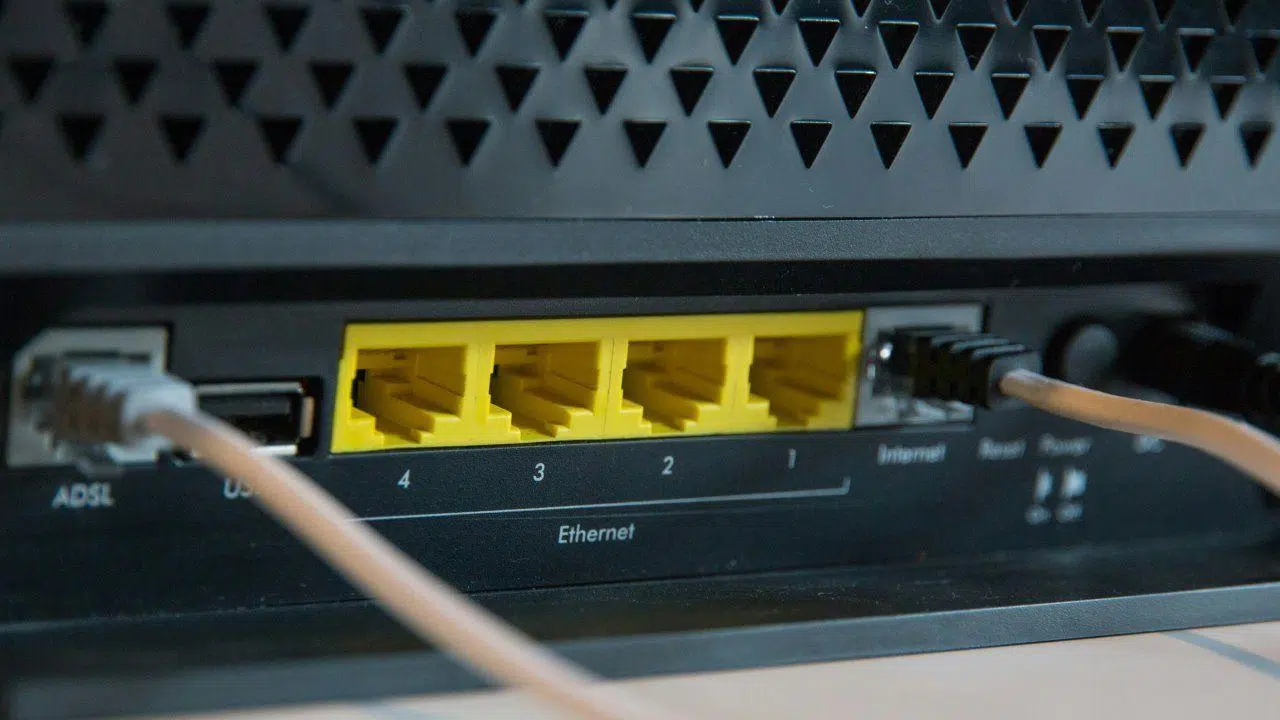
在Windows 11中为网络接口指定自定义名称看似只是一个小小的外观更改,但它却具有实际意义,尤其是在配置了多个连接的情况下,可以更轻松地识别活动网络。此外,它比看起来要简单得多,您可以选择多种方法:从简单的图形化配置到更高级的命令行技巧,再到众所周知的注册表编辑器。
默认情况下,Windows 会分配诸如“网络 1”或“无线网络连接”之类的通用名称。当您需要管理多个适配器或网络时,这毫无用处。重命名这些名称可以带来秩序和清晰度,并且在某些情况下,甚至可以提高安全性。下面,我们将介绍所有可能的重命名方法。
从 Windows 11 设置更改名称
最简单直观的方法是直接访问设置菜单。这种方法非常适合那些不想使用高级命令或工具的用户。
在配置中重命名网络接口的步骤:
- 单击 Windows 开始图标或按下键 的Windows + I 打开设置。
- 在左侧菜单中,选择 网络与互联网.
- 滚动并输入 红色先锋配置.
- 您将在那里看到网络适配器部分。 选择要重命名的适配器 (Wi-Fi 或以太网)。
- 点击 重命名此适配器 并点击按钮 重命名.
- 输入您喜欢的新名称 并保存更改。
这种方法速度快,不需要任何技术知识,如果您只需要重命名一个或几个连接,那么这种方法是理想的选择。
在 Windows 11 中使用控制面板
另一种经典且仍然有效的方法是使用控制面板。尽管微软正在将一些功能迁移到新的设置中,但这种方法在 Windows 11 中仍然完全有效。
步骤如下:
- 打开 Windows 搜索并输入 控制面板。选择相应的选项。
- 去 网络和互联网 并单击 网络与共享中心.
- 在左栏中,选择 更改适配器设置.
- 您将看到所有活动和停用连接的列表。
- 右键单击要重命名的接口并选择 改名.
- 输入新名称并按 Enter 确认。
此方法适用于 Windows 10 和 Windows 11,如果您习惯了经典的 Windows 环境,则尤其有用。
使用 PowerShell 修改名称
如果您需要批量执行此操作或希望将其集成到自动化脚本中,PowerShell 是您的最佳选择。只需几个命令,即可准确地重命名任何网络接口。
使用 PowerShell 执行此操作的步骤:
- 右键单击 Windows 图标并选择 Windows PowerShell(管理员).
- 要列出所有可用的接口,请运行:
Get-NetAdapter | Format-List -Property Name- 一旦确定了要更改的当前名称,请运行:
Rename-NetAdapter -Name "NombreAntiguo" -NewName "NombreNuevo"将“OldName”和“NewName”替换为实际值,如果它们不包含空格,则无需加引号。
如果您想同时在多台计算机上自动进行配置,此方法是理想的。
了解如何使用 PowerShell 编辑 Windows 注册表对于对网络设置进行高级更改也很有用。
您也可以使用命令提示符(CMD)
另一种无需使用图形界面即可重命名适配器的方法是使用经典的命令提示符 (CMD)。这在 PowerShell 不可用的情况下非常有用。
请遵循以下步骤:
- 打开“开始”菜单,输入 CMD 并以管理员身份运行它。
- 运行以下命令列出接口:
netsh interface show interface- 然后使用以下命令更改名称:
netsh interface set interface name="NombreAntiguo" newname="NombreNuevo"此方法在企业环境中的部署或自动化脚本中很有用。
通过修改 Windows 注册表重命名网络
如果您想更改网络配置文件中显示的名称(而非适配器名称),则必须编辑 Windows 注册表。此方法需要格外小心,因为任何一个错误步骤都可能损坏您的系统。
使用注册表编辑器的步骤:
- 按下 Windows + R的,写道 注册表编辑器 然后按 Enter 键。
- 导航到以下路径:
Equipo\HKEY_LOCAL_MACHINE\SOFTWARE\Microsoft\Windows NT\CurrentVersion\NetworkList\Profiles- 在这里,您将看到带有唯一标识符的文件夹。每个文件夹代表一个已知网络。
- 单击每个并找到值 个人资料名称.
- 双击 ProfileName 并输入您想要的名称。
重启系统以使更改生效。如果出现问题,您可以随时按照相同的步骤恢复原状。
为什么你应该更改你的社交媒体名称
许多人认为网络名称无关紧要,但实际上它有很多实用功能。重命名适配器和接口有助于管理复杂的网络,还能避免连接到错误网络等常见错误。
此外,使用“网络 2”或“局域网连接”等通用名称会使识别用于文件共享或企业环境中运行的活动网络变得困难。一个好的自定义名称可以简化所有这些问题。


对字节世界和一般技术充满热情的作家。我喜欢通过写作分享我的知识,这就是我在这个博客中要做的,向您展示有关小工具、软件、硬件、技术趋势等的所有最有趣的事情。我的目标是帮助您以简单而有趣的方式畅游数字世界。