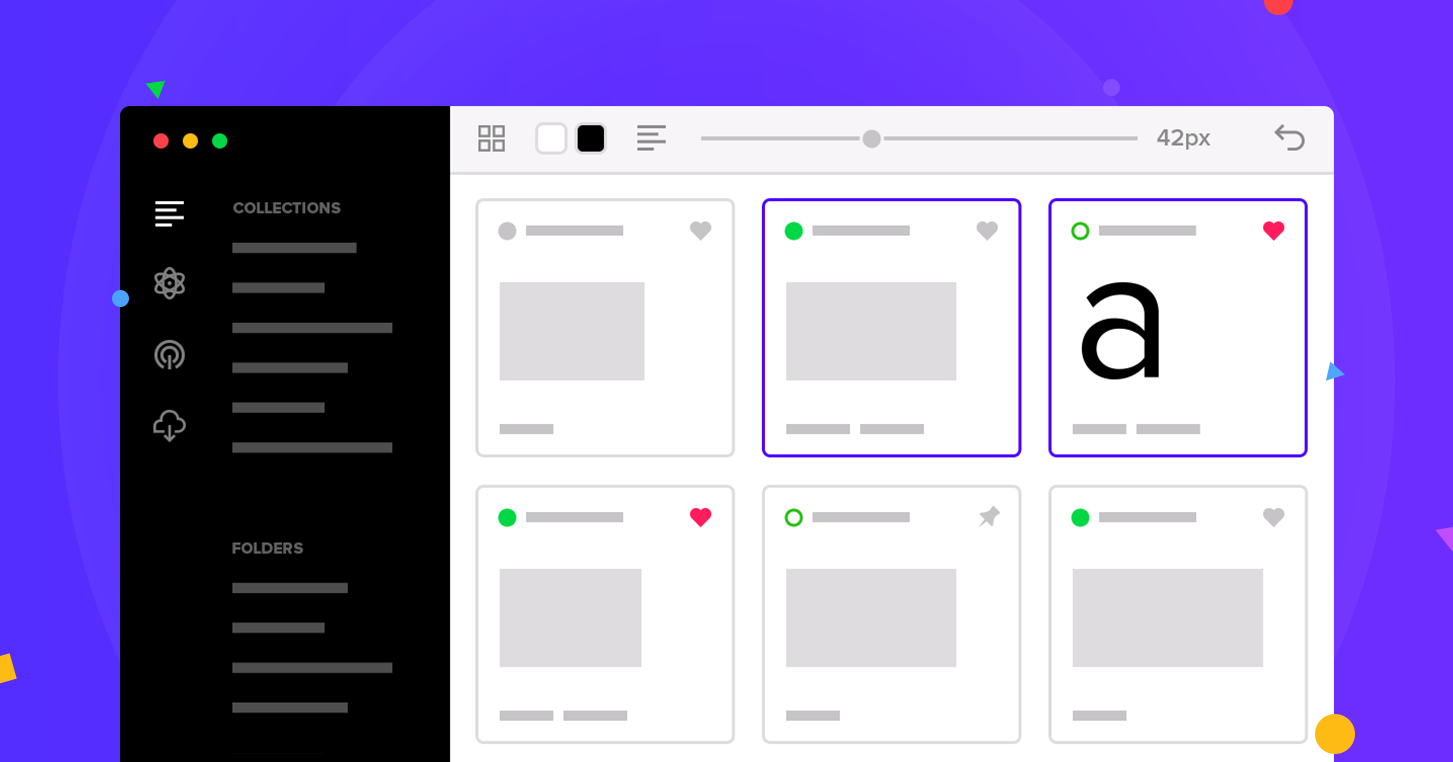
如果你从事设计、开发或文档编辑工作,你的字体库迟早会呈指数级增长,最终变得难以管理。学习如何使用FontBase 或 NexusFont 等工具在 Windows 系统中安装、激活和整理字体,能让你摆脱浪费时间搜索字体的困扰,并立即获得所需的字体。
仅仅把所有字体都扔进系统文件夹然后祈祷好运是不够的:Windows 提供了许多实用功能,而一些字体管理器更是将字体管理提升到了新的高度。在本指南中,我将一步步讲解如何操作,如何充分利用 Windows 字体面板,如何在 NexusFont 中使用标签和集合进行整理,以及如何使用 FontBase 即时激活字体(包括与 Google Fonts 的集成),此外,我还会分享一些保持字体库健康轻便的技巧。
为什么要在 Windows 中管理字体
安装字体后就置之不理,或许暂时可行,但随着字体库的增长,重复字体、同一字体系列的不同文件名、格式冲突等问题层出不穷,搜索也将变得无休止。越早按照明确的标准(样式、项目、来源)进行整理,工作效率就越高,系统出现的问题也越少。
在网页和编辑设计中,通常会在最终确定字体之前测试多种字体系列。如今,具有多个调整轴的可变字体也已问世。管理用于测试的临时字体集合,同时避免对 Windows 系统造成过载,可以防止应用程序重启,并让您在项目初期阶段更加灵活高效。
另一个实际原因是:许多程序需要重启后才能检测到新安装的字体。而能够即时启用/禁用字体(无需永久安装)的字体管理器,则可以让您在已打开的应用程序中立即使用字体。
最后,良好的组织有助于团队更顺畅地运作。删除重复项、避免冗余格式、隐藏未使用的条目,可以减少冗长的列表,并最大限度地减少选择数据源时的错误。
本机管理:在 Windows 上安装、预览和排序
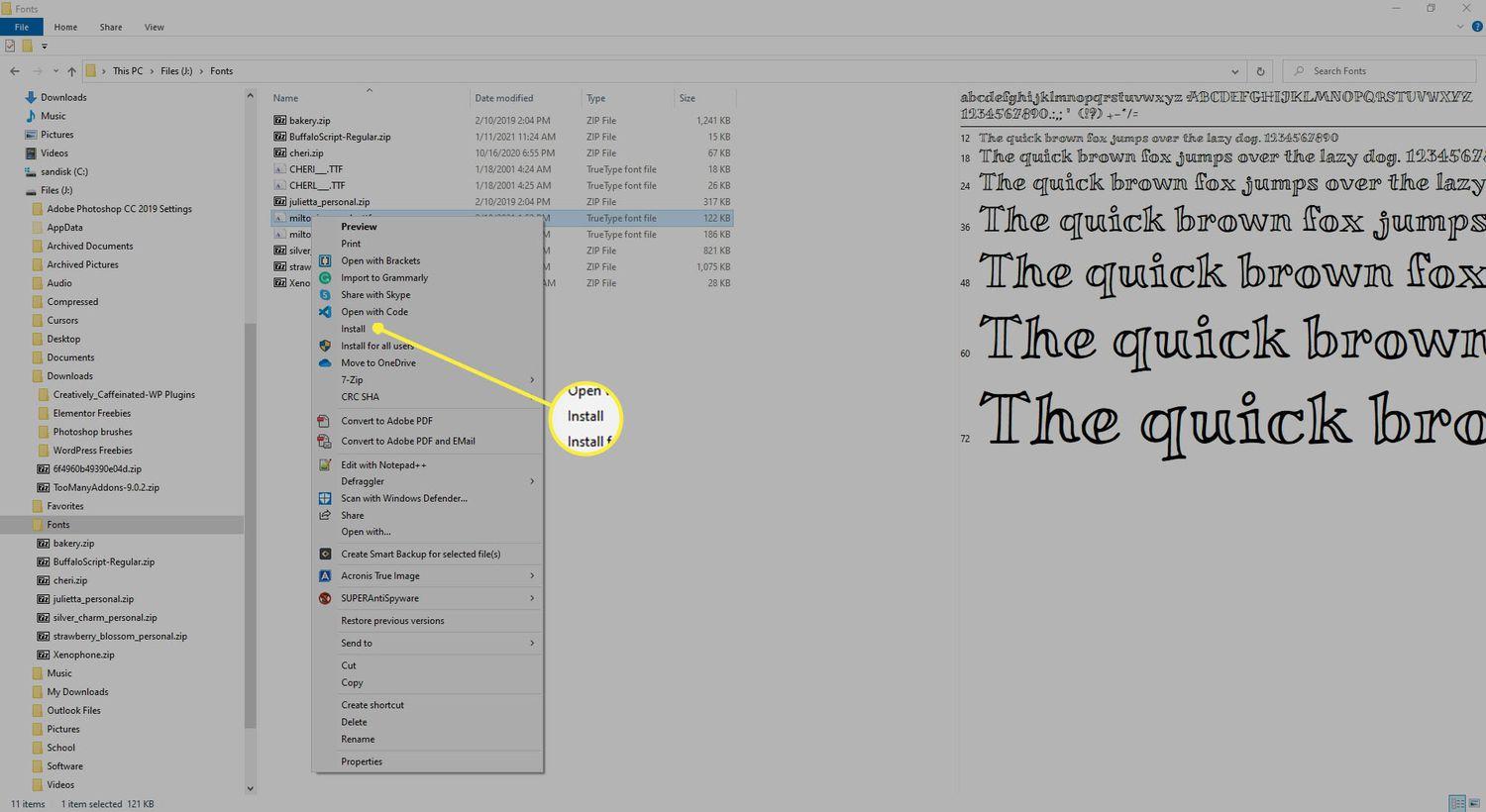
Windows 的基本操作非常简单。要安装字体,您可以将文件复制到系统字体文件夹,或者右键单击该文件并选择“安装”。这是一种快速简便的方法,可以为您的电脑添加一系列应用程序。
如果您对外观有任何疑问,请右键单击并选择“预览”:将打开一个窗口,其中包含一个全字母句和各种尺寸,以便您在将其用于文档或设计之前清楚地查看样式和可读性。
自 Windows 10 2018 年 4 月更新(以及Windows 11)起,“设置”面板新增了一个非常实用的选项:依次点击“设置”>“个性化”>“字体”。您可以在这里找到所有可用的字体,并使用搜索功能和筛选器来加快查找速度。
点击面板中的字体系列即可查看其详细信息:包括用于输入示例的文本框、尺寸滑块、不同样式的预览以及字体元数据。这非常适合在做决定前查看各种样式。
在“字体”区域内,您可以找到日常使用的关键功能:您可以按名称搜索字体,查看带有多个字形的放大预览,隐藏不常用的字体系列以简化菜单而无需卸载它们,以及卸载不需要的字体以释放空间并保持系统整洁。
温馨提示:即使您不喜欢预装字体,也不要从系统中删除它们。只需将它们隐藏,使其不出现在字体列表中,即可避免与 Windows 或需要这些字体的应用程序出现兼容性问题。
NexusFont:按带有标签的库和集合排序
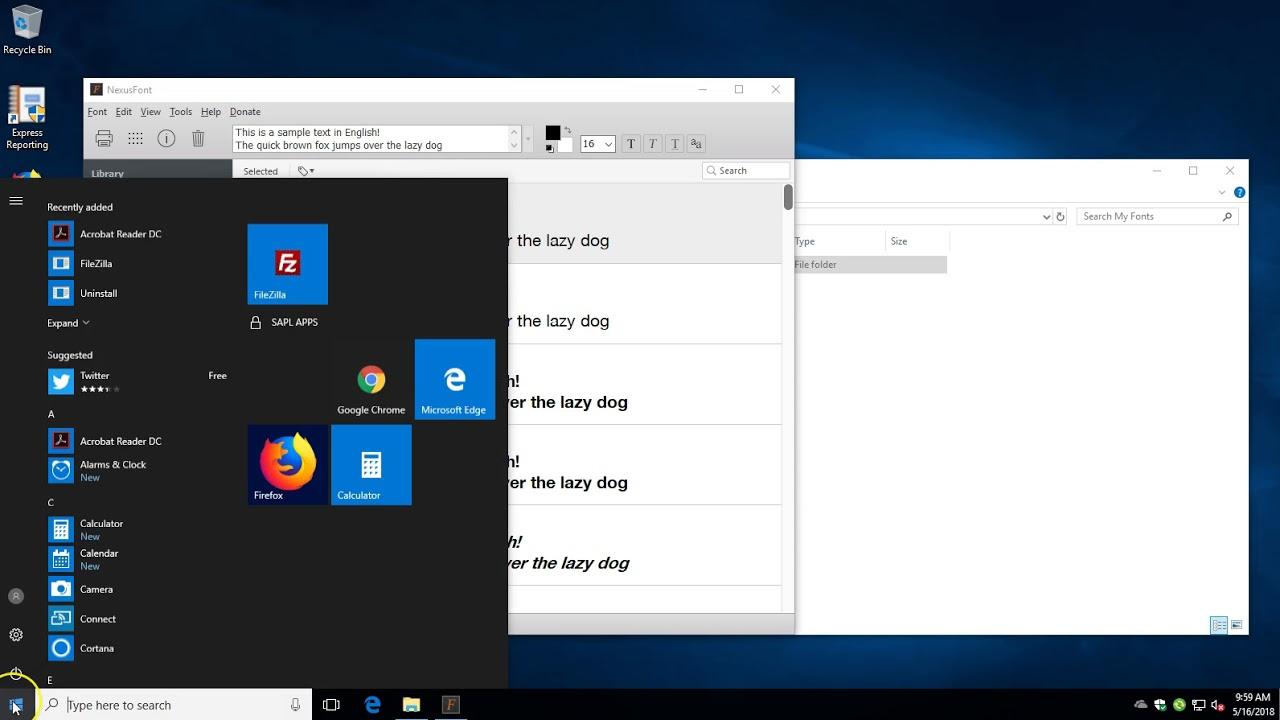
当原生字体管理功能不足时,NexusFont 是一款经典的字体管理工具,以其简洁性和清晰的库结构而著称。您可以将其安装到计算机上,也可以使用其便携版本,如果您不希望删除后留下任何痕迹,或者您使用外部驱动器,便携版本是理想之选。
它最大的优势之一是无需安装即可测试:只需打开或拖放下载的字体,即可立即进行测试,无需将其复制到 Windows 文件夹。这样,您就可以进行测试运行,而不会让系统被可能不会保留的字体系列占据。
NexusFont 的组织结构基于两个模块:库和集合。在库中,您可以添加存储字体的物理文件夹(按来源、客户、项目或您喜欢的任何方式分类)。它与您实际的磁盘结构保持一致,从而简化了维护工作。
另一方面,字体集是按标签和分组组织的个性化视图。您可以按样式(衬线体、无衬线体、展示体、手写体)、用途(编辑、用户界面、品牌)或状态(收藏、已审核、测试中)对字体系列进行分组。单个字体系列可以出现在多个字体集中,这大大加快了根据上下文查找所需字体的速度。
为了进一步提高效率,您可以创建一个收藏夹,将常用的通配符添加到其中。这样,您可以一目了然地查看关键名称和功能,并在探索其他方案之前,先使用那些您知道有效的方法。
NexusFont 还能帮助识别重复字体。从不同的软件源下载字体时,经常会遇到同一款字体名称不同的情况。删除重复项并防止同一字体被多次安装,可以节省空间,并避免字体选择列表中出现冲突。
FontBase:即时激活和停用,不会造成系统过载
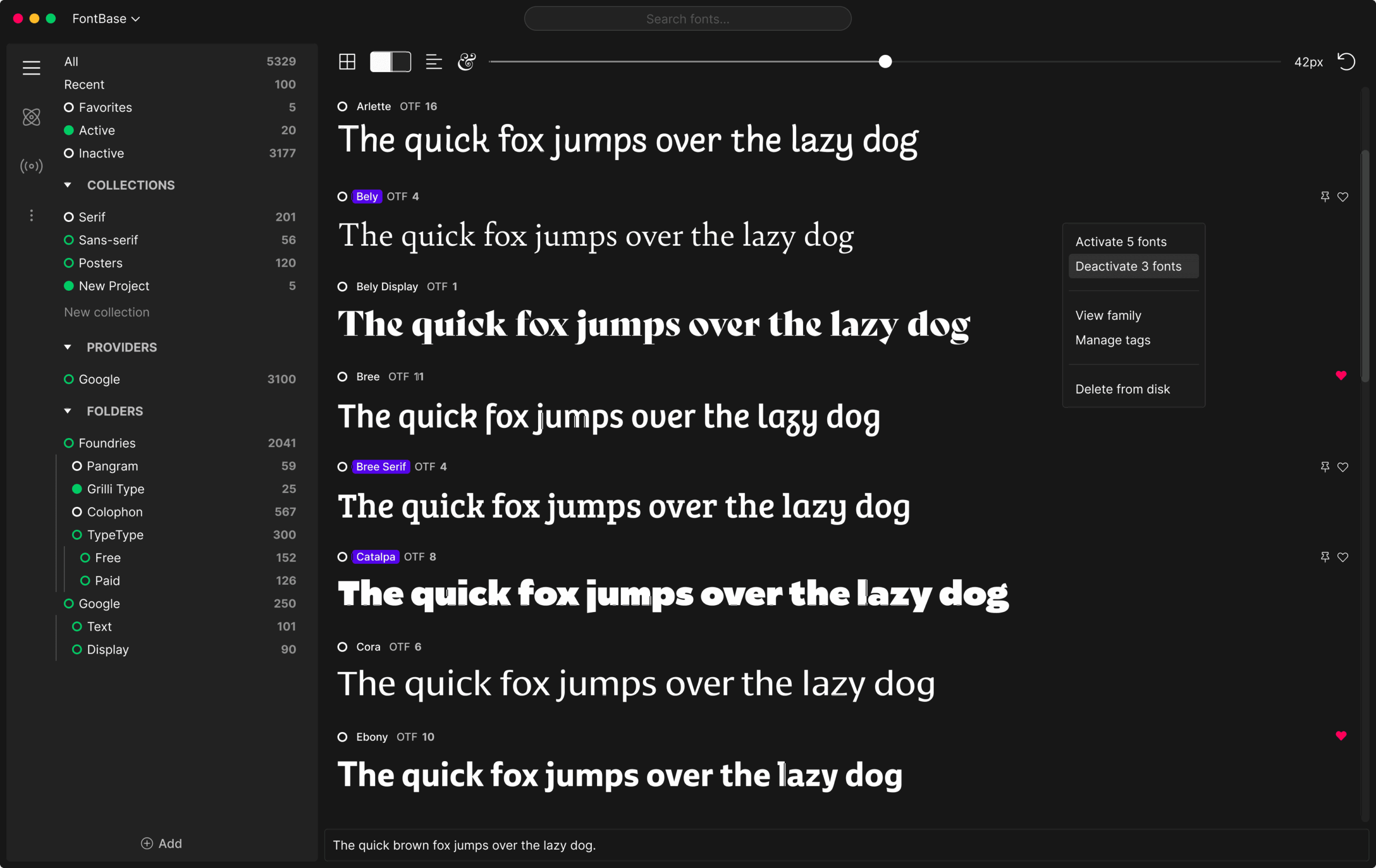
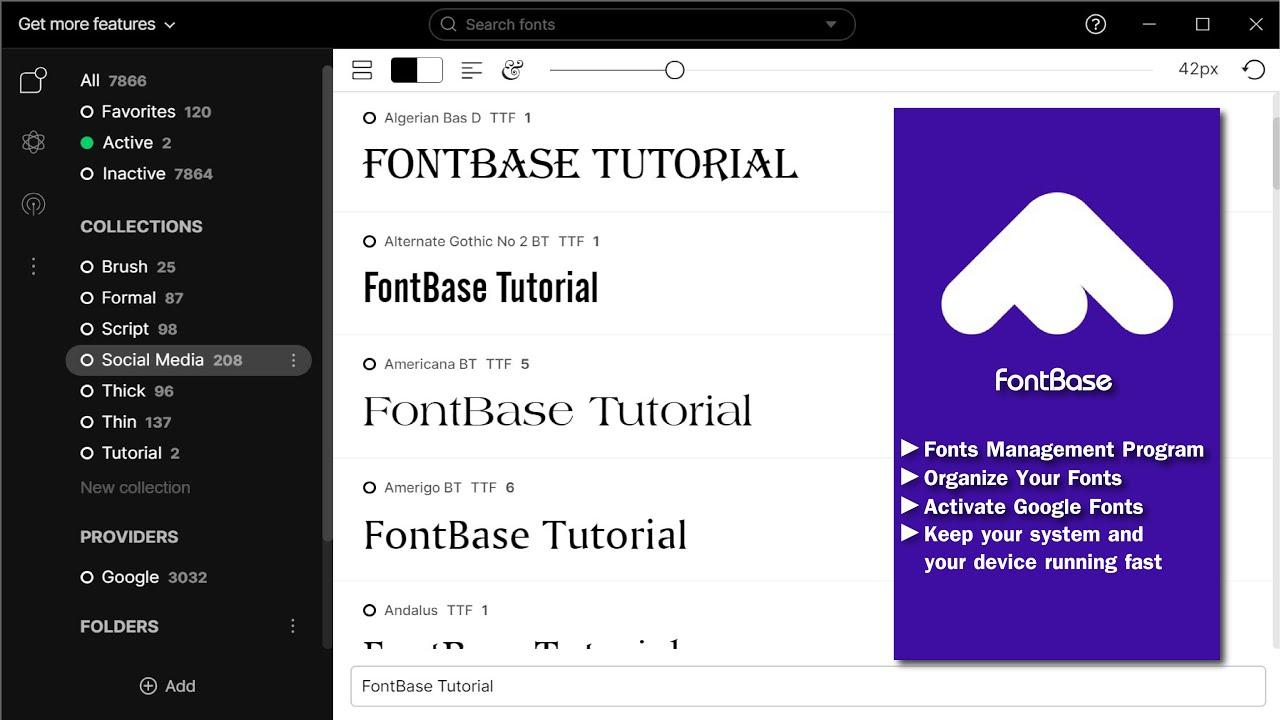
FontBase 是一款跨平台字体管理器,采用临时激活方式。它不会在 Windows 系统上安装所有字体,而是只激活当前项目所需的字体,并在项目完成后自动停用。这样可以保持系统轻量级,防止应用程序资源过载。
使用方法非常简单。要让字体系列在 Photoshop、Illustrator、InDesign 甚至Word等应用程序中可用,只需在 FontBase 中点击字体名称旁边的激活框即可。激活后,即使程序已经打开,字体也能立即使用。
加载字体同样简单:只需将文件拖到 FontBase 窗口,它就会出现在侧边栏中。如果您在一个文件夹中存放了一批字体(例如,某个项目的候选字体),只需拖动整个文件夹,即可立即使用该字体集进行实验,而无需在系统上安装任何软件。
测试阶段结束后或关闭 FontBase 时,字体将变为非活动状态。这非常适合项目开发:您可以为每个字体系列维护单独的文件夹,并在需要时激活它们,从而避免应用程序中那些冗长的列表,避免造成混乱。
另一个亮点是它与 Google Fonts 的集成。在左侧面板中,您会看到“提供商”,其中包含 Google Fonts:您可以直接在桌面上激活 Google Fonts,无需逐个下载。这是一种非常便捷的方式,可以在设计模型中使用之前进行测试。
想用适合桌面使用的字体许可来扩展您的字体库吗?来自 Font Squirrel (https://www.fontsquirrel.com/) 等字体库的字体是商业项目的绝佳补充。如果您有兴趣探索高级功能,请访问 FontBase 的官方学习文档:https://fontba.se/learn。
大型图书馆的实用技巧
保持物品井然有序不仅仅是知道每件东西放在哪里;更重要的是避免因物品过多而引发的各种问题。这些指南将帮助您每天节省时间和精力。
- 按风格和用途分类为衬线字体、无衬线字体、显示字体、等宽字体、手写体等创建组,并根据需要按项目或年份进行分类。这样,您就可以快速找到适合您情况的字体系列。
- 删除重复项:从不同的存储库下载相同的源是很常见的;检测并删除副本以减少噪音并避免菜单冲突。
- 不要删除系统字体:如果您没有预安装,请将其从 Windows 面板中隐藏,以使其不出现,但不要将其完全删除。
- 避免以多种格式安装同一系列:使用相同字体的 TTF/OTF/WOFF 格式可能会导致重复和错误。请坚持使用桌面所需的格式(通常是 OTF 或 TTF)。
- 把你最喜欢的东西放在手边:创建可靠的通配符集合,以快速启动项目,而无需对整个库进行分类。
如果您使用 Adobe 应用程序或其他创意套件,请注意:有些软件需要重启才能检测到新安装的字体。像 FontBase 或 NexusFont 这样的字体管理器可以即时激活字体,省去您这一步。
保持磁盘结构清晰也很重要。维护一个主字体文件夹,并为每个源或客户端创建子文件夹,并使用 NexusFont Libraries 来反映这种组织结构。将稳定的字体库与临时测试集分开,可以使工作流程更加清晰。
最后,务必记录你的决策。记下某个系列产品入选候选名单或被客户纳入企业套装的原因:追踪产品授权、已批准的款式和有效组合,可以避免不必要的修改,并促进团队合作。
印刷生态系统中的其他选项
除了 Windows Fonts、NexusFont 和 FontBase 之外,还有其他一些解决方案可能更适合您的环境和团队规模。了解这些选项将有助于您选择适合您工作流程的工具。
- Monotype Fonts 是一款基于云的产品,可集中发现、许可和安装。 它提供了非常广泛的收藏(超过 150.000 种字体) 具有高级搜索功能,标签由 IA 以及与设计工具(Sketch、Illustrator、Photoshop、InDesign)集成的激活流程。允许您导入现有库, 文件中缺失的完整字体 并根据项目、风格或基调为分布式团队进行组织。
- 如果你在工作 Mac,字体册是本机管理器: 安装、激活、创建集合并验证字体 检查文件完整性,并显示许可证详细信息。对于 Apple 生态系统中的简单工作流程来说,这已经足够了。
- Adobe Fonts(以前称为 Typekit)与 Creative Cloud 集成: 您可以在应用程序中搜索、激活和同步字体 无需担心本地文件,当您处理与 Adobe 生态系统相关的项目并希望尽量减少团队之间的摩擦时,这是理想的选择。
- 在 Windows 上,已经看到的本机管理器可以实现基本功能(查看、安装、卸载和隐藏),而对于更细粒度的控制,还有 FontBase 和 NexusFont。 FontBase 在每个项目的临时激活中表现出色 以及与 Google 字体的连接; NexusFont 因其库/收藏系统而脱颖而出,便携版,无需安装即可测试。
一般来说,要明确每个工具的作用:使用 Windows 面板进行快速任务和维护,依靠 FontBase 进行测试和即时激活,以及在需要按标签和物理文件夹进行彻底编目时使用 NexusFont。
掌握这些选项,您就能在几秒钟内选择合适的字体,保持团队敏捷高效,并减少复杂项目中的错误。通过合理结合原生管理和优秀的管理工具,您的字体库将从混乱不堪转变为强大的工具。

对字节世界和一般技术充满热情的作家。我喜欢通过写作分享我的知识,这就是我在这个博客中要做的,向您展示有关小工具、软件、硬件、技术趋势等的所有最有趣的事情。我的目标是帮助您以简单而有趣的方式畅游数字世界。