- Phone Link 允许您从 PC 管理消息、电话和移动通知。
- 兼容性和高级功能取决于移动型号和操作系统。
- 正确的配置和授予适当的权限是避免问题的关键。
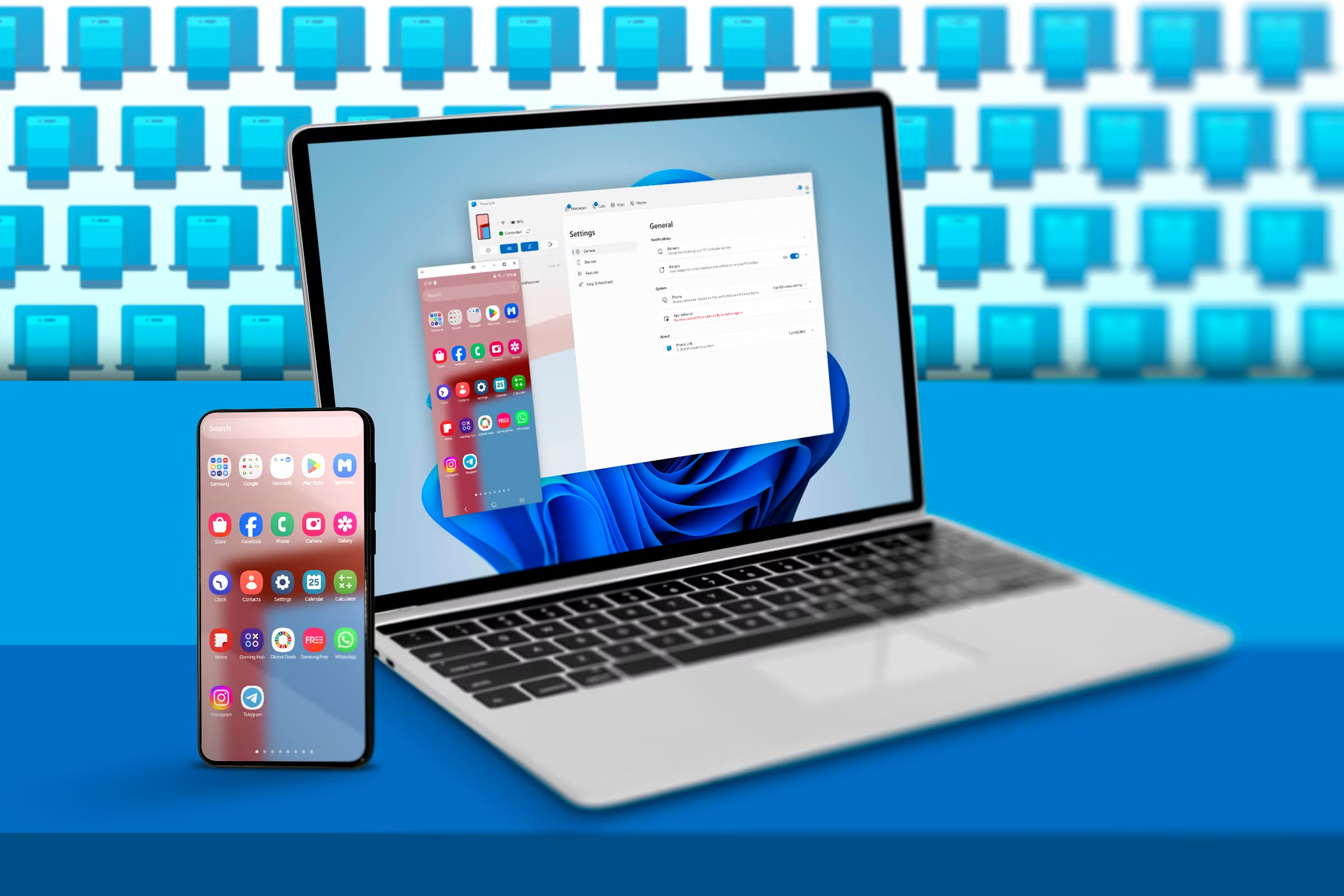
在我们的数字生活中,手机与电脑的集成变得越来越重要,微软深谙此道,推出了 Phone Link 应用(前身为 Mobile Link 或 Your Phone Companion)。这款工具已发展成为一座桥梁,可将您的Android智能手机或iPhone与任何Windows 10 或 11 电脑无缝连接,让您直接在电脑上访问通话、短信、通知、应用程序等等。
本文将详细介绍手机链接的工作原理、所需设备、分步设置方法(包括故障排除技巧),以及根据您的设备可使用的高级功能。无论您使用的是安卓手机还是苹果手机,无论您是新手还是希望充分利用此功能的高级用户,本文都将对您有所帮助。
什么是 Phone Link?它能让您做什么?
Phone Link 是微软官方推出的应用,用于将您的手机与 Windows 系统同步。它的目标是减少您在使用电脑时查看手机的次数,让您能够管理通话、短信、照片、通知,在某些型号的手机上,甚至可以使用移动应用和屏幕镜像功能,所有操作都可以在电脑上轻松完成。
- 消息和电话: 您无需抬头看显示器即可发送短信、回复消息以及拨打或接听电话。
- 通知: 来自手机的所有通知都会到达 Windows,您可以管理、阅读或关闭它们。
- 照片和文件: 访问您手机的图库,立即下载图像,并在设备之间拖动文件(如果您的手机支持)。
- 移动应用程序(适用于高级三星型号): 在桌面上运行 Android 应用并镜像 终端.
这种集成是通过 PC 上的 Phone Link 应用和移动设备上的 Link to Windows 应用实现的,这些应用可能预装在某些设备上(尤其是三星、荣耀、OPPO、vivo 和华硕),或者可以根据需要从Android 上的Google Play 商店或 Galaxy Store 手动下载,也可以从iOS上的 App Store手动下载(尽管在 iPhone 上手动安装并非总是必需的)。
在 Windows 上使用 Phone Link 的要求
对于安卓手机
- 装有 Windows 10 的 PC(2019 年 XNUMX 月更新或更高版本)或 Windows 11如果您拥有此版本,则该应用程序通常已经安装,但如果它未出现,您可以从 Microsoft Store 下载它。
- 搭载 Android 7.0(Nougat)或更高版本的 Android 手机。 建议使用 Android 10 或更新版本以获得最佳性能和兼容性。
- 连接到同一 Wi-Fi 网络 无论是在电脑上还是在手机上。
- 微软账户 在两个设备上都启动。
重要提示: Phone Link目前不支持多个 Android 用户配置文件或工作/学校帐户。为获得最佳体验,请确保 Windows 系统以及 Phone Link 和 Link to Windows 应用均已更新至最新版本。
适用于iPhone(iOS)手机
- 带有Windows 11的PC。在某些情况下,它可以在最新的 Windows 10 上运行,但官方支持 Windows 11。
- 装有 iOS 14 或更高版本的 iPhone (理想情况下,iOS 15 或更高版本可实现最佳配对)。
- 两台设备均启用蓝牙.
- 微软账户 在 PC 上启动。
某些高级功能(例如同步消息和通知)需要获得手机的许可,并且在某些 iPhone 上,可能需要从 App Store 安装“链接至 Windows”应用程序(但并非总是需要)。
如何在电脑上安装和激活 Phone Link
在大多数 Windows 10(2019 年 11 月或更新版本)和 Windows XNUMX 计算机上,Phone Link 是默认预装的。
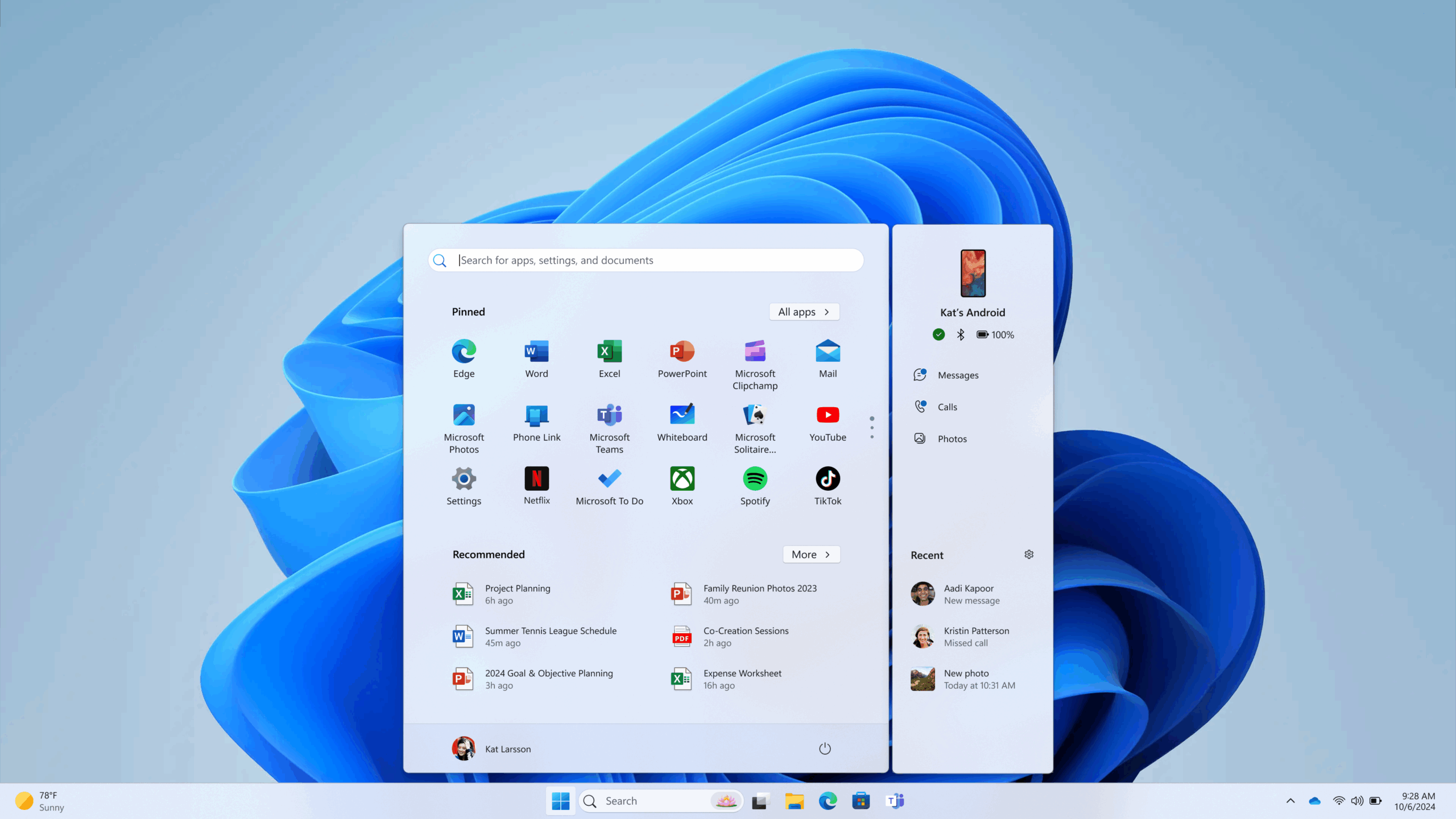
- 如果你找不到, 打开开始菜单并搜索“Phone Link”。
- 如果还是没有出现, 通过搜索“电话链接”或“移动链接”从 Microsoft Store 下载.
- 在系统设置(设置>应用程序>已安装的应用程序)中,您可以启用它或根据需要安装更新。
安装完成后,请确保您的电脑已登录微软账户。这对于与移动设备同步至关重要。
使用 Android 手机逐步设置 Phone Link
如果您按照以下步骤操作,使用 Phone Link 将您的 Android 链接到 Windows 非常简单:
- 将您的 PC 和 Android 放置在附近并将它们连接到同一个 Wi-Fi 网络。
- 在您的电脑上打开 Phone Link(开始 >‘Phone Link’)。
- 选择“Android”作为设备类型。
- 如果您尚未登录 Microsoft,系统将提示您登录。立即登录。
- 在您的手机上,安装或打开“链接至 Windows”应用。您可以从 Google Play(或三星的 Galaxy Store)。
- 在电脑上将显示 QR码从移动应用程序中,选择链接到二维码的选项并进行扫描。
- 授予应用程序在您的手机上请求的所有权限(相机、通知、文件访问,具体取决于型号和 Android 版本)。
- 确认两台设备均已配对。如有必要,请允许该应用在后台运行。
- 完成后,您将在电脑上看到“手机链接”界面,并且您的手机将显示为已链接。
提示:如果您使用的是兼容的三星设备,则“连接到 Windows”应用可能已预装,这将使连接过程更轻松快捷。如果您想连接多部手机,可以从“手机连接”中选择“连接新设备”重复上述步骤。
Android 上的关键权限和设置
- 通知权限: 适用于 Android 13 或更高版本。如果安装过程中没有提示,请前往“设置”>“应用”>“连接到 Windows”>“通知”,然后将其开启。
- 文件和照片访问权限: 需要在 PC 上传输文件和查看图库。
- 通话和短信权限: 必须通过计算机管理呼叫和消息。
请记住,在较新的 Android 设备上,您可能需要授权额外的权限,例如通知管理、联系人访问或实时通话。
使用 iPhone 逐步设置 Phone Link
iPhone 上的过程取决于 Windows 版本和您想要实现的集成级别:
- 确保两个设备上的蓝牙都已打开并且它们彼此靠近。
- 在您的电脑上打开 Phone Link(开始 >‘Phone Link’)。
- 选择“iPhone®”作为手机类型。如果该选项显示为灰色,请检查您电脑的蓝牙是否已打开。
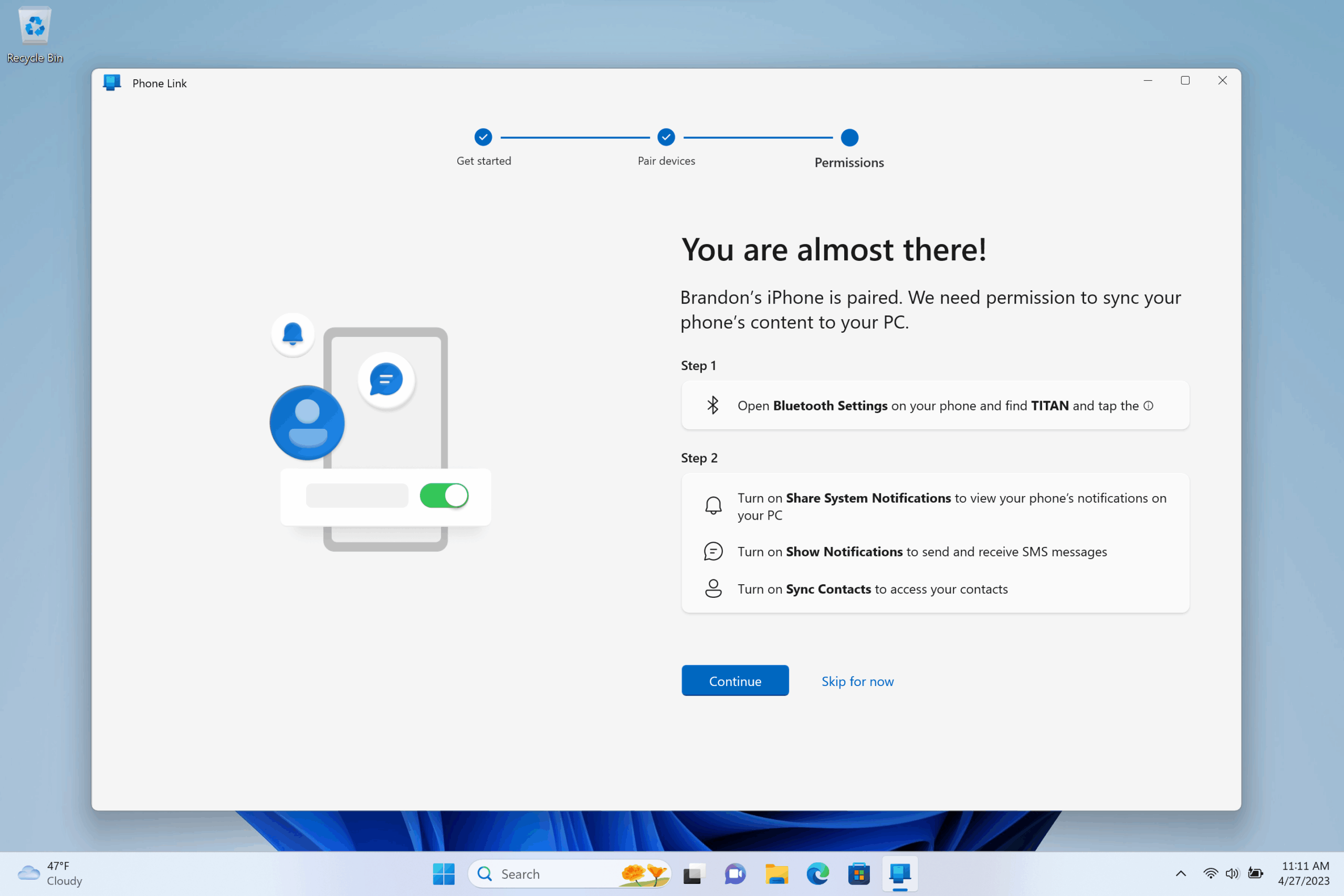
- 您的电脑上会出现一个二维码。使用 iPhone 相机扫描二维码即可开始蓝牙配对。
- 授予 iPhone 所需的信息、通知和联系人权限。在某些情况下,系统会要求您启用系统通知同步并显示通知。
- 按照屏幕上的说明完成配对并授予您想要的功能的访问权限。
与 Android 相比, iPhone 的集成功能较为有限:您可以管理通话、短信和通知,但无法直接访问照片、文件、镜像屏幕或使用移动应用程序。
关联后我可以用 Phone Link 做什么?
Android 和 iPhone 共有的功能
- 阅读和回复短信/彩信: 通过您的电脑,您可以查看并回复手机上的对话。
- 拨打和接听电话: 使用电脑的麦克风和扬声器即可舒适地通话,而无需触摸手机。
- 查看和管理通知: 所有电话通知都会显示在您的计算机上,您可以直接在那里关闭、阅读或管理。
仅在 Android(尤其是三星)上提供的高级功能
- 即时访问照片和视频: 最近的照片显示在 PC 应用程序中,您可以拖放它们。
- 在您的电脑上运行和使用移动应用程序: 仅适用于部分三星和其他型号,这允许您在 Windows 中的单独窗口中打开移动应用程序。
- 镜像手机屏幕: 如果您有兼容的三星手机,它允许您从桌面控制手机。
- PC与手机之间通过拖动传输文件和文件夹: 仅适用于兼容的三星手机。
- 即时热点功能: 某些三星设备允许您通过直接访问移动热点以无线方式与您的 PC 共享移动数据连接,且无需密码。
在运行 OneUI 4.1.1 或更高版本以及最新版 Link to Windows 的三星设备上,可以使用设备之间复制和粘贴、同步壁纸以及从手机播放音频到 PC 等功能。
功能管理和个性化
在电脑上的 Phone Link 应用中,通过“设置”>“功能”部分,您可以决定启用或停用哪些功能:通知、消息、通话、照片、使用移动数据同步内容、在设备之间复制和粘贴、更改接收文件的位置等等。


对字节世界和一般技术充满热情的作家。我喜欢通过写作分享我的知识,这就是我在这个博客中要做的,向您展示有关小工具、软件、硬件、技术趋势等的所有最有趣的事情。我的目标是帮助您以简单而有趣的方式畅游数字世界。