如果您刚刚购买或获得了 Apple 礼品卡,以下是在您的iPhone、iPad、Mac或 PC上兑换 Apple 礼品卡的步骤。
在 iPhone、Mac 或 PC 上兑换 Apple 礼品卡
除了 Apple Store 零售店外,Apple Current 还可以在 Costco、沃尔玛、Staples、Best Buy、药店、杂货店和许多其他地方购买。
当您从朋友或家人那里购买或收到 Apple 礼品卡后,您可以将其用作现金在任何 Apple 零售商处进行店内购物。
但是,如果您计划通过网络购买,则礼品卡必须使用运行Windows家庭版的 iPhone、iPad、Mac 或笔记本电脑兑换。
兑换 Apple 礼品卡后,它将记入您的 Apple ID,让您可以在 App Retailer、iTunes Retailer、Apple Books 购物,或订阅 Apple TV、Apple Music 和其他提供商。
非常重要:在按照步骤转换您的 iTunes 礼品卡之前,请务必撕下礼品卡背面的贴纸,以显示转换代码。
1. 在iPhone上兑换Apple礼品卡
兑换 Apple 礼品卡的最简单方法是使用 iPhone 或 iPad 的后置数码相机扫描礼品卡。
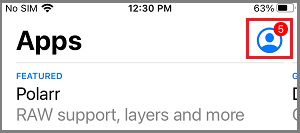
1.在 iPhone 上打开App Store,然后点击右上角的个人资料图标。
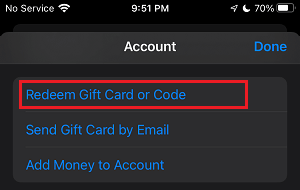
2.在账户显示屏幕上,选择“输入卡或礼品码”。
3.在下一个屏幕上,选择“使用数码相机”。此选项可让您自动打开 iPhone 的后置数码相机。
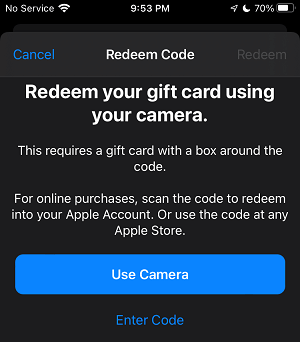
4.现在使用后置摄像头扫描礼品卡背面。识别到二维码后,礼品卡即可完成验证,并将金额计入您的 Apple ID。
2. 在 iPhone 上手动写入礼品卡
如果由于某种原因您无法使用 iPhone 数码相机兑换礼品卡,您可以按照下面提供的方法指南进行操作。
1.打开零售应用程序> 点击账户图标按钮> 选择“转换卡”或输入所需代码。在下一个屏幕上,选择“输入代码”,代码将显示在键盘上。
2.使用键盘手动输入折扣码(位于礼品卡背面),然后按Enter 键。
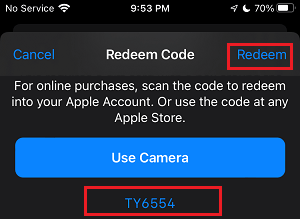
注意:如果输入的验证码错误,您将看到一条错误消息,并有机会再次输入验证码。
3. 在 Mac 或 PC 上兑换 Apple 礼品卡
您还可以通过访问 App Store 在 Mac 或 PC 上兑换 Apple 礼品卡。
1.在 Mac 上打开App Retailer > 轻点您的Apple ID(左下角),然后点击“兑换礼品卡”。
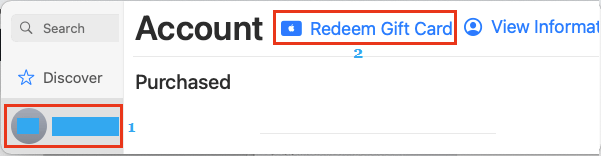
注意:如果您尚未登录,请点击“注册”按钮(左下角),然后输入您的 Apple ID 密码登录 App Retailer。
2.接下来,输入折扣码(位于礼品卡背面),然后点击兑换按钮。
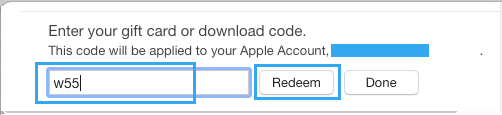
如果你有一台 MacBook,你会注意到“使用数码相机”选项允许你使用 MacBook 的数码相机扫描礼品卡。
Apple 验证该代码后,礼品卡金额可能会记入您的 Apple ID。
- 从 iTunes 中删除信用卡
- 无需使用信用卡即可在亚马逊上购买

我叫哈维尔·奇里诺斯 (Javier Chirinos),我对技术充满热情。从我记事起,我就喜欢电脑和视频游戏,这种爱好最终带来了一份工作。
我在互联网上发表有关技术和小玩意的文章已经超过 15 年了,尤其是在 mundobytes.com
我也是在线交流和营销方面的专家,并且了解 WordPress 开发。