
WinZip是一款广受欢迎的压缩软件,拥有数百万用户。然而,无论该程序多么实用,有时都需要将其完全卸载,无论是为了重新安装,还是仅仅因为不再需要它。
本文将解释如何安全有效地从您的 PC 上彻底卸载 WinZip。请注意,使用应用程序删除文件夹不是合适的方法。所有东西都必须一劳永逸地清洁和移除。下面详细描述了两个选项。
注意:这些说明是基于64 位Windows 10 电脑编写的,但其他操作系统也大同小异。
按照常规方式卸载 WinZip
要从运行 Windows 10、8、7 或 XP 的计算机上卸载WinZip ,您可以使用标准的程序卸载工具。虽然这可能不如使用专用卸载程序那样快速、方便或有效,但了解如何手动卸载仍然很有帮助。
为此,您必须遵循以下步骤:
1.删除应用程序文件
- 首先, 您必须退出 WinZip。在卸载程序之前退出该程序非常重要。
- 打开 任务管理器 > 进程。您可以通过多种方式执行此操作,例如 Ctrl + Alt +删除 或者右键单击任务栏(底部),从上下文菜单中选择 任务经理.
- 终止所有 WinZip 相关进程。其中一些在后台运行,因此可能会阻止程序被正确删除。
- 使用打开应用程序管理器 WIN + X 或右键单击 首页> 项目与特色. (或者:开始> 设置> 系统> 应用程序和功能。此菜单仅在界面上有所不同,功能上一切都相同).
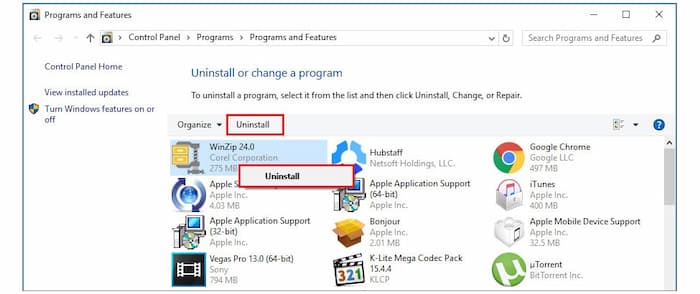
- 搜索 WinZip 在程序列表中,选择并使用其中一个按钮 卸载。确认您的选择并等待该过程完成。
步骤 1 的替代方案。
在某些程序的卸载过程中出现各种错误并不罕见。 WinZip 也不例外,因此这里有两个替代卸载的示例。
第一种方法是找到 WinZip 快捷方式,右键单击,然后选择“打开文件位置”。在那里您会找到卸载文件(文件名可能不同:Unins000、Uninstall64/32 等)。运行该文件并等待其完成。
如果第一种方法无法实施,则可以使用第二种方法,但这仅适用于极端情况。找到WinZip快捷方式,右键单击它,然后从快捷菜单中选择“打开文件位置”。您可以通过 C:/Program Files (x86)/WinZip 手动找到所需的文件夹。选中该文件夹并将其删除(或将其移动到回收站)。
2.清理注册表。
当谈到卸载 WinZip 时,这一步对于没有经验的用户来说可能看起来很困难并且并不完全安全。在这种情况下,我们建议使用专门的注册表清理软件(免费的CCleaner、卸载工具等)。
- 打开注册表。按 WIN + R.,在窗口中键入 regedit,然后单击“确定”。
- 建立备份 以防万一。
- 点击 文件>导出。指定文件的名称和保存位置(此文件将是注册表的备份副本)。
- 点击 保存。养成每次更改注册表时备份注册表的习惯非常重要。它可以保护您免受不可预见的后果和错误行为的影响。
- 您必须从残留的注册表项中删除文件夹和文件。使用 CTRL + F 调用搜索并输入 WinZip
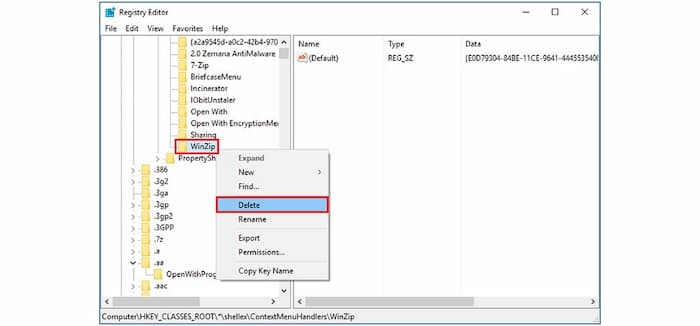
- 右键单击找到的文件夹或文件,然后按 清除。 然后按 F3 移动到下一个文件夹并重复该过程,直到显示搜索完成的通知。
3.删除残留文件。
完全卸载 WinZip 的最后一步是清理残留文件和文件夹,根据删除选项,这些文件和文件夹可能存在也可能不存在于您的 PC 上,这是正常的。
- 去吧 资源管理器 > 文件夹选项 并选中复选框 显示隐藏的文件和文件夹。
- 检查以下文件夹中是否有残留文件夹:
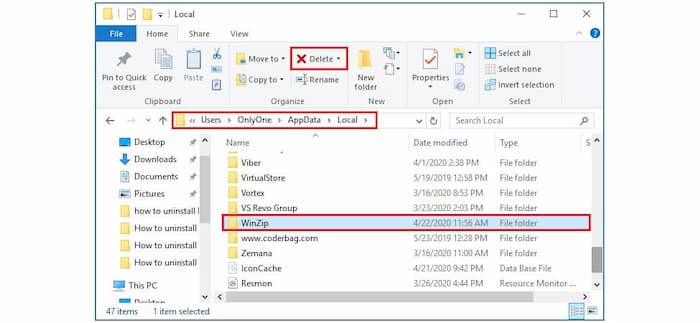
- C:/用户/名称/应用程序数据/本地
- C:/用户/名称/AppData/漫游
- C:/程序数据
- 如果沿着这些路径找到 WinZip 文件夹,只需 删除它们并清空垃圾箱 的回收。
如何使用专用软件卸载WinZip
需要说明的是,卸载 WinZip 最快捷、最彻底的方法是使用功能强大的电脑清理软件。如果您不确定市面上哪款软件最佳,我们可以推荐CCleaner、 IObit 或 Ashampoo 等几款。
我们将演示如何使用Ashampoo Uninstaller和IObit Uninstaller卸载 WinZip 。首先来看Ashampoo Uninstaller。
- 打开应用程序。 然后去 应用 并使用 排序、过滤或搜索 找到您想要的 WinZip。
- 突出显示它并单击按钮 卸载 在菜单的底部。
- 在设置菜单中,您无需触摸任何内容,只需信任该程序即可,您可以根据自己的喜好进一步自定义各种功能
所以整个过程可能是自动的,也可能不是自动的。我们建议您使用自动安装并删除您找到的任何残留文件、文件夹和注册表项。无论如何,请按照说明进行操作并等待删除完成。
IObit Uninstaller也同样如此。一般来说,大多数卸载程序都使用相同的直观系统,即使是新手也能轻松上手。
- 打开应用程序.
- 这次在本节 程序. 搜索 WinZip,突出显示并单击 卸载.
- 确保启用该选项 创建一个还原点 卸载之前避免删除错误。在这种情况下,您可以随时将所有物品放回原位。
- 点击 卸载 并等待删除完成
- 每次删除结束时,您都可以看到一份报告,显示释放了多少磁盘空间、删除了多少文件以及删除了哪些文件等。
您可能对以下内容感兴趣:什么是 WinZip?用途、功能、评价、价格
最后的话
卸载WinZip看似简单,但有时却可能更复杂。因此,我们想向您展示几种可以用来从电脑中彻底卸载 WinZip 的方法。

我叫哈维尔·奇里诺斯 (Javier Chirinos),我对技术充满热情。从我记事起,我就喜欢电脑和视频游戏,这种爱好最终带来了一份工作。
我在互联网上发表有关技术和小玩意的文章已经超过 15 年了,尤其是在 mundobytes.com
我也是在线交流和营销方面的专家,并且了解 WordPress 开发。