当您查看iPhone上的“存储空间”类别时,会发现一些被归类为“其他”的内容占用了大量空间。您可以在移除 iPhone 或iPad上“其他”存储空间的步骤中看到这一点。
在 iPhone 上显示不同存储空间的最佳方式?
您可以在 iPhone 上通过“设置” > “通用” > “iPhone 存储空间”查看“不同的存储空间” 。
在iPhone存储屏幕上,您将看到iPhone存储空间的正常状态以条形图表示。
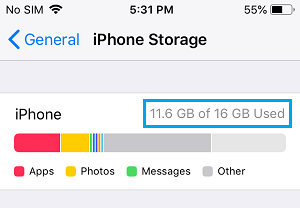
当您向后滚动同一屏幕时,您会注意到不同的知识占用了多少存储空间。
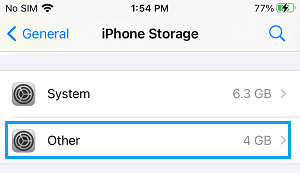
提示: iPhone 可能需要一些时间来分析您的存储空间并更新系统,存储空间的大小也会有所不同。
存储有什么区别?
Apple 用于指定占用 iPhone 机柜空间的信息的常见类别或标签有:系统、应用程序、照片、音乐、书籍、电影、电视节目和播客。
不适合这些正常类别的其他类型的信息被 Apple 方便地标记为“不同”。
通常,标记为“不同”的信息包括应用程序缓存、电子邮件附件、Safari 浏览器缓存、书签、学习列表、Siri 缓存、损坏的信息以及不属于 Apple 正常类别的其他信息。
如果不加以控制,“不同的知识”可能会继续增长,并对系统的正常有效性产生不利影响。
删除 iPhone 上不同存储空间的最佳方法是什么?
通常,最好能够通过根除 iPhone 上“不同知识”的下一个主要贡献者来显着减少“不同知识”占用的壁橱空间。
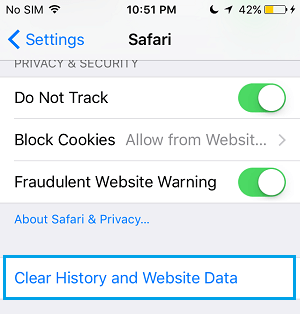
1.清除Safari历史记录和网站知识
前往“设置” > “Safari浏览器”,然后点击“清除位置历史记录和知识”。
2. 下载未使用的应用程序
未使用的应用程序下载功能意味着您可以从系统中删除未使用的应用程序,但仍然可以重新下载应用程序并从您离开它们的位置选择它们。
前往“设置” > “通用” > “iPhone 存储空间”> 在下一个屏幕上,选择您只想下载的应用。
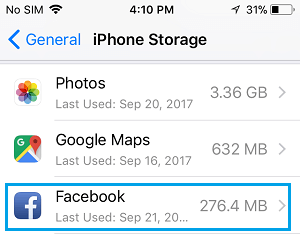
在下一个屏幕上,按“下载应用程序”按钮> 在弹出的声明窗口中,单击“下载应用程序”进行验证。
重复以上步骤,下载您系统中其他只想下载的应用程序。
3.保存的消息和消息附件
一段时间后,保存的消息和消息附件可能会开始占用 iPhone 储藏室中的大量空间。
您可以按照本文中的步骤删除保存的短信和消息附件:从 iPhone 删除已保存消息的最佳方法
4.消除文书工作和知识
当您继续使用这些应用程序时,它们会开始在您的系统上缓存信息、登录数据、附件和不同的相关数据。
一段时间后,与应用程序相关的所有数据(通常称为“文书工作和知识”)开始增长,有时最终会大于相关应用程序的尺寸。
您可以按照以下信息中建议的步骤从 iPhone 中删除“文书工作和知识”:删除 iPhone 上的文书工作和知识的最佳方法。
消灭以上物品后,在你的iPhone上查看“不同”占据的房子。如果“不同存储”的数量仍然很大,您可能会面临损坏信息导致“不同”存储的困难。
重新启动 iPhone 以擦除不同的存储空间
如果“不同存储”的大部分信息已损坏,则只能通过执行出厂重置来擦除。
恢复出厂设置将完全删除 iPhone 上的所有信息,包括损坏的信息和不同存储的信息。
要将 iPhone 恢复出厂设置,请前往“设置” > “通用” > “还原”,然后点击“抹掉所有内容和设置”。
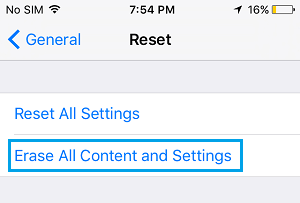
这可以删除系统上的所有信息,以及有助于“不同存储”的损坏信息。
恢复出厂设置后,您可以将系统设置为新 iPhone,或使用之前制作的 iPhone 备份、iCloud 或 iTunes 恢复您的 iPhone。
要了解恢复 iPhone 的具体步骤,您可以参考此信息:从 iTunes 和 iCloud 备份恢复 iPhone 的最佳方法。
- 释放 iPhone 和 iPad 存储空间的最佳方法
- 清除 iPhone 和 iPad 缓存的最佳方法

我叫哈维尔·奇里诺斯 (Javier Chirinos),我对技术充满热情。从我记事起,我就喜欢电脑和视频游戏,这种爱好最终带来了一份工作。
我在互联网上发表有关技术和小玩意的文章已经超过 15 年了,尤其是在 mundobytes.com
我也是在线交流和营销方面的专家,并且了解 WordPress 开发。