“iCloud 信息”功能旨在利用 iCloud 服务器在您的所有 Apple 设备之间同步信息。以下是在iPhone和Mac上启用或禁用 iCloud 信息的步骤。
允许或禁用 iPhone 和 Mac 上 iCloud 中的消息
当您在任何 Apple 设备上启用“iCloud 中的消息”功能时,您过去的消息历史记录将始终保持最新状态,并且在您的所有设备上显示相同。
例如,当您在 iPhone 上删除消息、图片或对话框时,消息历史记录中的这种变化可能会立即反映在您的所有其他设备中。
此外,当您更换到新的 iPhone、iPad或 Mac 时,只要您登录 iMessage,所有信息就会立即显示在新设备上。
如果不能启用 iCloud 信息,那么在新设备上获取信息历史记录的唯一方法是从以前设备的备份恢复新设备。
1. 允许 iPhone 上的 iCloud 中的消息
为了使用 iCloud Messages,Apple 要求其客户允许 Apple ID 进行双因素身份验证。如果您尚未完成此操作,请确保首先允许两期身份验证。
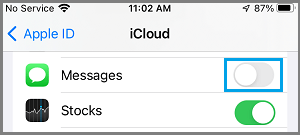
要启用 iCloud 信息,请前往“设置” > “Apple ID 名称” > “iCloud” >将“信息”旁边的开关拨到“开启”位置。
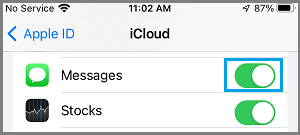
此后,您在任何 Apple 小工具上发送和获取的所有先前消息和新消息都可以在 iCloud 上访问并显示在您的所有设备上。
2.允许Mac上的iCloud消息
在 Mac 上打开“信息”应用> 点击顶部菜单栏中的“信息”标签,然后在下拉菜单中选择“偏好设置” 。
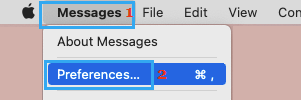
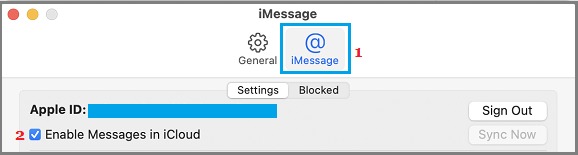
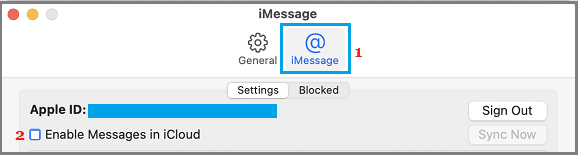
在随后的屏幕上,切换到iMessage标签页,然后选择“允许 iCloud 中的信息”字段。
3. 在 iPhone 或 iPad 上禁用 iCloud 消息
前往“设置” >轻点您的Apple ID 名称> iCloud >将下一个开关移至“关闭”位置。
4. 在 Mac 上禁用 iCloud 消息
在 Mac 上打开“信息”应用> 点击顶部菜单栏中的“信息”标签,然后在下拉菜单中选择“偏好设置”。
在随后的显示屏上,切换到iMessage标签页,取消选中“允许 iCloud 中的信息”条目下的相应字段。
iCloud 消息安全吗?
苹果的 iMessage 服务采用端到端加密,确保只有你和与你交谈的特定对象才能看到彼此的消息。
当您通过“信息”应用发送照片、视频、 PDF和其他类型的文件数据,或使用FaceTime进行语音和视频通话时, Apple 也采用了相同的端到端加密技术。
尽管如此,当启用 iCloud 消息时,消息的安全性就会受到质疑,这会导致 iPhone 自动将您所有消息的副本复制到 Apple 的 iCloud 服务器。
iMessages 与 iCloud 一样备份的问题是 iCloud 备份不应该加密,这实际上会导致所有加密消息的副本以及始终可以在 Apple 服务器上访问的加密密钥。
这意味着您的消息被苹果或其员工了解的机会不能被排除。此外,任何设法侵入 Apple 服务器的人都可以利用加密密钥输入您的消息。
即使存在这种安全漏洞,Apple 的 iMessage 服务也可能被认为比传统的 SMS 文本内容消息传递更安全,因为传统的 SMS 文本内容消息传递不是端到端加密的,并且可能只能被您的服务提供商看到。
- 阻止 iMessage 作为 SMS 文本消息发送的方法
- 在 iPhone 或 iPad 上的 iMessage 上阻止某人的方法

我叫哈维尔·奇里诺斯 (Javier Chirinos),我对技术充满热情。从我记事起,我就喜欢电脑和视频游戏,这种爱好最终带来了一份工作。
我在互联网上发表有关技术和小玩意的文章已经超过 15 年了,尤其是在 mundobytes.com
我也是在线交流和营销方面的专家,并且了解 WordPress 开发。