如果您的iPhone无法将数据备份到 iCloud,您会在 iPhone 上看到“iPhone 备份失败”的消息。您将在下方看到多种解决此问题的方法。
iPhone 上的备份失败错误
根据您系统中的通知设置,“iPhone 备份失败”错误消息可能会出现在 iPhone 或iPad的锁定显示屏或设置显示屏上。
基本上,iPhone 上出现“iPhone 备份失败”消息的最典型原因是因为您的 iCloud 帐户中缺乏存储空间。
如果 iPhone 由于网络连接点、Apple iCloud 服务问题和其他原因而无法将其数据备份到 iCloud,也可能会出现此错误消息。
1. 检查 iCloud 备份设置
第一步是确保您的 iPhone 已正确设置以将其数据备份到 iCloud。
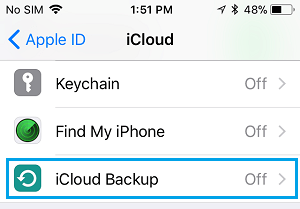
1.前往“设置” > “Apple ID” > “iCloud” >向下滚动并轻点“iCloud 云备份”。
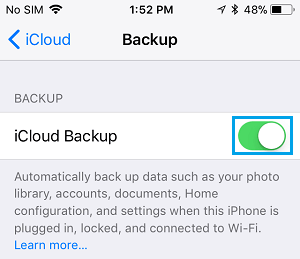
2.在下一个屏幕上,确保iCloud旁边的开关处于开启状态(绿色)。
2.连接iPhone进行充电
仅当 iPhone 连接到 WiFi 网络并插入充电时,它才会将其数据备份到 iCloud。
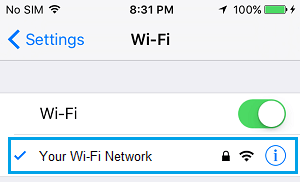
因此,请将 iPhone 连接充电,并通过进入“设置” > “无线网络”确保 iPhone 已连接到您的无线网络。
最好能够看到您的 iPhone 备份的数量与 iCloud 一样快,因为它会充满电(超过 50%)。
3.检查iCloud存储空间
在很多情况下,“iPhone 备份失败”错误消息意味着缺乏 iCloud 空间来存储,作为此错误的解释。
1.前往“设置” > “Apple ID” > “iCloud” >向下滚动并轻点“iCloud 云备份”。
2.在以下显示屏上,查看您的 iCloud 帐户中已用和剩余的存储空间数量。
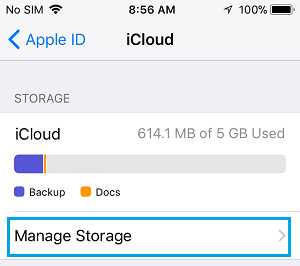
如果剩余 iCloud 存储空间低于 2 GB,您可能需要尝试释放 iCloud 空间用于存储。
另一种选择是前往“管理存储空间” > “更改存储空间方案” >“选择适合您需求的存储空间方案”,购买额外的 iCloud 存储空间。
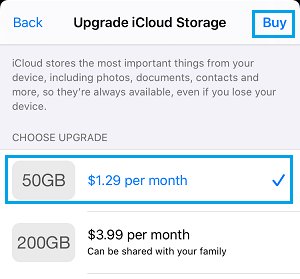
如果您不想购买额外的 iCloud 存储空间,您可以依靠使用 iTunes将 iPhone 手动备份到Mac或Windows笔记本电脑。
4. 手动将 iPhone 备份到 iCloud
尝试对iPhone进行手册备份,看看是否出现“iPhone备份失败”的错误消息。
1.前往“设置” > “Apple ID” > “iCloud” >向下滚动并轻点“iCloud 云备份”。
2.在下一个显示屏上,打开iCloud 备份,然后点击“立即恢复” 。
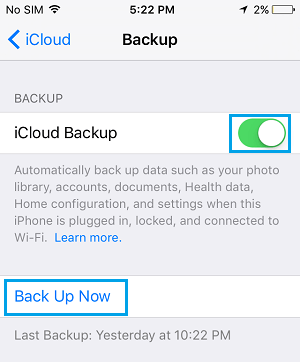
期待即将完成的备份课程。
5.检查苹果iCloud备份服务的状况
如果苹果的 iCloud 云备份服务出现问题,您的 iPhone 将无法备份到 iCloud。您可以通过访问苹果的系统状态页面来确认这一点。
在系统状态网页上,检查 iCloud 备份条目,并确保iCloud 备份旁边的圆圈为绿色。
6. 向 iCloud 发出/输入信号
通常,该问题是由于 Apple 的 iCloud 服务无法识别您的 Apple ID 以及其他 iCloud 故障造成的。
1.前往“设置” > “Apple ID”>向下滚动并轻点“信号输出”。
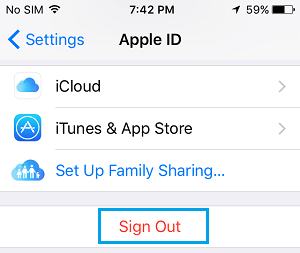
2.重启 iPhone > 打开“设置”,然后点击“注册到你的 iPhone”超链接。
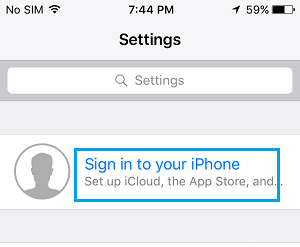
一旦您登录,请尝试使用上面方法 4 中提供的步骤创建引导 iCloud 备份。
7.重置所有设置
如果以上方法均无效,请将 iPhone 的所有设置重置为出厂默认设置。
1.进入设置>常用>重置> 点击“重置所有设置”。
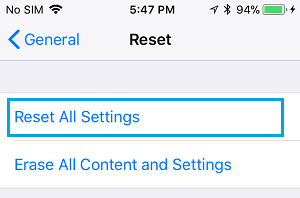
2.在确认弹出窗口中,点击“重置”进行确认。
iPhone 重新启动后,连接您的 WiFi 网络并查看是否可以将 iPhone 手动备份到 iCloud。
- 从 Mac、PC 和 iCloud 上的备份恢复 iPhone
- 备份工具 WhatsApp 在 iPhone 上访问 iCloud

我叫哈维尔·奇里诺斯 (Javier Chirinos),我对技术充满热情。从我记事起,我就喜欢电脑和视频游戏,这种爱好最终带来了一份工作。
我在互联网上发表有关技术和小玩意的文章已经超过 15 年了,尤其是在 mundobytes.com
我也是在线交流和营销方面的专家,并且了解 WordPress 开发。