如果您的电脑上出现“无法连接代理服务器”消息,您可以在Windows 10 家庭版中找到修复此错误的步骤。
无法在 Windows 10 中连接代理服务器
如果您在 Windows 10 中看到“无法连接代理服务器”错误,原因通常是由于电脑上的代理设置配置错误造成的。
如果您正在使用代理服务器或VPN,则可以通过根据需要更正计算机上的 VPN 设置来解决此错误。
如果您未使用代理服务器(VPN),您可以通过禁用电脑中的代理设置选项并扫描电脑是否存在恶意软件来修复此错误。
除了代理设置有缺陷之外,此错误也可能是由社区和浏览器相关问题引起的。
1.禁用代理设置
如果您没有使用代理服务器或 VPN,最好能够通过禁用电脑上的代理设置来修复错误。
1.打开设置,然后点击“社区和网络”选项卡。
2.在下一个显示界面中,向下滚动并单击左侧窗格中的“代理”。在右侧窗格中,向下滚动并取消选中“使用代理服务器”选项。
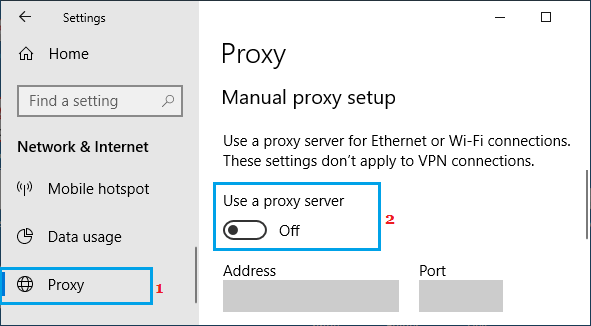
确保“指导代理设置”部分下方的“处理”和“端口”字段为空。
禁用代理服务器后,打开电脑上的在线浏览器,看看是否能够连接网络。
2. 重置网页选择
Windows 10 中的“无法连接代理服务器”错误也可能是由网络设置的更改引起的。
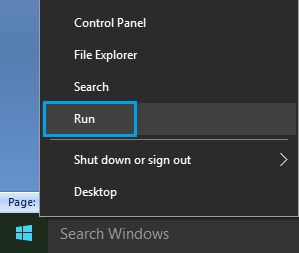
1.正确单击“开始”按钮,然后单击“运行”。
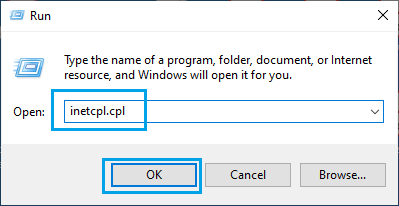
2.在“运行命令”窗口中,键入inetcpl.cpl并单击“确定”。
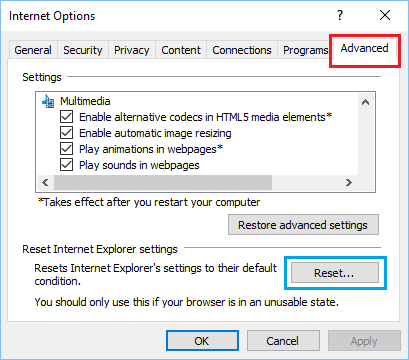
3.在 Web 属性显示中,选择“高级”选项卡,然后单击“重置”按钮。
4.在随后的显示屏上,确认“删除私人设置”选项,然后点击“重置”。
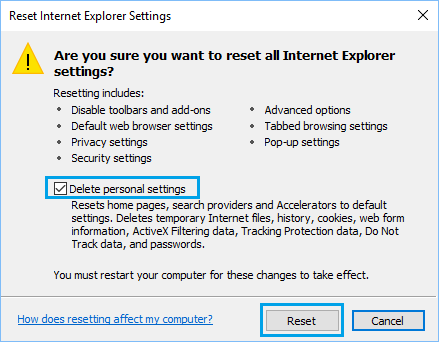
重新启动您的电脑,看看您的电脑是否仍然出现“无法加入代理服务器”错误。
3.清除浏览器缓存
清除电脑上的浏览器缓存,以排除在线浏览器提供以前缓存的互联网页面的机会。
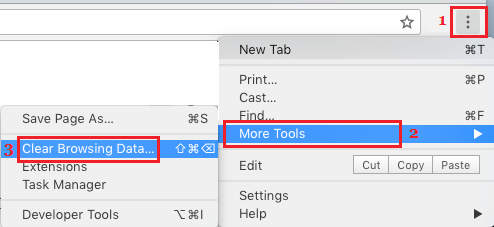
1.打开Chrome浏览器 > 点击三点菜单图标 >附加工具>清除购物知识。
2.在以下显示中,将“时间范围”设置为“全部时间”> 检查“购物历史记录”、“Cookie 和其他网站信息”、“缓存的图片和文件”选项,然后单击“清除数据”按钮。
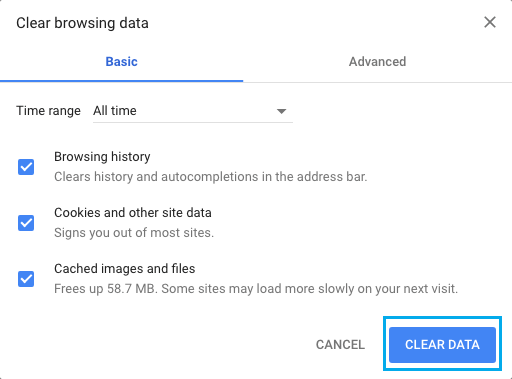
清除购物缓存后,看看您是否能够连接网络。
4.刷新DNS并重置IP
1.右键单击“开始”按钮,然后单击“立即执行命令(管理员)”。
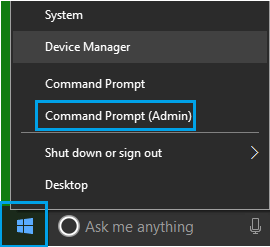
2.在命令立即显示界面上,逐条输入接下来的指令,并在每个指令后按回车键。
- IPCONFIG / FLUSHDNS的
- netsh的诠释IP复位
- 的netsh winsock重置
按照上述步骤操作后,请重启电脑。
5.重置Chrome浏览器
1.在您的电脑上打开Chrome浏览器。
2.点击三点菜单图标,然后在下拉菜单中选择“设置”选项。
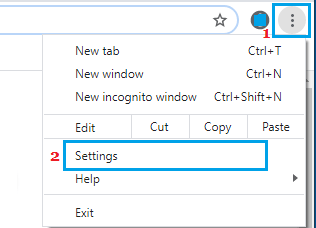
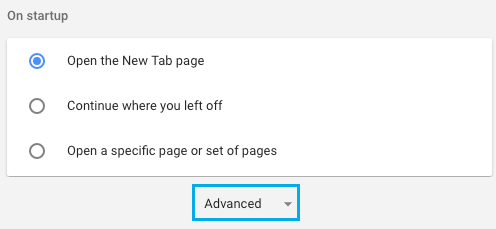
3.在设置显示界面,向下滚动到最底部,然后点击顶部。
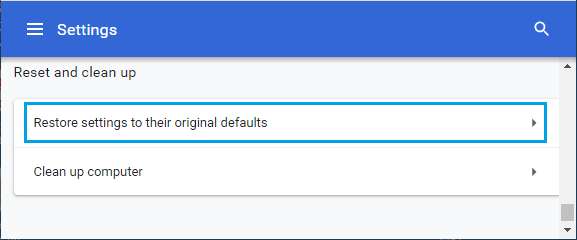
4.在下一个显示屏上,向下滚动并单击“重置和清除”部分下方的“将设置恢复为原始默认值”选项。
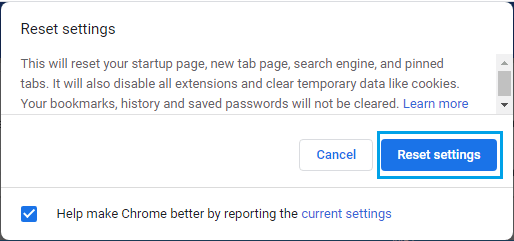
5.在确认弹出窗口中,点击“重置设置”按钮进行确认。
6. 扫描电脑是否有危险包裹
Google 的 Chrome 浏览器附带一个内置软件,可以帮助您发现并删除 PC 上的危险软件包。
1. 打开 Chrome > 点击三点菜单图标 >设置>顶部。
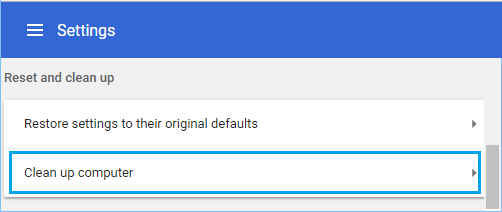
2. 向下滚动并点击“重置和清理”部分下方的“清理电脑”选项。
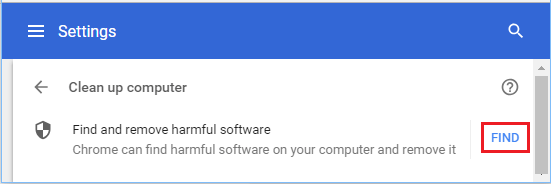
3. 然后,点击“发现”,允许 Chrome 浏览器开始在您的电脑上查找危险软件包。
如果 Chrome 检测到危险或可疑的包裹,请点击“移除”并按照指示移除此系统。
您也可以使用电脑上安装的杀毒软件,或者使用Windows Defender离线扫描来检查您的电脑是否存在恶意软件和危险软件包。
7. 检查代理服务器设置
如果您使用代理服务器或 VPN 连接网络,请验证电脑上的 VPN 设置并根据需要进行更正。
1.打开设置,点击社区和网络。
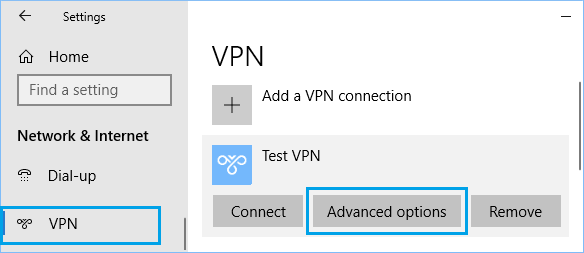
2.在下一个显示屏上,单击左侧窗格中的“VPN”。在右侧窗格中,单击“VPN 标题” > “高级选项”。
3.在随后显示的界面中,请确保您的 VPN 名称、地址和其他必要信息正确无误。如有错误,请点击“编辑”按钮。
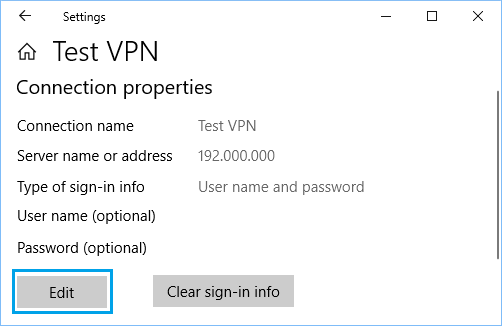
4.在以下显示屏上,输入合适的 VPN 名称和地址。
更改代理设置后,您必须能够使用计算机上的 VPN 设置连接到网络。
- 如何修复 Chrome 中无法访问此网站的错误
- 如何修复 Google Chrome 已停止工作错误

我叫哈维尔·奇里诺斯 (Javier Chirinos),我对技术充满热情。从我记事起,我就喜欢电脑和视频游戏,这种爱好最终带来了一份工作。
我在互联网上发表有关技术和小玩意的文章已经超过 15 年了,尤其是在 mundobytes.com
我也是在线交流和营销方面的专家,并且了解 WordPress 开发。