通常情况下,iPhone无法检测到 SIM 卡,并显示“未插入 SIM 卡”或“未检测到 SIM 卡”的错误信息。以下步骤将指导您修复 iPhone 上的“未检测到 SIM 卡”错误。
iPhone 上没有插入 SIM 卡
通常,只有当 SIM 卡缺失、锁定或损坏时,iPhone 上才会出现“未插入 SIM 卡”或“无效 SIM 卡”的错误消息。
然而,由于社区相关问题、未安装更新、小软件故障和其他原因,iPhone 上也可能会出现“未插入 SIM 卡”错误。
因此,强烈建议您在购买新 SIM 卡之前,尝试使用下面提供的策略来修复此问题。
1。 重启iPhone
如果您还没有尝试过此操作,只需重新启动您的电话,看看问题是否消失。
进入设置>正常> 向下滚动到最底部,选择“关机”选项。
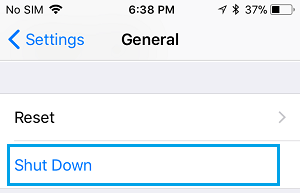
让 iPhone 关机 > 等待 30 秒后重新启动系统。
2. 允许和禁用飞行模式
启用和禁用飞行模式对于修复 Apple 网站上的“无 SIM 卡错误”非常有用。
打开“设置” ,将“飞行模式”旁边的开关拨到“开启”位置(绿色)。
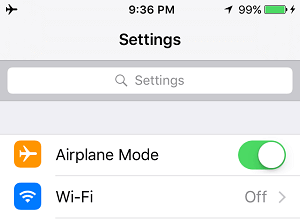
关闭iPhone > 等待 30 秒,然后将滑块移至关闭位置(白色)以关闭飞行模式。
3. 设置更新
请记住,您的系统中必须安装最新版本的iOS系统。
转到“设置” > “正常” > “软件程序替换”。
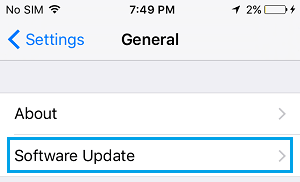
在随后的显示屏上,如果有更新可用,请选择“安装更新”选项。
4. 检查SIM卡是否有损伤
从 iPhone 中取出SIM 卡,并检查其是否完好无损。此外,请确保 SIM 卡托清洁,没有灰尘或污垢。
您可以用手电筒查看 SIM 卡托盘开口处的情况并吹掉泥土(如果有)。将 SIM 卡重新插入 iPhone 并确保 SIM 卡托盘正确关闭。
5. 尝试在另一部电话上使用 SIM 卡
如果您使用的是已解锁的 iPhone,请将 SIM 卡从 iPhone 中取出,然后将 SIM 卡插入另一部 iPhone 或Android手机中。
查看SIM卡在对方手机上是否可以使用。如果是这样,请取出 SIM 卡并将其重新插入 iPhone。
6. 重置社区设置
记下您的 WiFi 社区密码,并按照以下步骤将系统中的社区设置重置为出厂默认设置。
前往“设置” > “正常”> “重置”,然后选择“重置社区设置”选项。
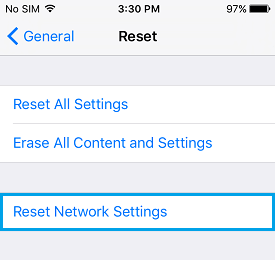
在确认弹窗中,点击“还原网络设置”进行确认。还原完成后,将 iPhone 连接到 Wi-Fi 网络,查看问题是否已解决。
7. 费力地重置 iPhone
如果上述选项不起作用,请按照以下步骤彻底重置您的系统。
iPhone 6 及更早机型:按住Home 键和电源键,直到屏幕变黑,iPhone 启动并显示 Apple 标志。

iPhone 7、8:按住电源键和音量减小键,直到屏幕变黑,iPhone 启动并显示 Apple 品牌。
iPhone X:短按音量加键,然后短按音量减键。
之后,按住屏幕侧边按钮(电源按钮),直到屏幕变黑,iPhone 启动并显示 Apple 标志。
- 了解如何发现您的 iPhone 是否已解锁或锁定
- 了解如何在 iPhone 上设置 SIM 卡锁定

我叫哈维尔·奇里诺斯 (Javier Chirinos),我对技术充满热情。从我记事起,我就喜欢电脑和视频游戏,这种爱好最终带来了一份工作。
我在互联网上发表有关技术和小玩意的文章已经超过 15 年了,尤其是在 mundobytes.com
我也是在线交流和营销方面的专家,并且了解 WordPress 开发。