如果您正在寻找解决Google Chrome 浏览器中err_proxy_connection_failed错误的方法,那么本文将对您有所帮助。浏览网页时,Google Chrome 经常会遇到连接错误,这可能会导致各种问题。
在您的Windows 10电脑上,每当您尝试通过 Chrome 浏览器访问任何网站时,它可能会显示连接错误或提示没有互联网连接。
除此之外,它还会向您显示错误名称,即“ERR_PROXY_CONNECTION_FAILED”。通常这些类型的错误发生在 PC 上,但 Google Chrome 浏览器也可能发生在智能手机上。
如果您遇到此错误,则表示 Windows 7 中的 Internet 连接配置未正确完成。此外,如果计算机上安装的任何程序被感染,也可能发生这种情况。
您可能还对以下内容感兴趣:Spotify 错误代码 18:5 种修复方法
修复 Google Chrome 代理错误:ERR_PROXY_CONNECTION_FAILED
以下部分向您介绍几种有助于修复此错误的有效方法。在开始部署它们之前,建议您检查同一网络上的其他设备是否面临类似的问题。以下是解决方案:
1.禁用代理设置
代理设置很容易变得无法使用,尤其是当您在公共网站上找到它们时。也许不正确的代理配置是 ERR_PROXY_CONNECTION_FAILED 的原因之一。
要检查是否存在这种情况,请禁用代理设置并在没有代理设置的情况下访问网站。要禁用代理设置,请执行以下操作:
步骤 1:转到“开始”菜单并键入“Internet 选项”。
步骤 2:点击“连接”选项卡,然后点击“局域网设置”。
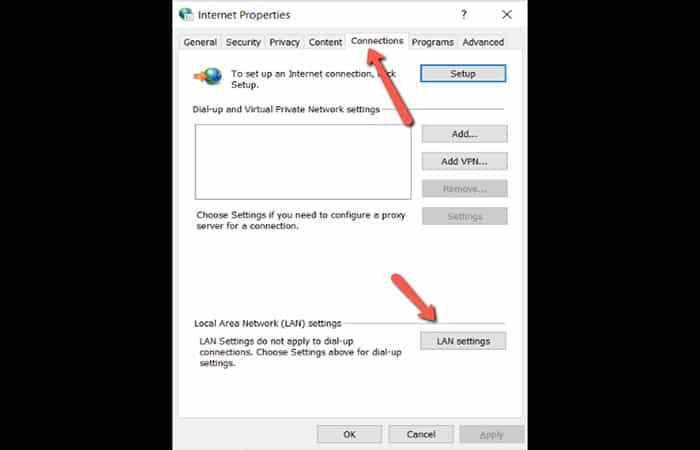
步骤 3:取消选中“为 LAN使用代理服务器”旁边的复选框。
步骤 4:勾选“自动检测设置”旁边的复选框。
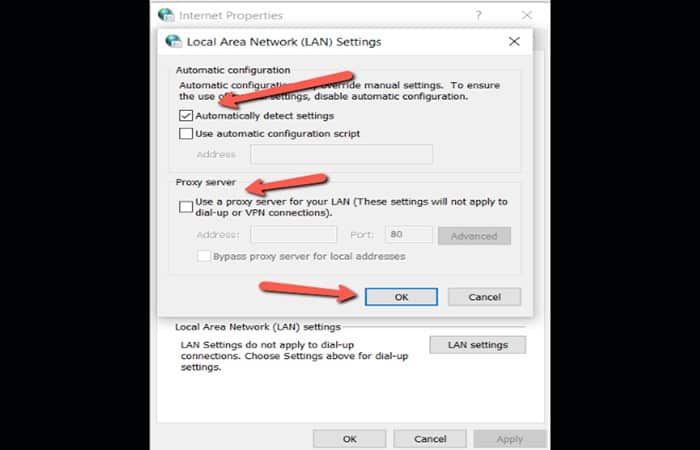
步骤 5:单击“确定”。
如果您在没有代理设置的情况下成功访问该网站,则需要使用不同的代理设置。
2.重置计算机的TCP/IP
传输控制协议/互联网协议是一组用于互连网络设备的通信协议。有时,您只需重置此协议即可修复 ERR_NETWORK_CHANGED 错误。请按照以下步骤操作:
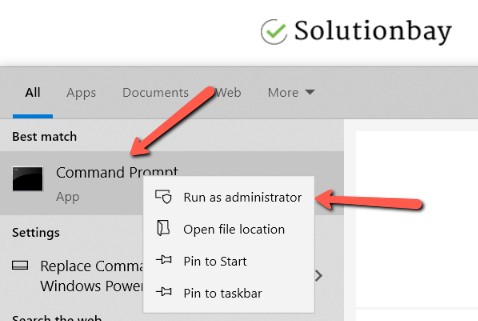
步骤二:程序出现在搜索结果中后,右键单击并选择“以管理员身份运行”。如果出现提示,请输入管理员密码。
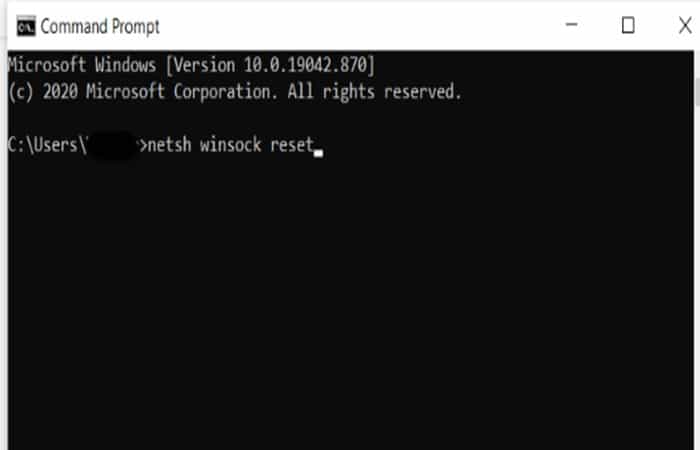
步骤 3:命令提示符打开后,按顺序输入以下命令,然后按Enter键。输入完每个命令后(先输入第一个命令并按Enter 键,再输入第二个命令并按 Enter 键):
- 重新启动
- netsh winsock ip 重置 netsh int
3.关闭命令提示符并重新启动计算机
如果您使用静态 IP 地址,则在计算机启动后需要重新设置。如果您不知道如何操作,或者您不知道您的 IP 地址是静态还是动态,请联系您订阅的互联网提供商。
4. 释放并更新IP地址
该错误消息可能是由于您的 IP 地址(您的互联网识别码)问题造成的。释放并更新IP地址可以帮助您解决此问题。为此,请按照以下步骤操作:
步骤 1:转到“开始”菜单,然后键入cmd或命令提示符。
步骤 2:当它出现在搜索结果中时,右键单击它并选择“以管理员身份运行”。
步骤 3:打开命令提示符后,按此处所写的顺序输入以下命令,并在输入每个命令后按Enter 键(即,输入第一个命令并按Enter 键,然后输入第二个命令并按Enter 键)。
- ipconfig /启动
- ipconfig /续订
5. 检查您的电脑是否存在配置错误
在大多数情况下,上述所有方法都有效。但如果您仍然遇到问题,原因可能是您的电脑配置错误。从现在开始,请按照以下步骤操作:
- 步骤1: 首先,禁用第三方防病毒软件和防火墙。这样做将帮助您了解是否是这个原因。如果您发现这是原因,那么您应该卸载或修改其相关设置。
- 步骤2: 现在重新启动路由器或调制解调器并检查这是否有帮助。
- 步骤3: 最后扫描您的电脑 恶意软件 使用质量良好的安全程序。
您可能还想了解:Net::err_cert_authority_invalid:Google Chrome 中的错误。9 种解决方案
6.更改注册表编辑器
即使执行了上述所有方法后,如果错误仍然存在,我们需要跳出框框思考。对注册表编辑器进行某些修改将修复该错误。您必须遵循以下步骤:
- 步骤1: 第一步建议用户启动操作系统 安全模式。这是为了确保注册表编辑器以后不会产生任何问题。
- 步骤2: 一旦你进入 “安全模式”,您必须打开命令窗口 Ejecutar 按下键 Windows + R的 一起。稍后再写 输入regedit 并按确定。
- 步骤3: 你会看到窗口打开 “注册表编辑器”。在此编辑器中,找到日志文件 “互联网设置”。您可以通过首先单击来实现此目的 HKEY_CURRENT_USER 然后在 软件。现在点击'微软'然后在 '视窗',稍后在 “当前版本” 终于在 “互联网设置”.
- 步骤4: 这一步需要删除四个日志文件;代理覆盖、启用代理、代理服务器和迁移代理。删除这些文件后,您必须重新启动系统以使更改生效。
- 步骤5: 系统重新启动后,点击该选项 '环境' 然后点击选项 '高级设置'。这将打开窗口 “互联网财产”。现在您必须单击 “局域网设置” 在“连接”选项卡下。在配置中 局域网,确保取消选中该选项 使用代理服务器。此外,您必须检查该选项 “自动检测设置”.
- 步骤6: 最后一步,执行完前面的所有步骤后,您必须按“确定”。
7. 检查移动设备的 APN 设置
APN(接入点名称)设置是您的 SIM 卡用于登录网络移动数据信号的设置。某些内容可能已更改您的 APN 设置(可能是恶意应用程序),并且您的 SIM 卡无法使用网络的数据信号。
您应该做的第一件事是向您的运营商或朋友(如果您使用同一互联网提供商上网)询问 APN 设置,然后进行配置。
8. 仔细检查您的防火墙和防病毒设置
也许当前的防火墙和防病毒设置是导致 ERR_PROXY_CONNECTION_FAILED 错误的原因。作为测试,尝试禁用它们并查看是否仍然收到错误消息。如果您不明白,则需要进入防火墙和防病毒设置并查看它们的配置方式。您可以首先暂时禁用 Windows 防火墙,如果您没有注意到任何变化,您可以检查您的防病毒设置。要禁用 Windows 防火墙:
- 步骤1: 转到菜单 引发 并写 Windows防火墙.
- 步骤2: 点击 Windows防火墙 然后激活或停用 Windows防火墙.
- 步骤3: 点击 禁用防火墙 视窗 (不推荐)在公共和专用网络中。
9.卸载不良的浏览器扩展
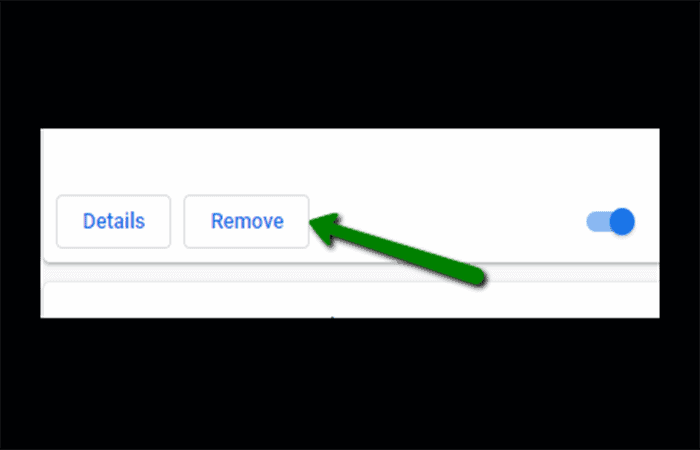
如果安装某个扩展程序后频繁出现此问题,则可能是该扩展程序导致的。请先尝试禁用该扩展程序,看看是否还会出现此错误。如果禁用后问题得到解决,请更新该扩展程序。如果问题仍然存在,请将其删除。您可以按照以下步骤在 Google Chrome中禁用浏览器扩展程序:
- 步骤1: 单击三个点图标,选择 更多工具 并单击“扩展”。
- 步骤2: 点击按钮 启用/禁用 在扩展框中,禁用扩展。
- 步骤3: 单击右上角按钮旁边的切换按钮 清除.
10.使用不同的浏览器
考虑使用其他网络浏览器作为替代方案。如果您无法确定 ERR_PROXY_CONNECTION_FAILED 错误的原因,则不能重新安装 Google Chrome,因为担心会丢失数据。您可以尝试 Mozilla Firefox、Opera 或其他网络浏览器。
11.安装注册表清理软件并清理您的设备注册表
日志文件的目的是为我们提供流畅无忧的用户体验。不幸的是,各种进程(包括不适当的软件更新和恶意软件)可能会损坏这些文件并使其无法使用。
损坏的日志文件可能是导致 Google Chrome 中出现 ERR_PROXY_CONNECTION_FAILED 错误的原因。要修复此错误,您需要清理它们,最好使用注册表清理应用程序。清理完成后,打开网络浏览器并加载网站。
流行的注册表清理软件,以及其他尖端功能,包括:CCleaner、Advanced Systemcare 等。
结论
现在,如果您按照上述任何方法操作,ERR_PROXY_CONNECTION_FAILED 错误消息将不会造成任何问题。起初,该错误可能看起来难以修复,但只要您按照流程中的相应步骤操作,就能高效地解决它。这样就可以轻松修复“代理连接失败”错误。

我叫哈维尔·奇里诺斯 (Javier Chirinos),我对技术充满热情。从我记事起,我就喜欢电脑和视频游戏,这种爱好最终带来了一份工作。
我在互联网上发表有关技术和小玩意的文章已经超过 15 年了,尤其是在 mundobytes.com
我也是在线交流和营销方面的专家,并且了解 WordPress 开发。