如果内置麦克风或连接到Mac的外置麦克风无法工作,您必须能够按照下面提供的故障排除步骤来修复问题。
Mac 上的麦克风未启用
如果您想知道如何将麦克风放置在 MacBook 中?这取决于您的 MacBook 型号。
较新型号的 MacBook Professional(2021)在 Mac 的左侧角落配备了 3 个麦克风,而 MacBook Professional(2017)的变体在 ESC 键附近有一个麦克风。
如果 MacBook 中的麦克风无法正常工作,则问题很可能是由多种原因造成的,从短暂的软件程序故障到麦克风未正确设置以及其他原因。
如果您尝试在 MacBook 或 Mac Mini 中使用外部麦克风,则问题通常是由于您的电脑无法识别麦克风造成的。
1. 配置麦克风设置
MacBook、Mac Mini 或 iMac 上麦克风无法使用的典型原因是麦克风设置不正确或输入数量保存在较低水平。
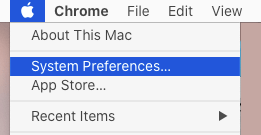
点击顶部菜单栏中的苹果标志,然后在下拉菜单中选择“系统偏好设置” 。
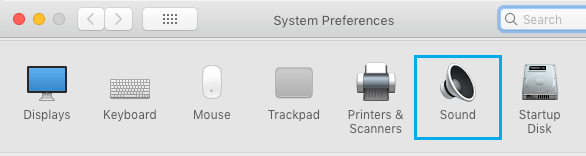
在系统偏好设置显示屏幕上,单击“声音”选项卡。
在随后的显示屏上,切换到“输入”选项卡 >从列表中选择您的麦克风,并确保输入音量已调至最高。
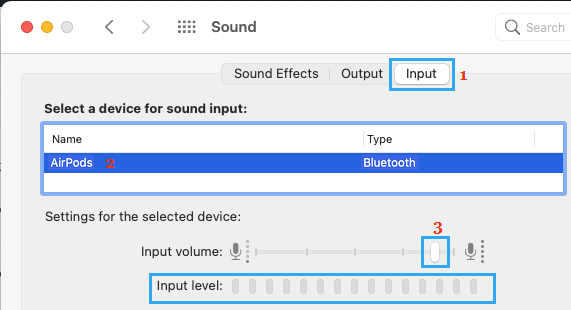
之后,通过麦克风进行交流,最好能够看到填充您整个选择的范围栏。
2. 使某些外部麦克风被列为声音输入系统
如果您使用外部麦克风进行 Skype、Zoom 或 Microsoft Groups 通话,请确保您的 Mac 能够识别外部麦克风。
前往“系统偏好设置” > “声音” >确保“选择系统声音”部分下方有“外置麦克风”选项。
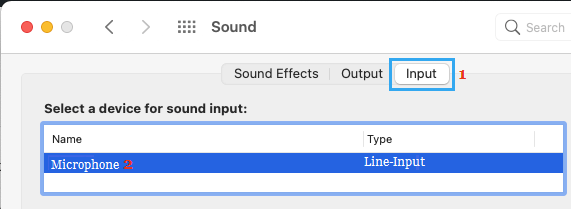
如果无法识别,您可能需要一个TRS 转 TRRS 适配器才能使外置麦克风在 Mac 上工作。
3.重新启动Mac
通常,该问题是由于捕获的程序、过程或轻微的软件程序故障干扰了麦克风的正常运行。
点击顶部菜单栏中的苹果标志,然后在下拉菜单中选择“重新启动”选项。
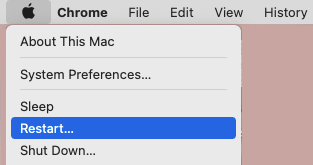
Mac 重新启动后,测试一下照片流相册现在是否显示在您的计算机上以及是否显示最新上传的图片。
4. 启用应用程序进入麦克风
如果在使用第三方应用程序(Skype、Microsoft Groups 或 Zoom)时,Mac 上的麦克风无法工作,这通常是因为应用程序没有被允许访问您电脑上的麦克风。
前往“系统偏好设置” > “安全性与隐私” >在左侧面板中选择“麦克风”。在右侧面板中,确保已允许第三方应用访问麦克风。
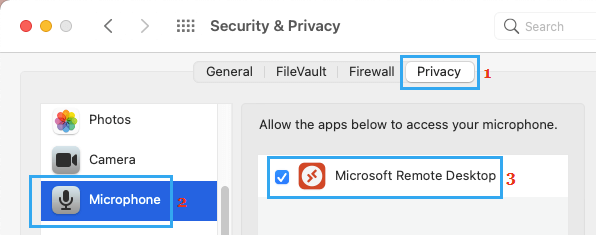
此后,最好能够使用 Mac 中的麦克风。
5.听写的改变
在 Mac 上打开听写模式(即使您没有使用它)应该会激发所需的启动代理来激活麦克风。
打开系统偏好设置> 点击键盘> 在键盘显示屏幕上,切换到听写标签页,然后选择“听写”旁边的“开启”选项。
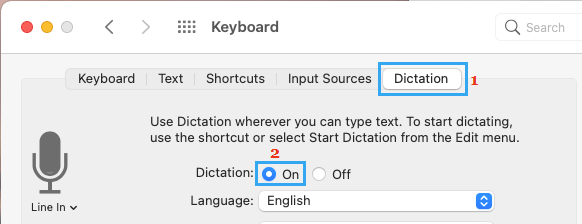
这可以获得Mac中麦克风正常运行所需的相关记录数据。
6. 确保麦克风正常工作
打开 Mac 内置的QuickTime Participant > 点击顶部菜单栏中的“文件”选项卡,然后在下拉菜单中选择“新建音频录制” 。

调高 QuickTime 参与者中的音量并尝试用您的声音记录一件事。
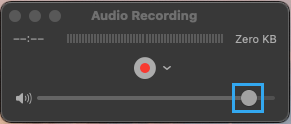
如果您无法记录您的声音,则麦克风显然无法工作。
7. 重置婴儿车
断开 Mac 上所有外部设备的连接,然后按照以下步骤重置
点击顶部菜单栏中的苹果图标,然后在下拉菜单中选择“关机” 。电脑将完全关机。
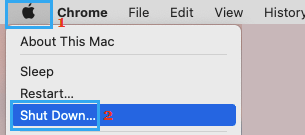
按下电源按钮启动 Mac,然后立即同时按住Command + Choice + P + R键约 20 秒。
听到主启动声音时,继续按住 4 个键;听到 Mac 的第二个启动声音时,直接按下所有键。
这可能会重置 Mac 中的 NVRAM 或 PRAM,并且有望修复 Mac 中的问题。
- 方法 备份工具 使用 Time Machine 将 Mac 连接到外部硬盘
- 逐步提高 MacBook、Mac Mini 和 iMac 速度的技巧

我叫哈维尔·奇里诺斯 (Javier Chirinos),我对技术充满热情。从我记事起,我就喜欢电脑和视频游戏,这种爱好最终带来了一份工作。
我在互联网上发表有关技术和小玩意的文章已经超过 15 年了,尤其是在 mundobytes.com
我也是在线交流和营销方面的专家,并且了解 WordPress 开发。