用户反映,Microsoft Groups 会占用过多的内存和 CPU 资源。以下是解决Windows 10 系统中 Microsoft Groups 占用过多 CPU 和内存问题的方法。
Microsoft 组的内存和 CPU 使用率过高
默认情况下,Microsoft Groups 会随计算机自动启动,并在后台保持活跃状态,做好准备并可供使用。
在积极使用的同时,Microsoft Groups 尝试充分利用电脑上的所有可访问资源,努力为您提供绝对最佳的视频流。
然而,这种习惯通常会导致 Windows 10 中的内存、CPU 和电池利用率过高,特别是在 RAM 和 CPU 性能较低的基本计算机系统上。
1. 从 Microsoft 组中退出
如果您不使用 Microsoft Groups,您只需将 Signal Out 退出该系统,它将停止使用您计算机中的源。
打开Microsoft Groups(如果尚未打开)> 点击个人资料图标,然后在下拉菜单中选择“发出信号”选项。
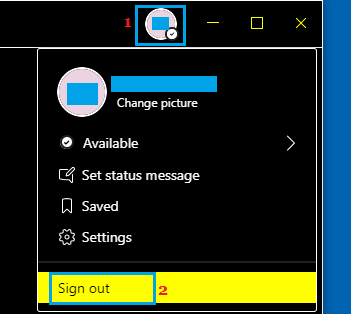
Word:您也可以通过右键单击任务栏中的“群组”图标,然后单击“退出”选项来退出群组。
2.禁用GPU{硬件}加速
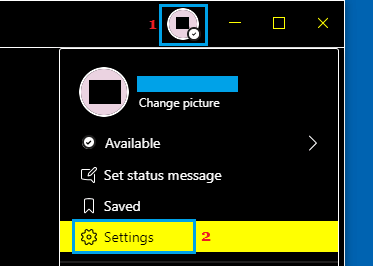
打开 Microsoft Groups,点击个人资料图标,然后在下拉菜单中选择“设置” 。
在“设置”显示屏上,选择“常规”选项卡,取消选中“禁用 GPU {硬件} 加速”和“注册组”,因为这是“工作场所聊天应用”的选项。
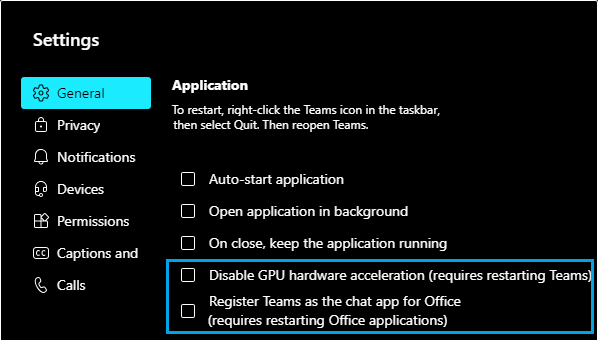
退出 Microsoft 群组并在您的电脑上重新启动。
3.关闭学习收据
打开 Microsoft Groups,点击个人资料图标,然后在下拉菜单中选择“设置” 。
在“设置”显示屏上,选择“隐私”选项卡,然后将“了解收据”旁边的开关拨到“关闭”位置。
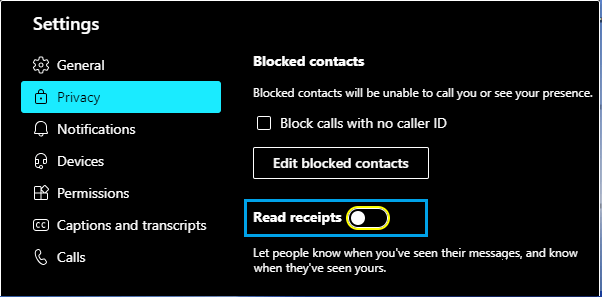
退出群组并在您的电脑上重新启动。
4. 禁用 Microsoft Outlook 插件
在电脑上打开Microsoft Outlook > 点击齿轮图标,然后在下拉菜单中选择“选项” 。
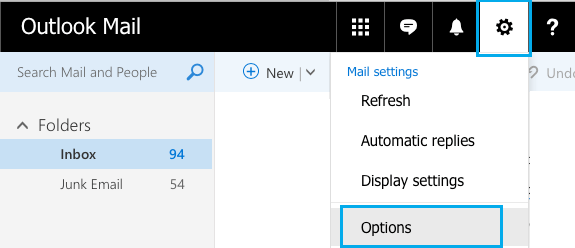
在“选项”显示界面中,选择左侧窗格中的“加载项”选项卡。在右侧窗格中,取消选中“ Microsoft Office 的 Microsoft Groups 程序集加载项”和“TeamViewer 程序集加载项”。
5. 调节可见结果以获得最大效率
设置可见结果以获得最佳效率(而不是最佳外观)可能有助于减少电脑中的 GPU 负载。
正确单击“开始”按钮,然后单击“运行” >在“运行命令”窗口中选择“SystemPropertiesAdvanced”,然后单击“确定”。
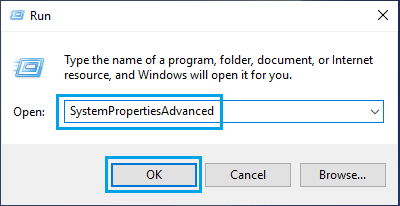
在以下显示界面中,选择“高级”选项卡,然后单击“效率”部分下方的“设置”按钮。
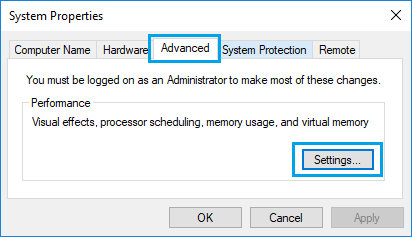
在以下显示屏上,单击“可见结果”选项卡,然后选择“调节”以获得最佳性能。
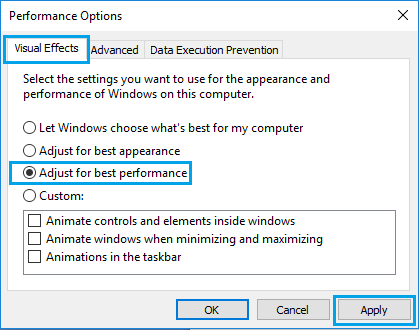
点击“应用” > “确定”即可将这些设置保存到您的电脑上。
6.增强数字记忆
Rising Digital Reminiscence 允许您的电脑在每次电脑内存不足时使用数字内存(分页文件)。
打开文件资源管理器> 右键单击“此电脑”,然后单击“属性”。
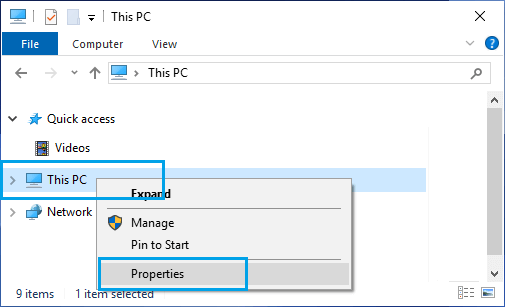
在系统显示界面,点击“相关设置”部分下方的“高级系统设置”超链接。在下一个界面中,切换到“高级”选项卡,然后点击“性能”部分下方的“设置”按钮。
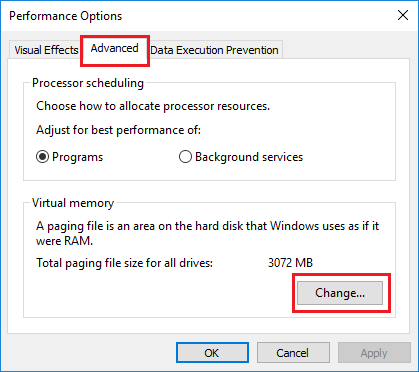
在下一个显示屏上,切换到“高级”选项卡,然后单击位于“数字内存”部分下方的“更改”按钮。
在“数字内存”显示中,取消选中“自动管理”选项,选择您的硬盘驱动器,选择“系统管理”大小,然后单击“确定”。
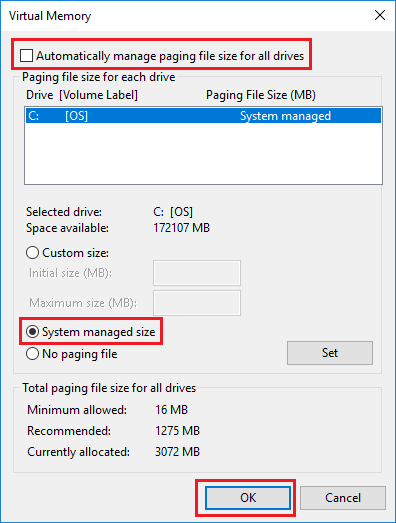
请重启电脑以使上述修改生效。
7.清除组缓存
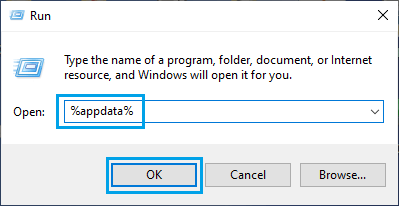
右键单击“开始”按钮,然后单击“运行” >在“运行命令”窗口中输入%appdata%,然后单击“确定”。
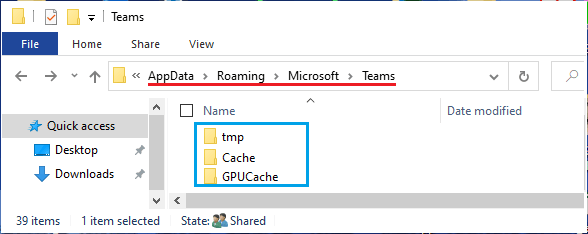
导航至AppDataRoamingMicrosoftTeams > 打开Groups 文件夹,并删除tmp、Cache和GPUCache文件夹中的所有信息。
经过这些修改后,您会发现 Microsoft Groups 运行得更快,并且消耗的内存和 CPU 更少。
- 了解如何在 Microsoft Groups Assembly 中查看每个人
- 停止 Microsoft 组在后台运行

我叫哈维尔·奇里诺斯 (Javier Chirinos),我对技术充满热情。从我记事起,我就喜欢电脑和视频游戏,这种爱好最终带来了一份工作。
我在互联网上发表有关技术和小玩意的文章已经超过 15 年了,尤其是在 mundobytes.com
我也是在线交流和营销方面的专家,并且了解 WordPress 开发。