
Windows 10中最常见的错误之一是“蓝屏死机”。您不必担心内部 PCI 总线控制器错误会造成很多问题。幸运的是,您可以修复它们。
如何修复内部 PCI DIVER 总线错误
以下是修复内部 PCI DIVER 总线时应遵循的步骤
解决方案 1:更新 Windows 10
在尝试解决问题之前,请确保您的 Windows 10 系统已更新至最新版本。微软会持续改进 Windows 10,并通过Windows 更新频繁发布更新。
这些更新大多可以修复某些硬件和软件问题,为了避免出现蓝屏死机 (BSOD)错误(例如 PCI_BUS_DRIVER_INTERNAL 错误),请定期更新 Windows 10。
解决方案 2 – 更新驱动程序
为了系统的安全和稳定,安装Windows更新是必不可少的。您的电脑驱动程序同样重要。 Windows 10 依靠驱动程序与硬件进行通信。如果 Windows 10 不支持或不更新驱动程序,则可能会出现标题为“PCI BUS DRIVER”的内部错误消息。通过安装正确的驱动程序可以轻松修复此错误。只需访问您的硬件制造商的网站即可更新驱动程序。
自动更新驱动程序
自己搜索驱动程序可能需要很长时间。为您的帐户搜索驱动程序可能需要很长时间。我们建议您使用可以自动执行此操作的工具。自动驱动程序更新可以轻松找到合适的驱动程序、节省时间并确保您的计算机始终保持最新状态。
您可以使用 Tweakbit Driver Upgrader(经 Microsoft Antivirus 和 Norton Antivirus 认可)自动更新您的驱动程序并防止因版本不正确而造成的损坏。我们的团队发现这是自动更新驱动程序的最有效且最具成本效益的方式。
下面我们将解释如何使用它。
-
TweakBit 驱动程序更新程序
-
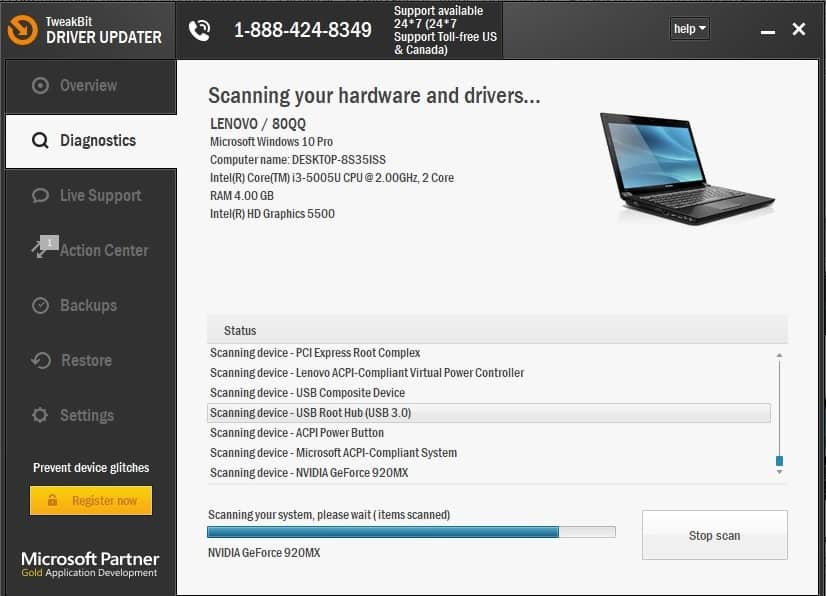
安装后,程序会自动开始搜索过时的驱动程序。驱动程序更新程序会检查驱动程序的版本并建议适当的更新。您只需等待扫描结果完成即可。
-
扫描完成后,您将收到系统上发现的问题的摘要。检查整个列表以确定每个驱动程序是否应单独更新或一起更新。单击每个驱动程序名称旁边的“更新驱动程序”图像。您还可以单击窗口底部的“全部更新”来安装所有必要的更新。
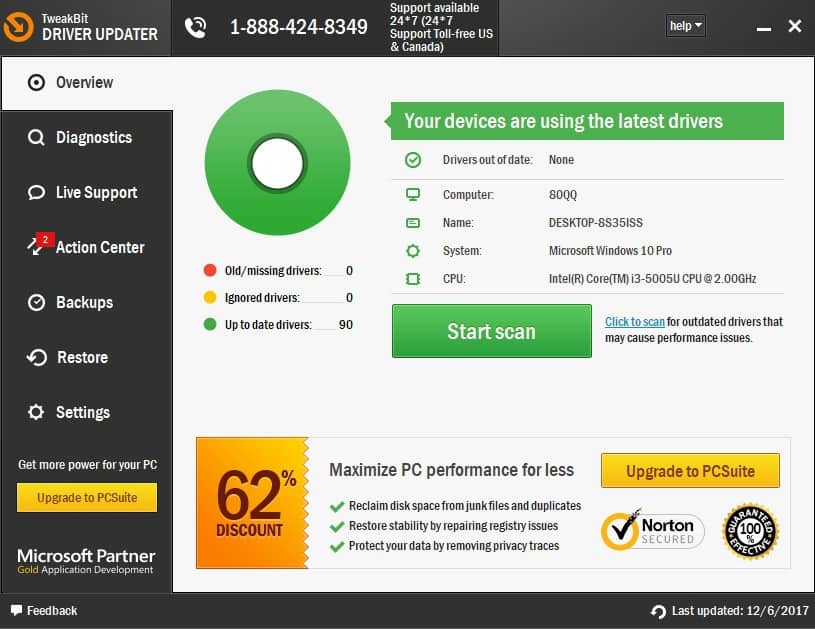
注意:您可能需要分多个步骤安装某些驱动程序。为确保所有组件都正确安装,您应该多次单击“更新”按钮。


3. 运行硬件故障排除程序
现在让我们尝试一下 Windows 10 故障排除软件。这是Windows 10中内置的故障排除软件。它可以解决包括BSOD在内的许多问题。
使用 Windows 10 疑难解答
-
招标流程已启动。进行配置。请转至此部分:更新和安全。
-
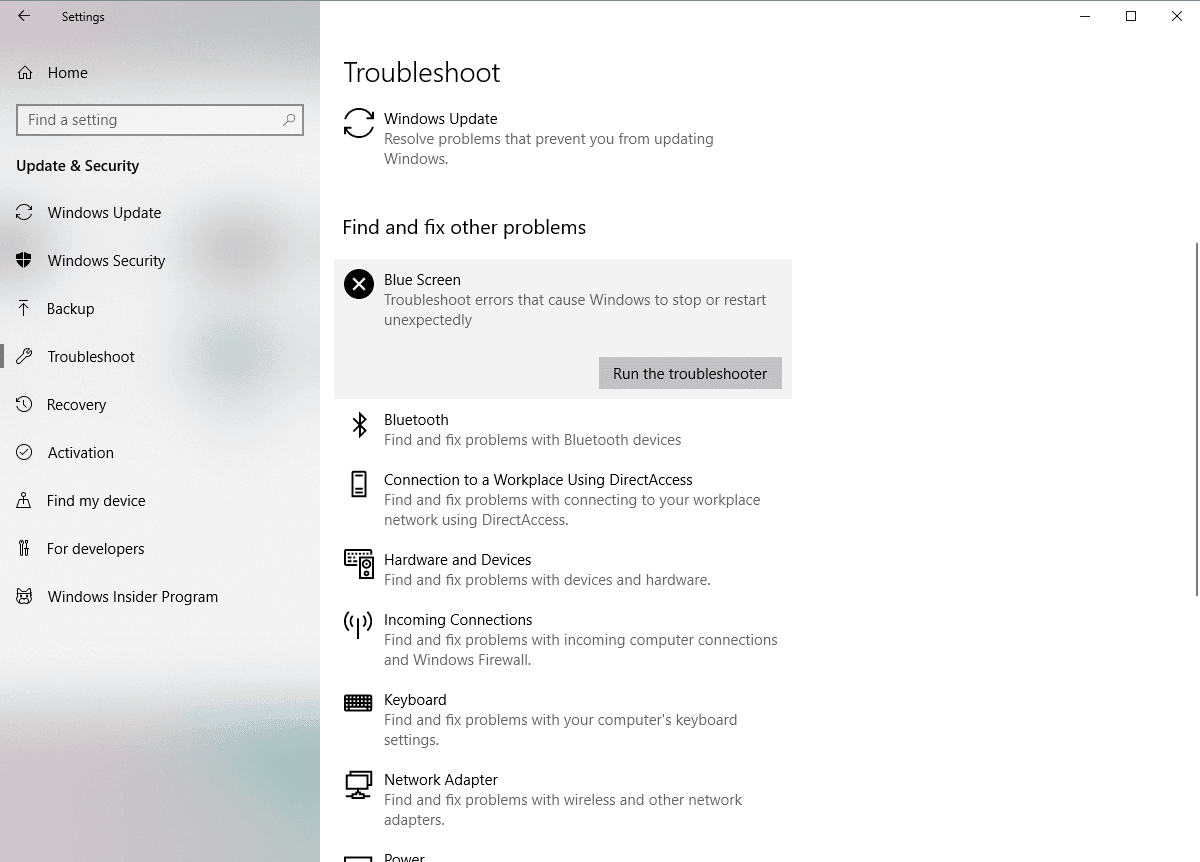
选择“故障排除”。使用访问菜单。
-
选择“蓝屏死机”。点击顶部面板。故障排除程序即可使用。
-
要解决该问题,请按照说明进行操作。

解决方案 4:执行 SFC 更换
如果内置故障排除程序无法解决问题,SFC 扫描是一个不错的选择。该监控工具分析您的系统并检测可能的问题。 SFC 扫描程序将发现任何潜在问题并在可能的情况下自动修复它们。
如何在Windows 10中使用SFC屏保?
-
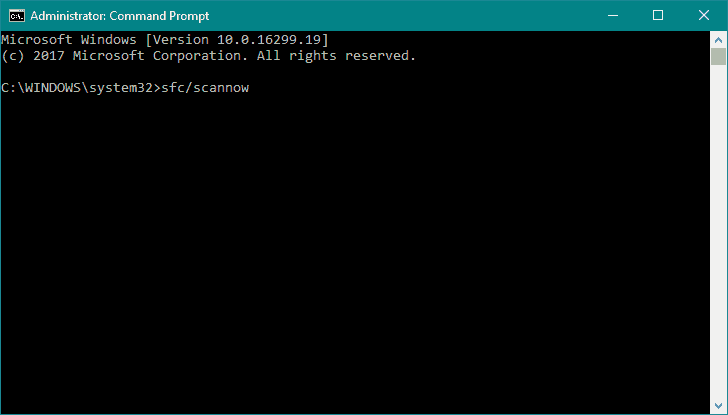
按开始菜单按钮打开命令提示符(管理员)。
-
在出现的窗口中点击Enter sfc / scannow
-
您必须等待它完成。这可能需要一些时间。
-
当您找到解决方案时,它将自动应用。
-
关闭命令提示符并重新启动计算机。

解决方案 5 – 运行 DISM
如果其他疑难解答工具均无效,DISM 将是我们的最后选择。灾难映像服务和管理工具 (DISM) 可恢复您的系统映像,还可以解决任何问题。此外,运行此函数可能会解决 PCI_BUS_DRIVER_INTERNAL 错误。
接下来,我们将讨论标准过程和安装介质。
-
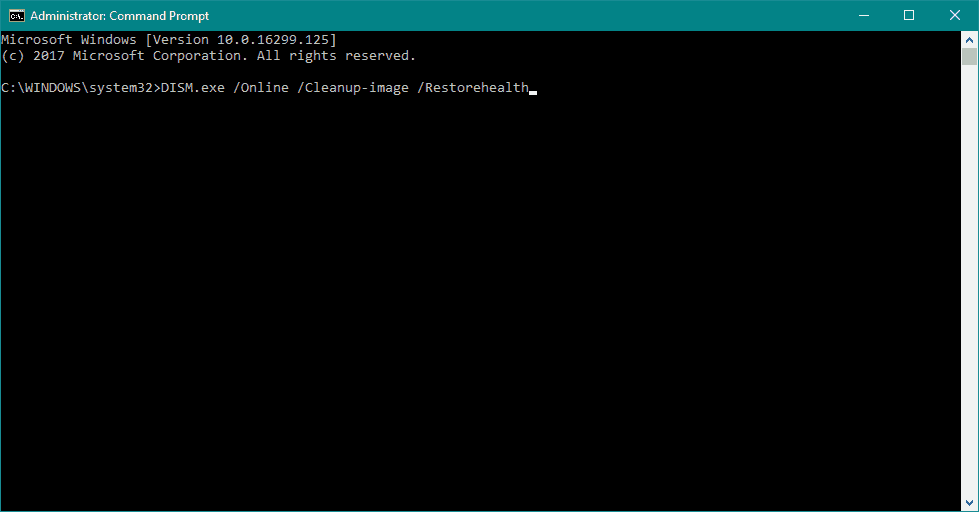
右键浣熊开始安装,会不断出现命令提示符。
-
粘贴以下命令并按 Enter
-
- DISM/图像清理/在线恢复健康
- DISM/图像清理/在线恢复健康
-
-
您必须等待扫描完成。
-
重新启动计算机,您可以再次尝试更新。

- Windows 安装介质
-
插入 Windows 安装介质。
-
右键单击“开始”菜单中的地图以选择命令提示符。
-
在命令提示符下输入以下命令,然后按 Enter 键确认。
- dism /在线/清洁图像/扫描健康
- dism /在线/图像清理/健康恢复
-
然后输入以下命令。
- DISM /Online /CleanImage /RestoreHealth /Source:WIM:X:SourcesInstall.wim:1 /LimitAccess
-
立即将值X更改为附加的 Windows 10 驱动器号。
-
该过程完成后,重新启动计算机。
解决方案 6:正确的超频设置
超频软件可用于修改硬件行为并提高性能。然而,也存在一些风险。硬件超频可能会损坏您的计算机,并可能导致系统不稳定和 PCI_BUS_DRIVER_INTERNAL 错误。
一些用户报告说,他们只需将内存时钟设置为默认值即可解决此问题。但是,这也可能因超频设置而导致错误。
解决方案 7:删除有问题的软件
蓝屏死机错误有时可能是由不兼容的软件引起的。建议查找并卸载这些不兼容的软件。VPN客户端有时也会触发此类错误。
- 另请参阅:Windows 10:程序问题
您的杀毒软件是导致此错误的另一个软件来源。许多杀毒软件都会导致 PCI_BUS_DRIVER_INTERNAL 错误,要解决此问题,建议您从计算机中卸载所有杀毒软件。即使您卸载了所有第三方杀毒软件, Windows Defender仍然可以继续保护您的计算机。需要注意的是,许多杀毒软件在卸载后会残留一些文件或注册表项。在某些情况下,这些文件会导致蓝屏死机 (BSOD)。最好使用专门的杀毒软件卸载工具。您可以在各大杀毒软件应用商店下载这些卸载工具。请务必下载它们。
解决方案 8 – 恢复 Windows 10
如果 PCI_BUS_DRIVER_INTERNAL 错误是由软件引起的,您可以通过重启 Windows 10 来解决。重置 Windows 10 可以解决 PCI_BUS_DRIVER_INTERNAL 错误。此操作还会删除 C 盘分区中的文件。此外,此过程可能需要 Windows 10 安装介质。您可以使用媒体创建工具创建一个USB闪存驱动器,并将其保存。以下步骤是恢复 Windows 10 的必要步骤。
-
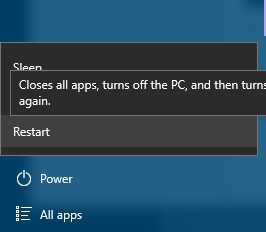
要启动自动修复,请在电脑闲置期间重启几次。您也可以直接按重置按钮退出Shift 模式。
-
选择“疑难解答”>“重置电脑”>“重置所有内容”。系统可能会提示您输入 Windows 10 支持凭据。请做好准备。
-
选择“仅删除Windows安装所在的驱动器”>“我只需要删除我的文件”。单击“重置”按钮。
-
按照以下步骤操作并等待重置过程完成。

重启完成后,所有导致 BSoD 错误的文件和软件都将从 C 盘中删除。如果再次出现 BSOD 错误,则问题很可能来自硬件故障。
解决方案 9 – 检查您的硬件
PCI_BUS_DRIVER_INTERNAL 错误可能是由不兼容的硬件引起的,如果您最近安装了新硬件,请务必将其删除或更换。如果您刚刚安装的硬件不兼容,您的系统可能会变得不稳定或出现故障。
此错误通常是由不良驱动程序或过度超频引起的。确保更新所有驱动程序并删除所有超频设置以解决此问题。
编者按:本文最初发表于 2016 年 6 月,现已更新并完全重写。
还请阅读
-
Windows 10:如何修复 Dxgkrnl.sys 错误
-
您必须修复 Windows 10 在您的计算机上造成的错误
-
修复:Windows 10 上的 NO_PAGES_AVAILABLE 错误
-
修复:Windows 10 上的 NO_MORE_IRP_STACK_LOCATIONS 错误

我叫哈维尔·奇里诺斯 (Javier Chirinos),我对技术充满热情。从我记事起,我就喜欢电脑和视频游戏,这种爱好最终带来了一份工作。
我在互联网上发表有关技术和小玩意的文章已经超过 15 年了,尤其是在 mundobytes.com
我也是在线交流和营销方面的专家,并且了解 WordPress 开发。