- Windows 11 工作于 蒸汽 通过外部 microSD/SSD 或双启动卡座, 驱动程序 官员和重点调整。
- Rufus(Windows To Go)、40 Hz 的 CRU、4 GB VRAM 和禁用休眠功能可提高稳定性和电池寿命。
- Playnite、GloSC/GlosSI 和 Steam Deck Tools/Handheld Companion 使体验更接近游戏机。
- microSD 方法是可逆且安全的;双启动是非官方的,更新后可能会被破坏。
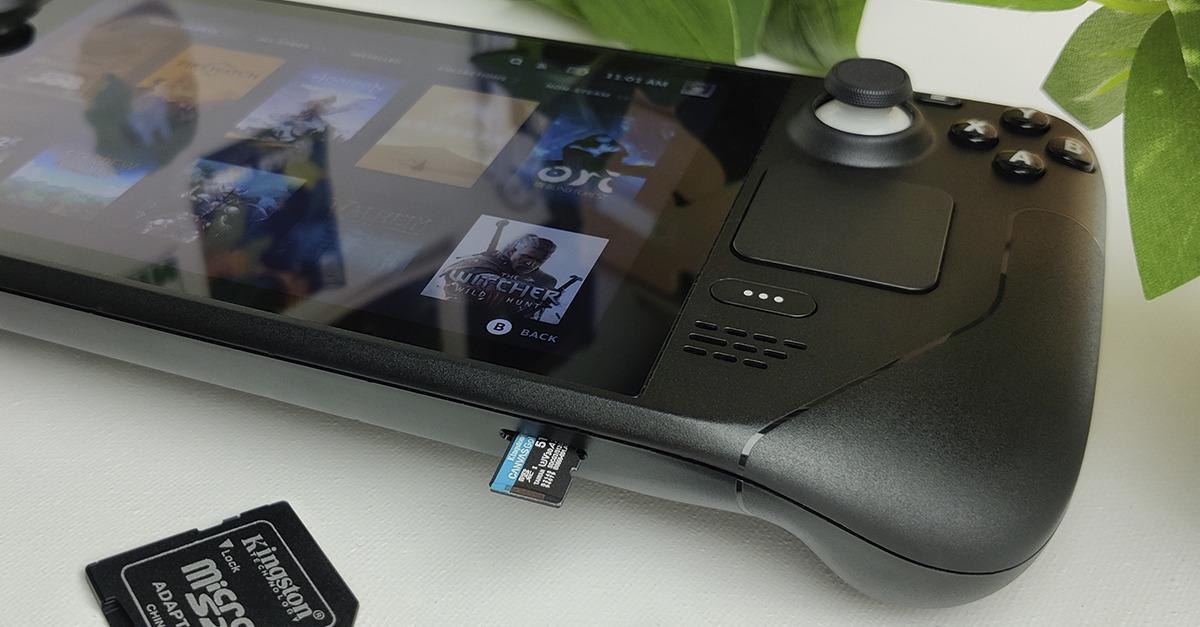
Steam Deck 首先是一台伪装成游戏主机的 PC,这使得无需任何硬件改造即可运行 Windows 系统。你可以使用模拟器,从多个应用商店启动游戏,并像使用笔记本电脑一样连接外设。关键在于如何正确操作:安全、可逆,并且不会破坏 SteamOS 系统。
本指南将讲解如何准备 microSD 卡或外置SSD以安装 Windows 11,如何在您的 Deck 上启动 Windows 11,双系统分区建议,Valve 官方驱动程序,以及一系列必要的优化设置:BIOS中的显存设置、时间校正、禁用休眠、使用 CRU 将屏幕刷新率限制在 40Hz、在主机模式下运行 Playnite、使用 GloSC/GlosSI 实现虚拟控制器,以及 Steam Deck Tools 或 Handheld Companion 等工具。所有步骤均有详细讲解,并在必要时提供重要警告。
在 Steam Deck 上安装 Windows 之前你应该清楚什么
Deck 的最佳体验已针对 SteamOS 进行了 100% 优化。电池续航、操控、软件增强功能以及各种便捷功能均针对该系统进行了设计。Windows系统虽然也能运行,但无法充分发挥 Deck 的全部潜能。
SteamOS 基于Linux,但这并不限制你的使用:你可以安装应用程序、使用免费的替代方案,甚至运行 Epic 或 GOG 等应用商店。如果你之前使用的是 Windows 系统,也不用担心:Linux on the Deck 比你想象的要友好得多。
在内置固态硬盘上同时安装 Windows 和 SteamOS 并非官方支持的操作。虽然可以通过创建分区并使用启动管理器来实现,但系统更新可能会导致双启动失败。这是一种允许的操作,但并非官方支持。
最简单也最安全的建议是将 Windows 系统安装在高质量的 microSD 卡上。这样,您可以随时恢复到 SteamOS 系统(只需取出 microSD 卡即可),并避免更新后出现问题。如果您对在 SSD 上安装双系统感兴趣,我们也会在下面进行介绍。
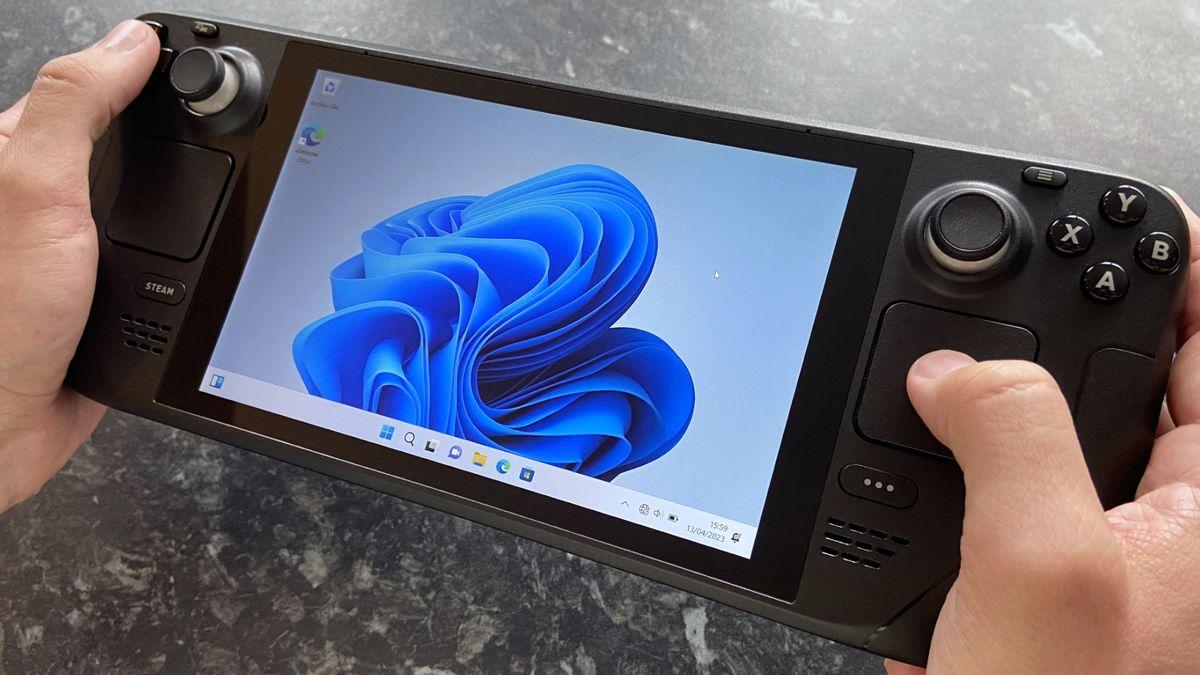
要求和准备:microSD/SSD 和实用程序
你需要一张高速microSD卡,专门用于安装Windows系统和游戏。至少需要256GB的容量;如果你计划安装大型游戏,理想情况下需要512GB或更大容量。例如,《使命召唤:战区》就超过150GB,所以务必预留足够的空间,以免空间不足。
另一种选择:使用通过USB-C接口(经由兼容的 USB 集线器或扩展坞)连接的外部 SSD 。它的性能优于许多 microSD 卡,并且可以让您将 SteamOS 完整地保留在内部存储中。
下载官方 Windows 11 ISO 镜像文件。使用微软下载工具,选择将Windows 11 以 ISO 文件格式获取,以便在您的电脑上创建安装驱动器。将其保存到易于访问的位置。
Rufus 是您使用 Windows To Go 将 ISO 文件写入 microSD 卡或外置 SSD 的工具。它免费且可靠,非常适合为 Deck创建即插即用的启动盘。
使用 Rufus (Windows To Go) 创建带有 Windows 11 的 microSD/SSD
在您的电脑上安装并打开 Rufus。使用读卡器或外置固态硬盘连接 microSD 卡,并确保选择正确的驱动器,以免意外格式化错误的驱动器。
Rufus 中的关键选项:在“设备”下,选择您的 microSD/SSD;在“磁盘或 ISO 映像”下,指向 Windows 11 ISO;在“映像选项”下,选择“Windows To Go”使其成为可从 Deck 启动的便携式 Windows。
分区方案和目标:使用MBR作为分区方案,BIOS(或 UEFI-CSM)作为目标系统。在高级选项中,选中“使用带有 BIOS ID 的 RUFUS MBR”。
格式和标签: NTFS文件系统;默认簇大小;卷标不带空格(例如,WINDOWS)。启用“快速格式化”和“创建扩展标签和图标文件”。
按下“开始”按钮,等待其完成。这可能需要一些时间,具体取决于驱动器的速度。完成后,microSD/SSD 即可用于在 Steam Deck 上启动 Windows 系统。
通过 microSD/SSD 在 Steam Deck 上启动 Windows 11
将microSD卡插入主机或将外置固态硬盘连接到主机。在主机关机状态下,按住音量减小键并按下电源键进入BIOS启动管理器。
选择装有 Windows 的驱动器,然后按 A 键确认。安装过程中屏幕会垂直显示,这是正常现象。按照在 PC 上操作的方式完成 Windows 安装向导。
在 Windows 系统中,将屏幕旋转到横向模式:依次点击“开始”>“设置”>“系统”>“显示”,然后将屏幕方向更改为横向。这样您就可以正常工作和娱乐了。
如果重启后 SteamOS 启动,请不要惊慌。关闭电源,使用音量减小键 + 电源键重新进入启动管理器,然后再次选择 microSD/SSD。每次想从存储卡或外置硬盘启动 Windows 时,都需要执行此操作。
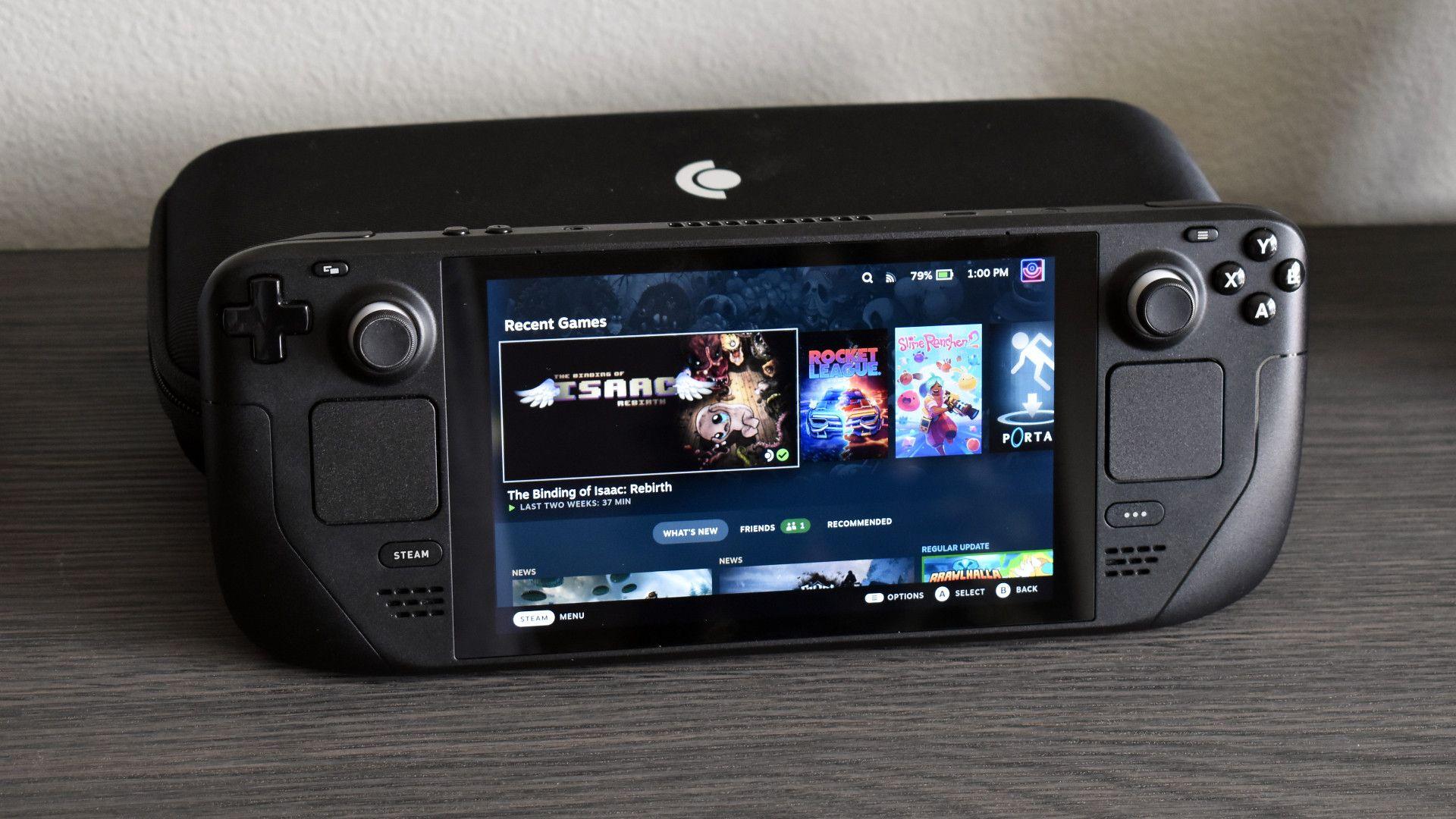
非官方双启动:SteamOS 和 Windows 在同一 SSD 上
如果您希望将两个系统都安装在内置固态硬盘上,您可以创建一个分区用于 Windows,另一个分区用于 SteamOS。但这并非官方方法,而且偶尔的系统更新可能会导致启动管理器出现问题。如果发生这种情况,您需要重新安装/恢复系统,之后即可恢复正常。
首先,创建一个 SteamOS 恢复 U 盘,然后使用 USB-C 集线器将其启动到 Deck 中。同时按住音量减小键和电源键开机,选择 U 盘,耐心等待:加载恢复环境可能需要一些时间。
在恢复模式桌面上打开 KDE 分区管理器。找到内部 SSD(通常与品牌/容量匹配),调整主分区大小以释放 Windows 的空间(建议:100-200 GB或更多,如果您安装大型游戏)。
创建新的 NTFS 分区并应用更改。在待处理操作栏中,单击“应用”并等待其完成。完成后,重新启动。
使用包含 ISO 镜像文件的 U 盘(使用微软工具或 Rufus 挂载)安装 Windows。按住音量减小键 + 电源键从 U 盘启动,选择 U 盘,然后开始安装。选择自定义安装,找到您为 Windows 创建的分区,然后继续。安装过程也会以垂直方向显示。
为了方便在启动时选择操作系统,请使用DeckWizard脚本安装 rEFInd 等启动管理器。在 SteamOS 桌面模式下,设置用户密码,从https://github.com/DeckWizard/steamdeck_dualboot下载 ZIP 文件,将“SteamDeck_refind_install.sh”标记为可执行文件,然后运行它。出现提示时输入密码。启动后,您将看到一个菜单,可以选择 SteamOS 或 Windows。
Steam Deck 上的 Windows 官方驱动程序
安装驱动程序对于控制器、Wi-Fi、蓝牙、音频、microSD 卡和 GPU 的正常工作至关重要。Valve会在其官方支持页面上发布驱动程序;建议您前往该页面查看是否有更新版本。
GPU/APU(图形):下载软件包,然后在Deck上的Windows系统中运行setup.exe 。安装音频INF文件后,音频也会受到影响。
WiFi:请使用ZIP 文件中的install.bat 文件进行安装。安装后,您将拥有一个可用于更新和下载游戏的无线网络。
蓝牙:运行installdriver.cmd。无线控制器和耳机必不可少。
microSD 卡槽控制器:运行setup.exe以确保Windows 正确识别该卡并按预期运行。
音频:右键单击并选择“安装”来安装 INF 文件:首先安装cs35l41.inf,然后安装 NAU88L21.inf。在 Windows 11 系统中,您可能需要右键单击并选择“显示更多选项”才能看到“安装”选项。请记住更新 APU 驱动程序才能使音频正常工作。
请务必访问 Valve 的网站help.steampowered.com查看最新的驱动程序。这将避免因驱动程序版本过旧而导致的问题。
Windows 11 中的重要初始设置
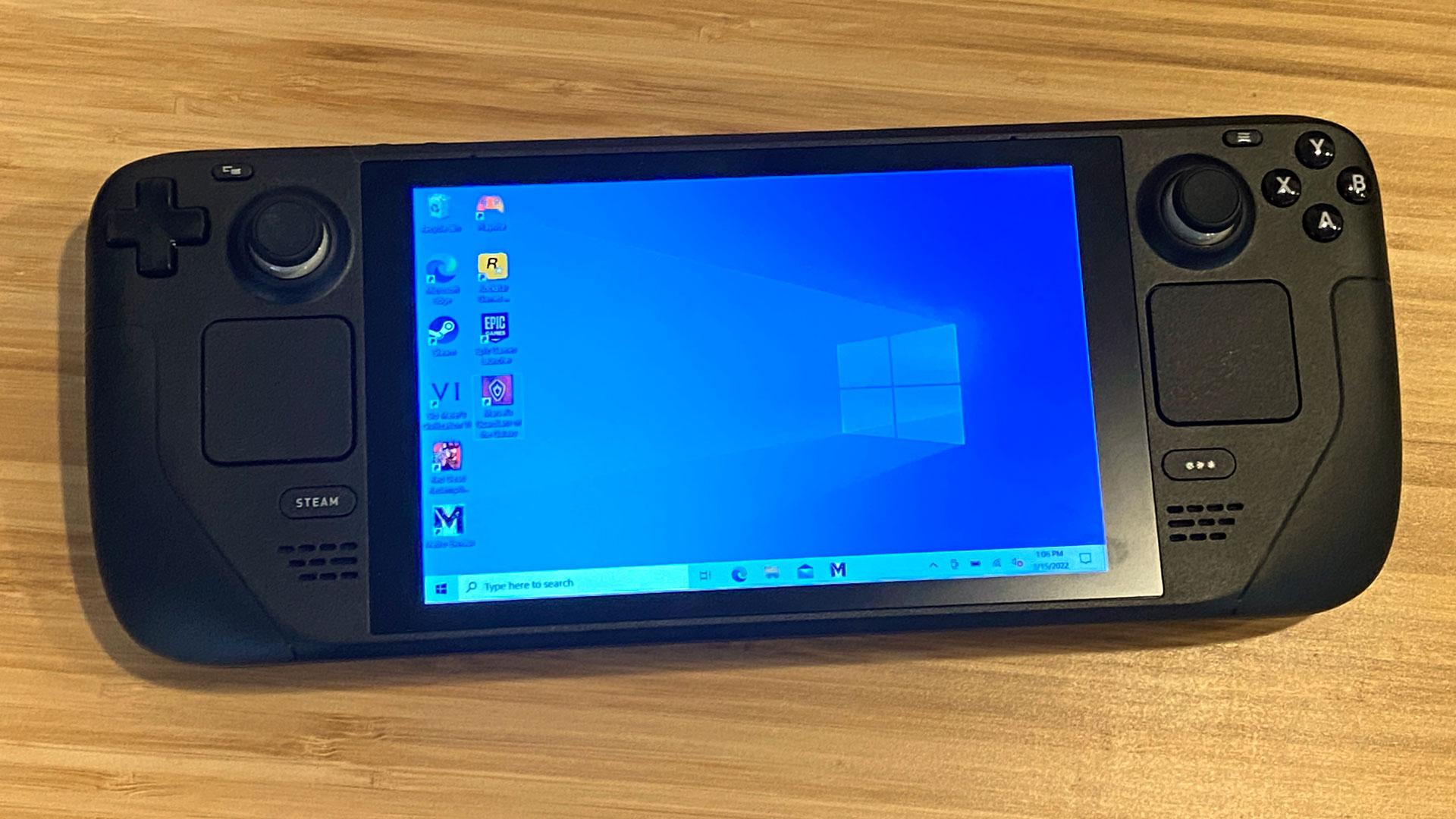
完成 Windows 更新,并根据提示重启多次。如果您使用的是 microSD 卡,请耐心等待:首次更新会占用系统资源,速度可能会较慢。
从控制面板/设置中卸载预装软件和不常用的应用程序。这将释放空间并阻止影响电池续航时间和性能的后台进程。
从 BIOS 将 VRAM(UMA 帧缓冲区)增加到 4 GB
该显卡的APU使用RAM作为显存。SteamOS默认分配1GB显存;在Windows系统下,将其增加到4GB通常可以提高稳定性和性能。
更改方法:按住音量增大键并按下电源键启动计算机,进入 BIOS 设置。依次选择“设置实用程序”>“高级”>“UMA 帧缓冲区大小”,然后选择4G。如果发现任何游戏的性能下降,请将其改回 1G。
SteamOS 和 Windows 之间的正确时间
如果在切换到 SteamOS 时,Windows 显示的时间不正确,这是因为两个系统在 BIOS 中处理时钟的方式不同。最简单的解决方法是将 Windows 设置为使用世界协调时 (UTC)。
打开 命令提示 作为管理员 并执行:
reg add "HKEY_LOCAL_MACHINE\System\CurrentControlSet\Control\TimeZoneInformation" /v RealTimeIsUniversal /d 1 /t REG_DWORD /f
重新启动 Windows 即可修复。.
禁用休眠功能以改善睡眠
休眠功能可能会干扰 Deck 的暂停/恢复功能,尤其是在运行会关闭进程的游戏时。为了获得更稳定的体验,请禁用休眠功能。
在命令提示符中以管理员身份运行:
powercfg.exe /hibernate off
这样,睡眠/恢复通常会更加顺利。.
使用 CRU 将显示限制为 40 Hz,以节省电池寿命
SteamOS 内置了一个优秀的帧率/刷新率限制器,而 Windows 默认情况下没有此功能。您可以使用 CRU将帧率设置为 40Hz 来达到类似的效果,这样既能降低功耗,又能保持流畅的游戏体验。
下载 CRU 和适用于 CRU 的 Steam Deck 配置。运行 .exe 文件,并使用“导入”功能加载配置。重启 Windows 系统以应用更改。
切换到 1280x800 40Hz 分辨率:桌面 > 右键单击 > 显示设置 > 高级显示设置 > 适配器属性 > 列出所有模式,然后选择1280x800 40Hz。完成,游戏帧率可达 40 FPS,电池续航时间更长。
触摸键盘:Windows 10 键盘和任务栏上的图标
右键单击任务栏图标 > 任务栏设置 >触摸键盘,即可激活触摸键盘。这样,您就可以随时使用它。
使用 Windows 10 键盘(更实用),打开 输入regedit 去 HKEY_LOCAL_MACHINE\SOFTWARE\Microsoft\TabletTip\1.7. 创建一个 DWORD 叫 禁用新键盘体验 鼓起勇气 1. 重启后你就会看到经典键盘.
与 Playnite 类似控制台的界面
首先,安装你所在商店的启动器(Steam、Epic、GOG、Ubisoft Connect、EA App/Game Pass 等)。你集成的平台越多,所有内容在 Deck 中的集中管理就越到位。
从 Playnite 官方网站下载并安装到 Windows 系统上。在安装向导中,关联您的应用商店并启用全屏模式,以获得类似游戏主机的浏览体验。
实用扩展程序:分辨率调节器。在 Playnite > 插件中搜索并安装它。它允许您为每款游戏单独设置分辨率和刷新率,从而模拟 SteamOS 的精细设置。
控件:GloSC/GlosSI 和适用于 Windows 的虚拟键盘
为确保 Windows 正确检测到 Deck 的控制按钮,请安装GloSC/GlosSI。安装过程中,请接受虚拟控制器驱动程序的安装;这将允许映射控制器。
将 GloSC 作为外部程序添加到 Steam,并从 Steam 运行它。创建一个配置文件:将其命名为Playnite,启用游戏内覆盖和虚拟控制器,然后在“启动游戏”中指向Playnite.FullscreenApp.exe。保存并点击“全部添加到 Steam”。
重启 Steam 并从您的游戏库启动 Playnite。这样,系统就能识别全屏界面以及您从中启动的游戏中所使用的控件。
安装和管理游戏的提示
要安装游戏,请使用 Playnite 的桌面模式(普通窗口),这样添加/删除文件、插件和进行高级设置会更简单。之后您就可以全屏畅玩游戏了。
如果空间不足,可以将游戏安装在 microSD 卡上,把 SSD(内置或外置)留给那些对性能要求更高的游戏。只要驱动程序保持最新,Windows 就能很好地处理这些游戏。
Windows 启动时自动启动 Playnite
在桌面上从 Steam 创建 Playnite 的快捷方式。然后按Win + R,输入shell:startup,再按 Enter 键。将快捷方式移动到该位置。启动 Windows 后,您将直接进入类似控制台的界面。
无需密码登录(可选)
如果您不想在启动 Windows 时输入密码,可以使用自动登录实用程序(autologon)。只需输入您的帐户和密码进行配置,Windows 就会在您打开 Deck 时直接登录到您的帐户。
Steam Deck 工具:配置文件、TDP、风扇等
Steam Deck Tools 集成了多个专为 Windows 系统 Steam Deck 设计的实用工具:TDP 控制、性能配置文件、亮度调节、风扇设置、快捷方式以及控制台风格的界面。您可以从其 GitHub 仓库(Assets 部分,setup.exe 文件)下载:github.com/ayufan/steam-deck-tools。
如果您安装了 SWICD、GlosSI 或 HidHide,请卸载或禁用它们,以避免与虚拟控制器和服务发生冲突。
安装完成后,打开 RivaTuner 并将其配置为随 Windows 启动。将其最小化。然后打开Steam Deck Tools 创建的快捷方式(通常是四个实用程序),并将其设置为从系统托盘随 Windows 启动。
在带有反作弊系统的游戏中,请避免在游戏过程中调整复杂的设置(例如 TDP/侵入式界面)。许多反作弊系统会监控内核交互,这可能会导致游戏崩溃。建议只调整屏幕亮度和音量。
如果你不进行在线游戏,就可以更灵活地调整风扇配置和TDP设置。按住卡座上的三点按钮即可打开界面;使用方向键导航并随时进行调整。
一体化替代方案:手持伴侣
Handheld Companion 提供全面的FPS/Hz、TDP、控制、快捷键盘等设置方案。如果您想简化Windows 设置,它将非常方便。
从其 GitHub 仓库下载(最新 .exe 版本):github.com/Valkirie/HandheldCompanion。配置游戏配置文件和快捷方式,即可在 Windows 系统内获得接近 SteamOS 的体验。
完成以上所有步骤后,无论系统是从外部 microSD/SSD 卡启动还是采用双启动模式,您的 Steam Deck 上都将拥有一个功能齐全的 Windows 11 系统,并配备最新的驱动程序、关键性能设置(显存、40Hz 刷新率、TDP)、可识别的控制器,以及借助 Playnite 提供的类似游戏主机的界面。如果您想恢复到初始状态,只需取出 microSD 卡或使用 USB 驱动器恢复 SteamOS,您的 Steam Deck 即可恢复干净,随时畅玩游戏。

对字节世界和一般技术充满热情的作家。我喜欢通过写作分享我的知识,这就是我在这个博客中要做的,向您展示有关小工具、软件、硬件、技术趋势等的所有最有趣的事情。我的目标是帮助您以简单而有趣的方式畅游数字世界。