如果您需要将公司徽标或产品图像插入 Excel,这里有一种将图像插入 Excel 单元格的简单方法。
将图像插入 Excel 单元格
Microsoft Excel 中的插入操作允许您将笔记本电脑和 Internet 上的形状、图标和图像插入到 Excel 中。
这在一些与工作相关的情况下很有用。例如,如果您准备商品库存,则可以添加一个包含商品照片的附加列。
插入序列后,您可以将它们嵌入到 Excel 单元格中,从而允许您使用单元格传输、调整大小、隐藏、突出显示和过滤它们。
让我们看看将图像插入 Excel 单元格并将图像锁定到 Excel 单元格的步骤。
1. 将图像插入 Excel 单元格
按照以下步骤将图像直接插入 Excel 单元格。
1.打开 Excel 文件。即您想要插入图片的 Excel 文件。
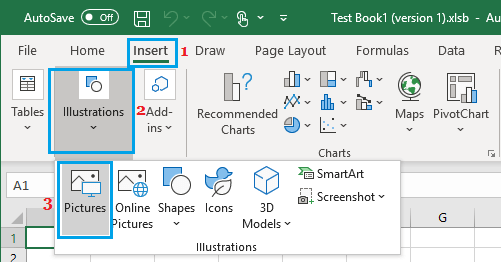
2.按“插入”选项卡按钮 > 单击“插图” ,然后在“插图”组中选择“照片”选项。
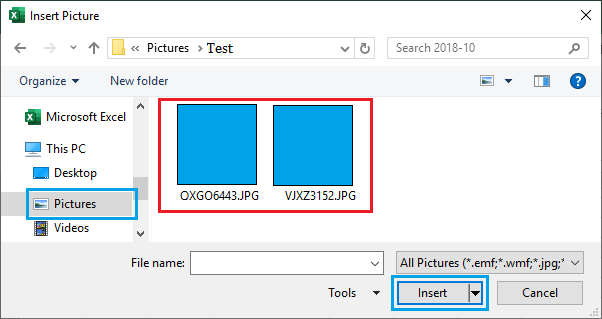
3.在“插入图像”屏幕上,选择要插入的图像(或照片),然后单击“插入”按钮。
所选图像将立即出现在您的 Excel 文件中。
2. 调整图像大小以适合 Excel 单元格
默认情况下,在 Excel 中插入的图像保留在其自己的单独图层上,您会发现它们在单元格中公平地转移或浮动。
这允许您调整图像大小以适应其所在单元格的比例。
在 Excel 单元格中合并图像的简单方法是:首先放大单元格> 按住ALT 键> 将图像拖放到单元格中。
3. 将图像固定到 Excel 中的单元格
如果将图像插入 Excel 单元格,则在传输电子表格单元格或调整电子表格单元格大小时,该图像将不会保留在单元格中。
您可以通过简单地将图像关联或锁定到其所在的单元格来解决此问题。
一旦图像固定到单元格上,就必须使用该单元格对其进行传输、调整大小、覆盖、解构和过滤。
1.点击“插入图像”按钮,然后从上下文菜单中选择“设置图像格式” 。
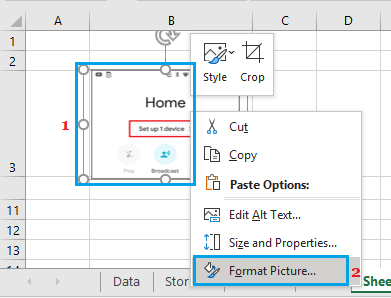
2.在“图像格式”窗口中,选择“属性”部分中的“单元传输和测量”选项。
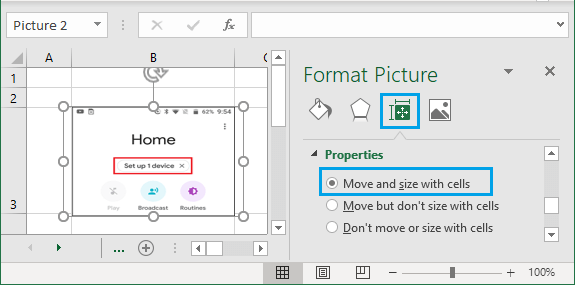
完成此设置后,图像将被锁定到其所在的单元格,并且将随单元格一起移动、调整大小、隐藏、删除甚至过滤。
Word:要在 Excel 中筛选照片,您必须标记或识别照片。
- 了解如何插入 PDF 在Excel中
- 了解如何在 Excel 中插入复选框

我叫哈维尔·奇里诺斯 (Javier Chirinos),我对技术充满热情。从我记事起,我就喜欢电脑和视频游戏,这种爱好最终带来了一份工作。
我在互联网上发表有关技术和小玩意的文章已经超过 15 年了,尤其是在 mundobytes.com
我也是在线交流和营销方面的专家,并且了解 WordPress 开发。