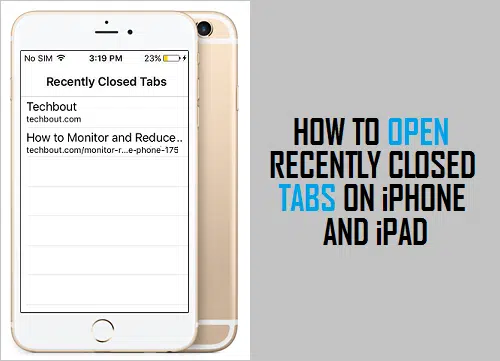
您可以使用“打开最近关闭的标签页”选项,在iPhone和iPad上返回最近关闭的网站和网页,该选项在所有 Safari 和Google Chrome浏览器中均可访问。
在 iPhone 或 iPad 上打开最近关闭的网站
虽然有些客户更喜欢在 iPhone 或 iPad 上打开多个选项卡,但其他客户更喜欢一次打开一个选项卡进行导航。
在所有情况下,都可能会无意中关闭购物选项卡或关闭令人着迷的网站,然后发现需要重新打开之前关闭的网站。
幸运的是,iPhone 自带的 Safari 浏览器和Google Chrome(如果您使用的话)都提供了重新打开最近关闭的浏览器标签页的功能。
1. 在 iPhone 上打开最近关闭的 Safari 选项卡
按照以下步骤在 iPhone 或 iPad 上的默认 Safari 浏览器中打开最近关闭的网站或页面。
1.在 iPhone 上打开Safari 浏览器,然后点击返回菜单中的标签页图标。
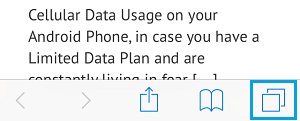
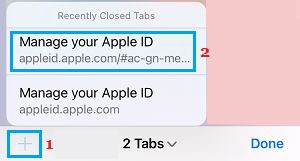
2.在下一个屏幕上,按住+按钮,然后选择“不久前关闭的互联网页面”选项,即可打开该页面。
2. 在 iPhone 上的 Google Chrome 中打开最近关闭的网站
如果您使用 Google Chrome 浏览器,您将在下面找到在 iPhone 和 iPad 上的 Google Chrome 中打开最近关闭的标签页的步骤。
1.在 iPhone 上打开 Google Chrome > 点击三点菜单,然后从出现的菜单中选择“最近使用的标签页” 。
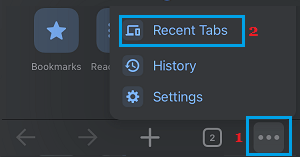
2.在下一个屏幕上,您将看到您最近在设备上关闭的所有浏览器标签页。
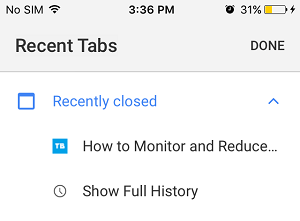
3.只需选择要重新打开的网页或网站即可。
- 了解如何在 iPhone 和 iPad 上订购网站的桌面模板
- iPhone 上的 Safari 标签消失:了解如何修复它

我叫哈维尔·奇里诺斯 (Javier Chirinos),我对技术充满热情。从我记事起,我就喜欢电脑和视频游戏,这种爱好最终带来了一份工作。
我在互联网上发表有关技术和小玩意的文章已经超过 15 年了,尤其是在 mundobytes.com
我也是在线交流和营销方面的专家,并且了解 WordPress 开发。