
在安卓手机或平板电脑上,有很多方法可以发送或分享照片。以下步骤将指导您如何与家人、朋友或任何您想分享照片的人分享安卓手机上的任何照片或照片集。
在 Android 手机上分享单张照片
浏览照片时,经常会看到一张令人着迷的照片,并立即想将该照片发送给您的朋友或家人。
请按照以下步骤从 Android 手机或平板电脑发送或分享单张照片。
1.在 Android 手机或平板电脑上的“照片”或“图库”应用中打开。
2.点击你想发送或与他人分享的照片按钮。
3.当你点击照片时,你会看到屏幕背面出现“分享”、“编辑”、“数据”和“删除”图标。

4.点击分享图标按钮,打开 Android 手机上的分享弹出菜单。
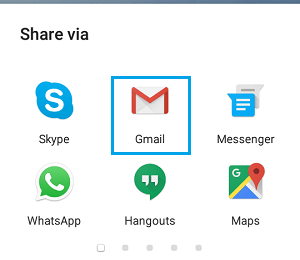
如上图所示,“屏幕共享”功能提供了一系列可用于发送所选照片的应用程序。您可以选择使用 Gmail、Messenger、WhatsApp等应用来分享照片。
5.在这种情况下,请转到 Gmail 并点击 Gmail 图标。
6.点击 Gmail 后,你会发现 Gmail 邮件的格式发生了变化。你选择的图片可能已经链接到邮件主题中了。
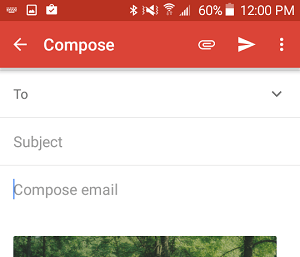
对您的消息进行排序,添加收件人的电子邮件地址,然后发送带有链接图像的电子邮件。
将多张照片发送到 Android 手机
在 Android 手机上共享一堆照片的步骤略有不同,但您仍然拥有相同的共享功能,从而可以轻松地通过电子邮件、文本内容和消息应用程序共享照片。
1.在 Android 手机或平板电脑上的“照片”或“图库”应用中打开。
2.按住任意一张照片,直到看到验证包出现在所有照片上。
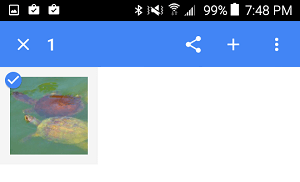
3.选择所有你必须发送的照片,并在旁边写上。
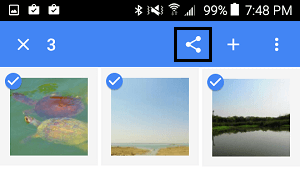
4.现在点击分享图标按钮(见上图)
消息:在三星和其他手机上,分享图标可能会被命名为“分享”。
5.当您点击分享时,您会收到以下消息:通过显示选项进行分享。
6.准备好发送这些照片所需的电子邮件或即时通讯应用程序。
这里我们将使用 Gmail。点击Gmail 图标将打开一个新的邮件窗口,选中的照片已链接到新邮件中。
您所要做的就是写一条短信,从联系人列表中选择收件人,然后发送带有一系列链接照片的电子邮件。

我叫哈维尔·奇里诺斯 (Javier Chirinos),我对技术充满热情。从我记事起,我就喜欢电脑和视频游戏,这种爱好最终带来了一份工作。
我在互联网上发表有关技术和小玩意的文章已经超过 15 年了,尤其是在 mundobytes.com
我也是在线交流和营销方面的专家,并且了解 WordPress 开发。