- 由于 HRTF 不当、双重处理和游戏内混音,3D 音频可能缺乏润色。
- En PS5,校准自定义 3D 配置文件并绕过 7.1 耳机。
- 根据标题在 3D 和立体声之间切换;并非每个人都能获得同等的益处。
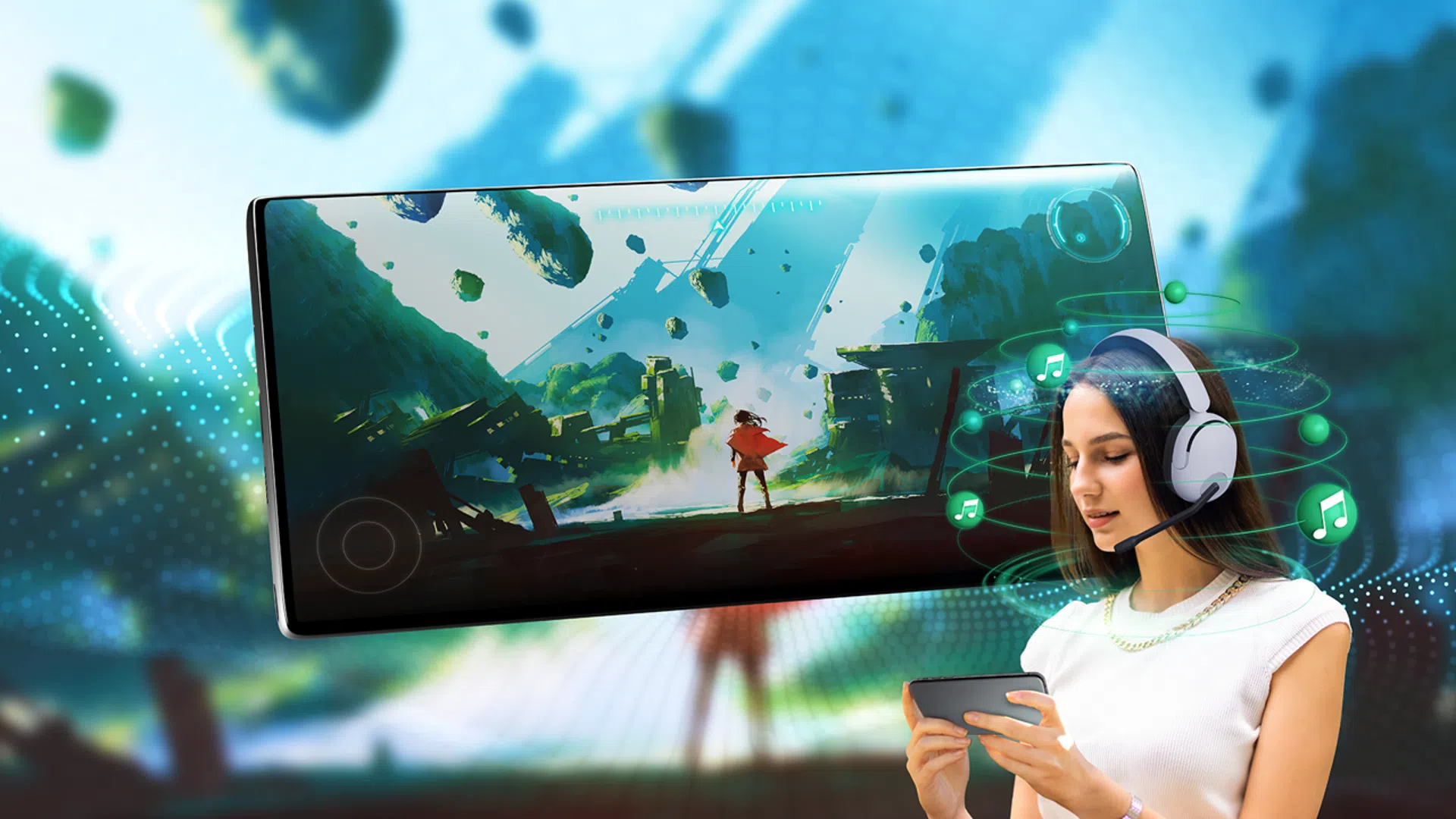
许多玩家发现,升级到新主机或启用空间音频后,某些游戏的声音听起来会变得闷闷的或怪异,仿佛被人故意压住了一样。在实际案例中,一些从PS4升级到PS5并使用HyperX Cloud II等耳机的玩家注意到,虽然PS5的方位感有所提升,但音质却有所下降,尤其是在枪声或爆炸等特定音效方面。
这种现象未必是硬件故障:它很大程度上取决于3D处理的设计方式、系统配置以及每款游戏的集成情况。在本文中,我将通过实际案例和实用解决方案,解释这种现象发生的原因、如何在PS5上正确配置3D功能,以及在《Apex英雄》、《火箭联盟》、《蜘蛛侠》和《鬼泣》等特定游戏中需要检查哪些设置。此外,我还加入了一个参考技术支持解答的PC/Windows诊断部分,该部分可以帮助您解决《我的世界》等游戏的问题。
为什么 3D 声音有时听起来比立体声更差
3D耳机音频依赖于双耳技术和头部相关传递函数(HRTF)。本质上,该系统模拟人体结构如何改变声音以定位其空间位置。问题在于,这种计算依赖于一个可能与你的耳朵并不完全匹配的配置文件。当匹配不理想时,就会出现一些问题:例如亮度降低、声音听起来闷闷的,或者声音上蒙上一层“面纱”。
在PS5上,Tempest引擎会将任何信号转换成耳机可听的3D声场。这在方向定位方面优势明显,但如果游戏没有针对这种输出方式进行良好的混音,某些元素听起来可能会不够清晰。这就是为什么一些玩家反映脚步声更清晰,但个别音效听起来却更差的原因。这种定位和保真度之间的权衡在某些游戏中确实存在。
使用像 HyperX Cloud II 这样的耳机时,还有另一个因素:其内置的USB声卡支持“虚拟7.1 ”功能,会增加额外的处理。如果将耳机自身的 7.1 环绕声与主机的 3D 音效结合使用,就会产生双重处理。这几乎总是会导致声音变得浑浊或扩散。关键在于将 Cloud II 设置为纯立体声模式(通过手柄的迷你耳机接口),让 PS5 来处理 3D 音效。
此外,每款游戏对音频的处理方式都不尽相同。有些游戏从一开始就将3D效果融入其中;而有些游戏则只是将原本为立体声或多声道音频设计的混音未经微调便转换成3D效果。这就是为什么像《蜘蛛侠》或《鬼泣5》这样的游戏听起来“正常”,而像《Apex英雄》或《火箭联盟》这样的游戏,如果开启3D效果,声音听起来会很奇怪。
导致某些游戏 3D 效果下降的技术因素
多种因素共同作用,导致游戏在 3D 模式下的音效可能不如经典的立体声版本。了解这些因素有助于您决定何时启用 3D 功能,以及需要调整哪些设置才能恢复亮度和清晰度。
- HRTF 不匹配:调音台使用的配置文件与您的外貌不符,会使信号失真。您会注意到高音部分丢失,而且声音会变得更加空洞或“无趣”。
- 双虚拟化: : 启用 7.1 声道的耳机 + 控制台 3D 功能 = 声音经过两次处理。声音闷闷的很正常。
- 原创游戏混音- 如果标题针对立体声或多声道扬声器进行了优化,然后针对耳机重新空间化,则可能会出现重叠、尴尬的相位或错位的元素。
- 均衡曲线:一些 3D 引擎适用 补偿均衡。根据头盔的不同,这可能会“消除”你期望的亮度 武器、步骤或特定效果.
- 压缩和动态范围:如果游戏使用激进的编解码器或非常有限的范围,3D 就会“显示”出立体中无法察觉的限制。
为什么在某些游戏中听起来很奇怪,而在其他游戏中却没有?
有些游戏的3D效果令人惊艳(自然的声音、良好的分离度和深度),而有些游戏则让人失望。这通常取决于游戏工作室如何整合音频引擎,以及它与PS5处理能力的匹配程度。如果你发现《Apex英雄》或《火箭联盟》的声音听起来闷闷的,而《蜘蛛侠》或《鬼泣5》的声音却很棒,这很可能是因为每款游戏使用的混音和处理方式不同。
另一个细节:游戏中的“3D模式”并不总是指同一件事。有时它是专有算法的营销标签,有时是针对PS5 Tempest优化的输出,有时是
在基础混音上进行转换。实际上,菜单中有两个带有“3D”的标题 行为可能会有很大不同.
游戏最初是为PS4开发,后来才推出PS5版本,这一点也很重要。有时,混音决策或引擎限制会延续到PS5版本,在处理3D音频时,这些问题就会显现出来。如果你的游戏立体声效果很棒,但3D音效却不尽如人意,不妨根据游戏的不同,尝试在立体声和3D音效之间切换。
正确配置 PS5 耳机的 3D 音频
在决定是否值得购买之前,请确保您的主机上的 3D 功能已正确配置。PS5 允许您创建自定义配置文件,并在五个简单的预设模式之间切换。按照这些步骤操作可确保底座已正确校准。
在 PS5 上创建自定义 3D 音频配置文件
在 PS5 上,前往“设置”>“声音”>“3D 耳机音频”。然后,选择“创建自定义 3D 音频配置文件”,并按照屏幕上的说明操作。您将听到不同音调和位置的声音,并回答几个简短的问题,以便系统测量您对3D 声场的感知。
设置完成后,启用“应用自定义 3D 音频配置文件”。如果禁用此选项,主机将使用预设配置文件之一。下次进入“设置”>“声音”>“3D 耳机音频”时,您可以启用或禁用“启用 3D 耳机音频”。启用此选项后,立体声将切换为 3D 立体声;禁用此选项后,则恢复为经典立体声。
使用 3D 音频预设
如果你不想测量身高,PS5 提供了五种预设高度供你选择。这可以让你快速找到更舒适的视角,无论是高视角还是低视角。不妨尝试所有五种高度,然后选择清晰度和视角最佳的那一种。
PS5 上 HyperX Cloud II 的具体提示
HyperX Cloud II 与 PS5 的兼容性非常好,但最好使用模拟线缆(迷你插孔)连接耳机和手柄,并禁用耳机本身的“7.1”功能。避免使用带虚拟化功能的 USB 适配器,因为它会增加额外的处理步骤,导致声音听起来闷闷的或有回声。让 Tempest 控制器处理 3D 音效,保持耳机的纯立体声模式即可。
在游戏主机上,检查输出是否设置为连接到控制器的耳机,调整平衡和音量,如果你的游戏包含动态范围控制,请尝试切换到“夜间”或“标准”模式,而不是“影院”模式。根据游戏的不同,更改此设置可以恢复画面鲜艳度和细节。
如果 3D 声音听起来很闷,该怎么办
如果您已经设置了 3D 音效,但仍然觉得声音不清晰或不如立体声丰富,请尝试以下检查清单。这是一种快速有效的方法,可以帮助您快速排除重要问题,从而在不牺牲方向感的前提下恢复声音清晰度。
- 禁用重复处理如果您的耳机支持 7.1 环绕声,请将其关闭。使用与 PS5 控制器的直接模拟连接来获得 3D 效果。
- 切换 3D/立体:在“设置”和游戏内(如有)切换此选项。如果混音效果在 3D 模式下不佳,但在立体声模式下良好,那么请放心以立体声播放该游戏。
- 重新校准配置文件:重复创建自定义配置文件并尝试不同的预设。有时,稍微增加高度就能恢复丢失的高音。
- 检查动态范围:某些游戏在启用 3D 时压缩率过高。请切换到限制较少的动态配置文件。
- 均等化:如果您的耳机或控制台应用了 EQ,请稍微提高频段。 4–8 赫兹轻轻一触,脚步声和声音便可恢复真实感。
- 更新游戏:有一些补丁可以调整标题混合或修复空间音频错误。
- 检查接线脏污或半突出的连接器会降低高音质量,并产生“覆盖感”。请小心清洁并重新连接。
请按以下顺序尝试这些操作:
- 重新安装游戏:修复特定标题上损坏的安装或损坏的音频设置。
- 运行声音疑难解答:在 Windows,转到开始 > 设置 > 系统 > 声音 > 疑难解答。
- 更新音频驱动程序: 打开 设备管理器 > 声音、视频和游戏控制器,右键单击您的卡或耳机并选择“更新驱动”>“自动搜索驱动程序”。
- 禁用音频增强功能:在“控制面板”>“硬件和声音”>“声音”>“播放”中,转到默认设备的“属性”,然后在“增强功能”选项卡上,选择“禁用所有增强功能”或“禁用所有声音效果”。如有必要,对其他默认设备重复此操作。
- 更新后重启- 如果有任何待处理的更新,请使用“更新并重启”来应用它们并清除任何奇怪的音频状态。
该程序可以解决从最简单的到最复杂的技术问题,并且经常可以修复看似复杂的问题,但这些问题是由过时的控制器或使信号浑浊的声音增强引起的。
真实案例:《Apex Legends》、《火箭联盟》、《蜘蛛侠》和《鬼泣5》
玩家反映,在《Apex英雄》和《火箭联盟》中开启3D音效后,声音“感觉很奇怪”,而在《蜘蛛侠》或《鬼泣5》中,一切听起来都很正常。这表明不同游戏的实现方式存在差异。如果您注意到这种差异,最实用的解决方法是根据具体游戏进行调整:在立体声效果更好的游戏中使用立体声,在3D音效能带来明显优势的游戏中启用3D音效。不同游戏和版本之间的体验可能会有所不同。
请记住,PS5 的 3D 音效兼容任何立体声耳机;您无需使用“3D 兼容”耳机即可体验。事实上,许多标榜支持 7.1 环绕声的耳机都使用了自身的音频处理功能,而使用主机自带的 Tempest 音效时,最好禁用这些功能。
如果问题不是出在控制台上,而是出在系统或 PC 游戏上,该怎么办?
在电脑上,类似的症状(例如声音模糊、方向感异常或声音中断)可能源于驱动程序、Windows 更新或游戏本身。官方技术支持建议使用Voicemeeter Banana等工具,并按照特定步骤操作,通常可以顺利解决问题。
在 Windows 上快速诊断 Minecraft 等游戏
首先,确定您使用的是有线耳机还是蓝牙耳机,以及您最近是否进行过任何更改(例如驱动程序更新、安装新的音频应用或系统更新)。这两个简单的问题可以缩小问题范围,并常常能提供问题根源的线索。
- 重新安装游戏:修复特定标题上损坏的安装或损坏的音频设置。
- 运行声音疑难解答:在 Windows 中,转到开始 > 设置 > 系统 > 声音 > 疑难解答。
- 更新音频驱动程序:打开设备管理器>声音、视频和游戏控制器,右键单击您的卡或耳机,然后选择“更新驱动程序”>“自动搜索驱动程序”。
- 禁用音频增强功能:在“控制面板”>“硬件和声音”>“声音”>“播放”中,转到默认设备的“属性”,然后在“增强功能”选项卡上,选择“禁用所有增强功能”或“禁用所有声音效果”。如有必要,对其他默认设备重复此操作。
- 更新后重启- 如果有任何待处理的更新,请使用“更新并重启”来应用它们并清除任何奇怪的音频状态。
该程序可以解决从最简单的到最复杂的技术问题,并且经常可以修复看似复杂的问题,但这些问题是由过时的控制器或使信号浑浊的声音增强引起的。
PS5 Express 检查清单:获得最佳 3D 效果
如果你想快速了解如何充分利用空间音频,请查看这份清单。这是避免“声音混杂”的最有效捷径,无需深入技术细节,最终你将获得精准度和聆听舒适度之间的完美平衡。
- 通过迷你插孔将耳机连接到控制器,并停用耳机本身上的任何 7.1。
- 创建您的自定义 3D 配置文件并尝试五种高度预设。
- 每款游戏切换 3D/立体;并非每个人都能同样受益。
- 调整动态范围,如果可以的话,通过 稍微增强高音。
- 保持您的游戏和系统为最新版本;一些补丁可以改善组合。
请记住,开启 3D 音效的目的并非“为了开启而开启”,而是要在它能为你带来明显优势的地方使用它:例如快速定位脚步声和枪声,或者让你更深入地沉浸在开放世界中。当混合音效效果不佳时,经典的立体声模式听起来会更加生动悦耳。
回想起来,像PS5这样的游戏主机上的3D音频功能确实强大,但其效果取决于三个关键因素:你的听觉特征(HRTF)、耳机的额外处理能力以及每款游戏的混音。如果你避免双重虚拟化,正确校准你的听觉特征,并根据具体情况选择启用3D音频的时机,你就能获得两全其美的效果:清晰的空间感和不闷的音质,从而保持对声音来源的精准把握,在游戏中占据优势。

对字节世界和一般技术充满热情的作家。我喜欢通过写作分享我的知识,这就是我在这个博客中要做的,向您展示有关小工具、软件、硬件、技术趋势等的所有最有趣的事情。我的目标是帮助您以简单而有趣的方式畅游数字世界。