“此插件不受支持”是使用谷歌浏览器浏览网站时,在观看视频等各种网站媒体内容时可能出现的错误消息。这相当于火狐浏览器的“不支持的视频格式或 MIME 类型”错误。
Google Chrome 和其他浏览器不再支持 NPAPI 插件,依赖于不受支持的插件的网站页面上的多媒体内容将在 Chrome 中显示此错误消息。
自 2015 年以来,谷歌一直在逐步淘汰其旗舰浏览器的插件支持,转而支持HTML5。因此,该浏览器不再支持 Java、Silverlight 和 ActiveX 插件。
Flash是Chrome仍然支持的PPAPI插件。大多数网站都采用 HTML5,但仍有许多具有多媒体内容的网站需要特定的插件。
不支持 HTML5 的旧网站可能有显示插件不支持错误消息的视频。
以下是一些修复程序,可以使媒体在 Chrome 中正常运行,而不会出现插件不支持错误。
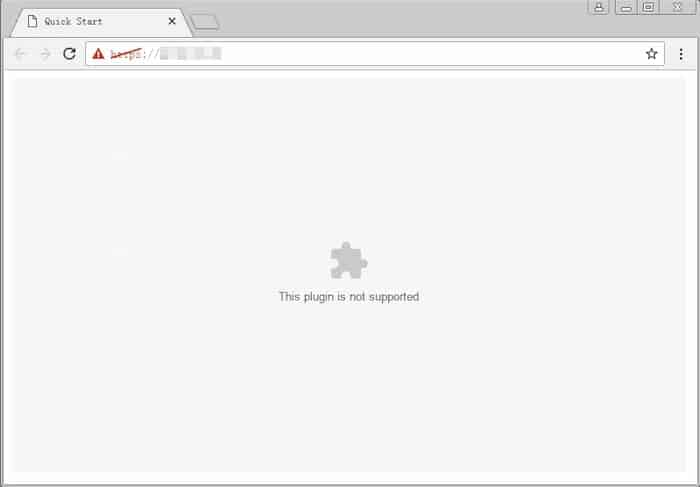
Google Chrome 中出现“不支持此插件”错误。解决方案
如果您在尝试在浏览器中查看某些内容时收到此插件不受支持的错误,您可以尝试以下方法来尝试解决该消息:
方法 1. 在 Google Chrome 中启用 Flash
这是您可以尝试的第一个解决方案。只需按照以下步骤操作:
- 首先,在 Chrome 的地址栏中输入以下内容以打开内容设置:
- chrome://设置/内容
- 现在,点击 Flash 打开正下方快照中的设置。
- 如果选择阻止站点运行 Flash,请将其更改为 允许网站运行 Flash。
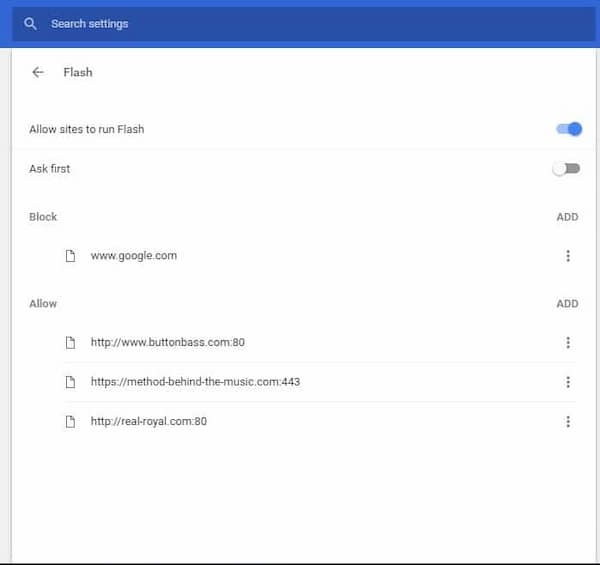
- 还有一个设定 先问 您可以在那里选择。这样,只要您在网站页面上单击播放 Flash 内容,就会出现单击“允许播放”选项。
- 您也可以 检查阻止列表中是否包含页面。如果有,请单击它们旁边的“更多操作”按钮,然后选择“删除”。
执行此操作后,“不支持此插件”错误应该消失。
方法 2. 在 Chrome 中更新 Flash
您还可以尝试执行以下操作:
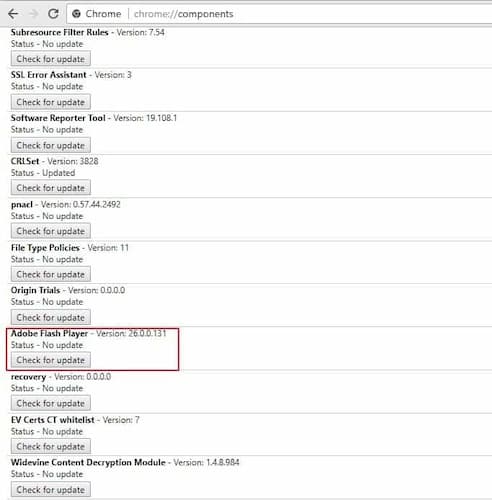
- 在地址栏中输入以下内容以打开组件列表:
- 铬://组件/
- 按按钮 检查 Adobe Flash Player 更新 如有必要,更新该插件。
方法 3. 将 NoPlugin 扩展添加到 Google Chrome
NoPlugin 是 Google Chrome、Opera 和 Firefox 的扩展程序,可让您无需必要的插件即可播放多媒体内容。这是另一个签名,您可以在其中解决 Google 上的“不支持此插件”消息。
该扩展提高了浏览器与包含插件内容的过时网站的兼容性。 NoPlugin 将插件代码转换为 HTML5,以便媒体在您的浏览器中播放。
因此,您可以有效修复显示“不支持的插件”错误消息的视频或动画。前往此安装页面,然后点击“+ 添加到 Chrome”安装 NoPlugin。
打开包含未播放的插件媒体的网站页面。现在,媒体可以按预期播放,不会出现任何错误消息。
即使没有,您也可以按“打开内容”按钮将媒体文件保存到台式机或笔记本电脑。
这是一个简单的解决方法,但它可以帮助您解决插件不支持的错误。
方法 4. 更新 Google Chrome 浏览器
刷新浏览器是修复“不支持此插件”消息的有效方法。您应该执行以下操作:
- 您可以通过单击刷新浏览器 自定义谷歌浏览器。现在转到帮助并选择 关于谷歌浏览器.
- 这将打开下面的选项卡,突出显示浏览器是否需要更新。
- 按下 重新开张 如果有可用更新。
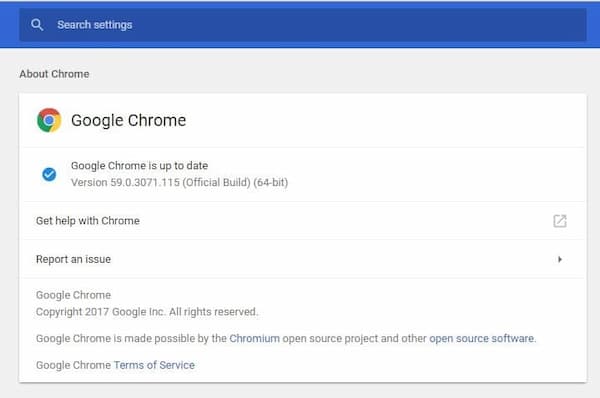
更新浏览器后,检查 Chrome 中是否仍出现“不支持此插件”消息。
方法5.清除Chrome中的浏览数据
您可以尝试解决 Google Chrome 中“此插件不兼容”错误的另一个解决方案是删除您的浏览数据。为此,只需按照以下步骤操作:
- 打开 Google Chrome 并按 Ctrl + H 打开历史。
- 然后点击 清除浏览数据 在左侧面板中。
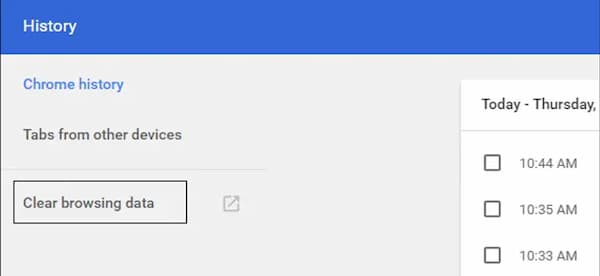
- 现在您必须决定删除历史记录的时间段。如果您想从头开始删除,则必须选择从头开始删除浏览历史记录的选项。
- 注意: 您还可以选择其他选项,例如最后一分钟、过去 24 小时、过去 7 天等。
- 此外,选择以下选项:
- 浏览历史
- Cookie和其他网站数据
- 缓存的图像和文件
- 现在点击 删除数据 开始删除浏览历史记录并等待其完成。
- 关闭浏览器并 重新启动电脑.
方法 6. 将 IE Tab 扩展添加到 Chrome
有一个名为 IE Tab 的 Chrome 扩展程序,它允许您在 Chrome 选项卡中使用 IE 引擎 (Trident) 打开网站。当您收到消息“此插件不受支持”时,这可能是一个解决方案。要安装它,您必须执行以下操作。
- 骨料 IE标签 到铬。
- 将扩展程序添加到 Chrome 后,单击 IE 选项卡图标即可 安装 IE 选项卡向导 (加载渲染引擎)。
- 打开网站页面 然后单击工具栏中的 IE 选项卡图标将其加载到基于 IE 的选项卡中
- 您可以右键单击工具栏中的 IE 选项卡图标,然后选择 选项 打开下面快照中的扩展设置。
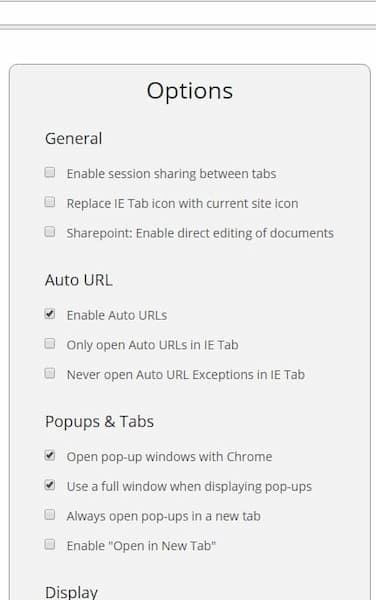
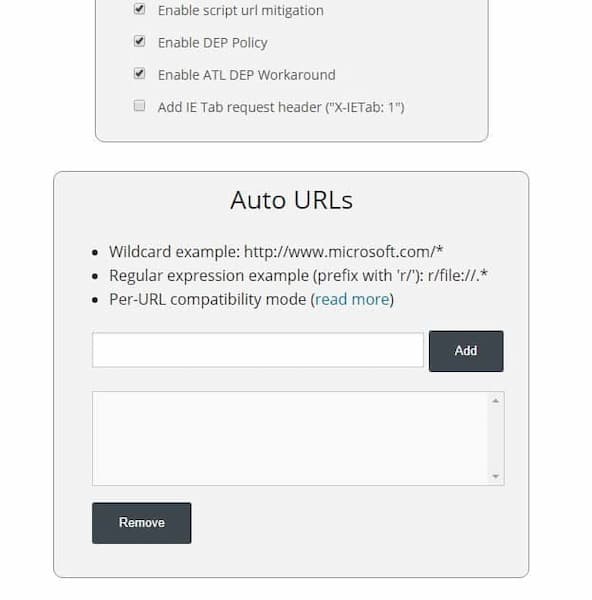
- 那么你就可以 输入网址 在 IE 选项卡中自动打开的网站如下所示的文本框中。
- 您还可以通过按文件夹为 IE 选项卡中任何打开的页面添加书签 为此页添加书签 在下面工具栏的 IE 选项卡中。
- 点击 自定义谷歌浏览器 并选择 书签和分享。现在转到书签管理器并选择 IE 选项卡以打开添加书签的页面。
NoPlugin和IE Tab都是解决 Chrome “不支持的插件”错误问题的最佳方案。它们可以让您在 Chrome 中播放多媒体内容,否则这些内容可能会显示“不支持的插件”错误消息。
最后的话
Google Chrome 浏览器中出现“此插件不受支持”的提示,导致您无法访问某些内容。如果您看到此提示,请尝试本指南中描述的方法。

我叫哈维尔·奇里诺斯 (Javier Chirinos),我对技术充满热情。从我记事起,我就喜欢电脑和视频游戏,这种爱好最终带来了一份工作。
我在互联网上发表有关技术和小玩意的文章已经超过 15 年了,尤其是在 mundobytes.com
我也是在线交流和营销方面的专家,并且了解 WordPress 开发。