如果您还不知道,Discord 是世界上最受欢迎的即时通讯应用之一。每天都有数百万用户访问该平台,但用户经常会遇到在错误的浏览器中打开 Discord 链接的问题。如果您也是其中之一,别担心!我们会告诉您如何解决这个问题。
正如我刚才告诉你的,有很多用户遇到此类问题。这种失败可能会令人沮丧,尤其是当您默认配置并运行浏览器时。幸运的是,一旦您阅读了我们的建议,您就可以了解如何纠正这个问题。
如何修复 Discord 在错误的浏览器中打开链接的问题
在这篇文章中,正如我上面提到的,我将向您展示五种方法,可以帮助您解决在错误的浏览器中打开不和谐链接的错误。这些说明非常简单,如果您严格按照说明进行操作,您将能够解决这种情况。此外,您将能够再次照常使用该应用程序,因此请注意以下事项:
1.- 确保选择合适的浏览器
当您首次通过 Discord 应用程序打开链接时,应确保选择将来用于打开链接的浏览器类型。请记住,此选项仅在首次打开链接时才具有功能。
- 首先,您将单击 Discord 发送给您的链接。
- 接下来,您必须选择要用来打开 Discord 链接的应用程序。如果您要使用的应用程序不在列表中,您必须转到选项卡底部并选择其显示的位置 更多应用.
- 随后,您必须导航到属于您要使用的浏览器的 .exe 文件所在的位置。例如,如果您希望 Discord 使用 Chrome 浏览器,则必须选择其中显示的 Chrome.exe 文件 C:\程序文件(x86)\ Google \ Chrome \ 应用程序。
- 接下来是确保您正确标记了以下选项: 始终使用此应用程序.
- 现在点击它说的地方 接受 准备好了。
默认情况下,可以在所述浏览器中使用从此应用程序打开的链接。
2.- 检查 Windows 10 中的默认浏览器
该应用程序最近声称它使用默认系统工具来打开链接。此信息出现在社交网络 Twitter 上的一个帖子中,以回应那些在 Discord 打开链接时遇到问题的用户。
解决此问题的最佳方法之一是确认Windows 10 中默认使用的浏览器是否与您想要的浏览器匹配。
- 要确认此匹配,您必须通过单击图标打开应用程序设置 设置。它位于开始菜单内。
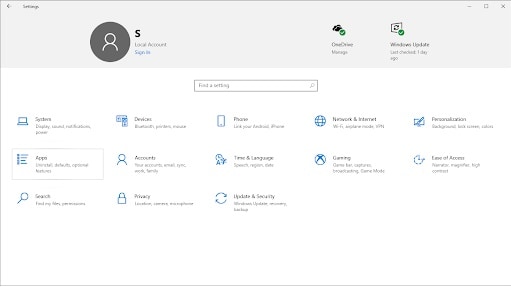
- 现在,您必须单击马赛克 应用.
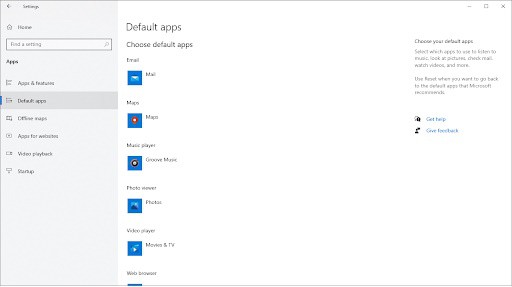
- 在窗口中出现的左侧面板的帮助下,您将切换到 默认应用 继续该过程。
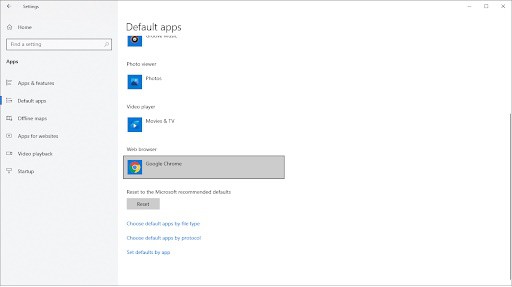
- 然后,您必须转到窗口底部并将自己定位在显示以下内容的部分: Web浏览器。在这里,您需要单击当前使用的浏览器以打开选项列表。
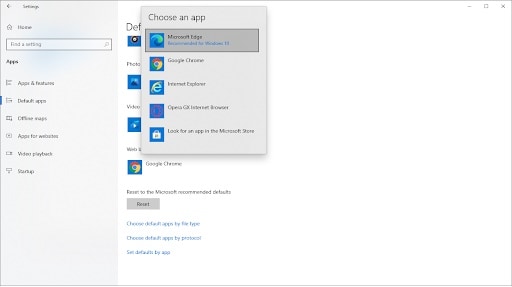
- 接下来是选择您想要使用的浏览器作为在 Discord 中打开链接的默认浏览器。如果您选择的浏览器不在列表中,您必须单击显示的选项 在 Microsoft Store 中搜索应用程序.
- 之后,Discord 将打开您配置为默认 Web 浏览器的应用程序中的链接。
3.- 从浏览器运行 Discord
当桌面应用程序出现链接问题时,可行的解决方案是尝试降级到基于 Discord 网站的先前版本。要进行此更改,请务必遵循以下步骤:
- 首先打开计算机上安装的任何网络浏览器。
- 然后,在地址栏中,您必须写入 https://discord.com 按 Enter 即可在 Discord 官方网站内导航。
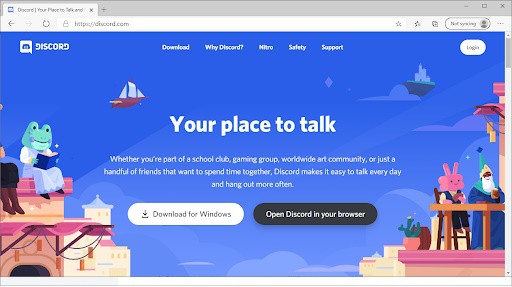
- 随后,您必须单击显示的选项 在浏览器中打开 Discord。
- 如果您已经有一个帐户,您可以点击它说的地方 注册 它位于窗口的右上方。如果您没有,则必须按照屏幕上显示的每条说明进行注册,并输入您各自的用户名。
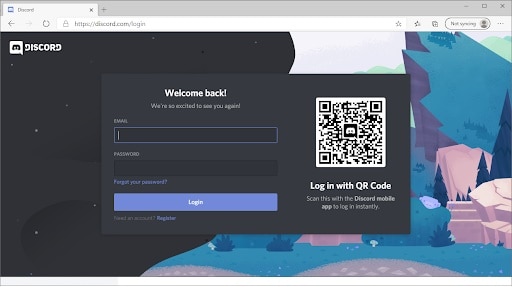
- 现在,您必须输入登录凭据,然后单击显示的按钮 注册.
- 使用网页版时,您打开的每个链接都会自动使用您为 Discord 选择的浏览器。
4.- 以管理员身份启动 Discord
在极少数情况下,可以以管理员身份启动 Discord,以解决 Discord 在错误的浏览器中打开链接的问题。要尝试它,您必须执行以下操作:
- 您将首先使用搜索栏找到 Discord。请记住,您可以通过按键更快地完成此操作 的Windows + S.
- 您必须右键单击之前运行的搜索期间出现的 Discord 应用程序。
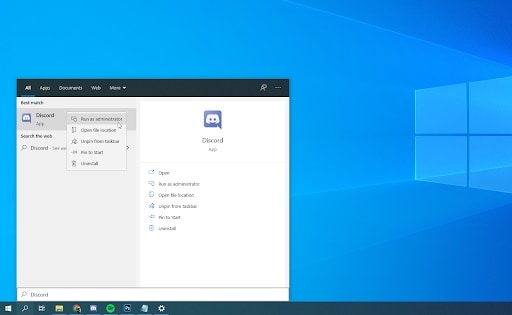
- 现在,您必须选择显示的选项 以管理员身份执行 它位于上下文菜单的右侧。如果系统提示您进行用户帐户控制,则必须单击“是”,以便可以使用相应的管理权限启动应用程序。
- 接下来,您必须检查 Discord 是否使用您选择的默认浏览器正确打开链接,或者 Discord 打开链接时是否继续出现错误。
5.- 在 Discord Mobile 中设置默认浏览器
我们不能忽视的一大优点是,对于 Discord 移动用户来说,运行默认浏览器设置已原生集成到 Discord 移动应用中。更棒的是,这在Android和iOS操作系统上都适用。
为了让您在移动应用程序中设置默认浏览器,您必须执行以下步骤:
- 您将在您的 手机.
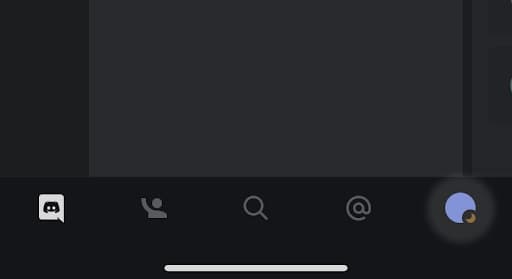
- 然后,您必须触摸屏幕右下角的个人资料照片,以便打开个人资料选项卡。 用户设置.
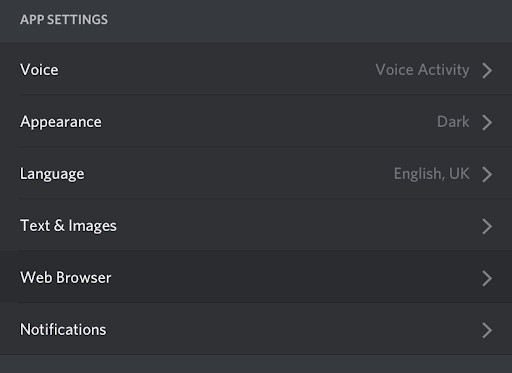
- 现在,您将滚动到屏幕底部并触摸它显示的位置 网页浏览器,此部分位于应用程序配置部分内。
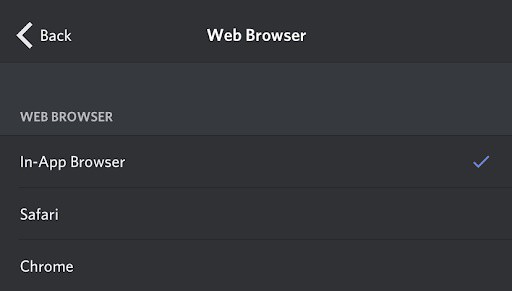
- 最后,您将选择要用来打开 Discord 中的链接的浏览器。
我希望这些建议中的每一条都能帮助您解决 Discord 在错误的浏览器中打开链接的问题。请随时在下面的评论部分与我们分享您的问题。另请记住,在我们的门户中,我们为您提供了许多提示。我们下一份出版物见。

我叫哈维尔·奇里诺斯 (Javier Chirinos),我对技术充满热情。从我记事起,我就喜欢电脑和视频游戏,这种爱好最终带来了一份工作。
我在互联网上发表有关技术和小玩意的文章已经超过 15 年了,尤其是在 mundobytes.com
我也是在线交流和营销方面的专家,并且了解 WordPress 开发。