- Shadow Copy cho phép bạn tạo các bản sao lưu nhất quán của các ổ đĩa để khôi phục các tệp và thư mục về trạng thái trước đó mà không cần dừng hệ thống.
- Cấu hình chính xác về không gian và tần số là yếu tố then chốt để cân bằng số lượng phiên bản khả dụng và hiệu năng của máy tính hoặc máy chủ.
- Nó tích hợp với các tính năng từ các phiên bản trước và phần mềm sao lưu, cung cấp khả năng khôi phục nhanh chóng và nhất quán trên cả máy tính khách và máy chủ.
- Nó không thay thế các bản sao lưu bên ngoài, mà là một công cụ bổ trợ cho chiến lược bảo vệ dữ liệu tổng thể được thiết kế tốt.
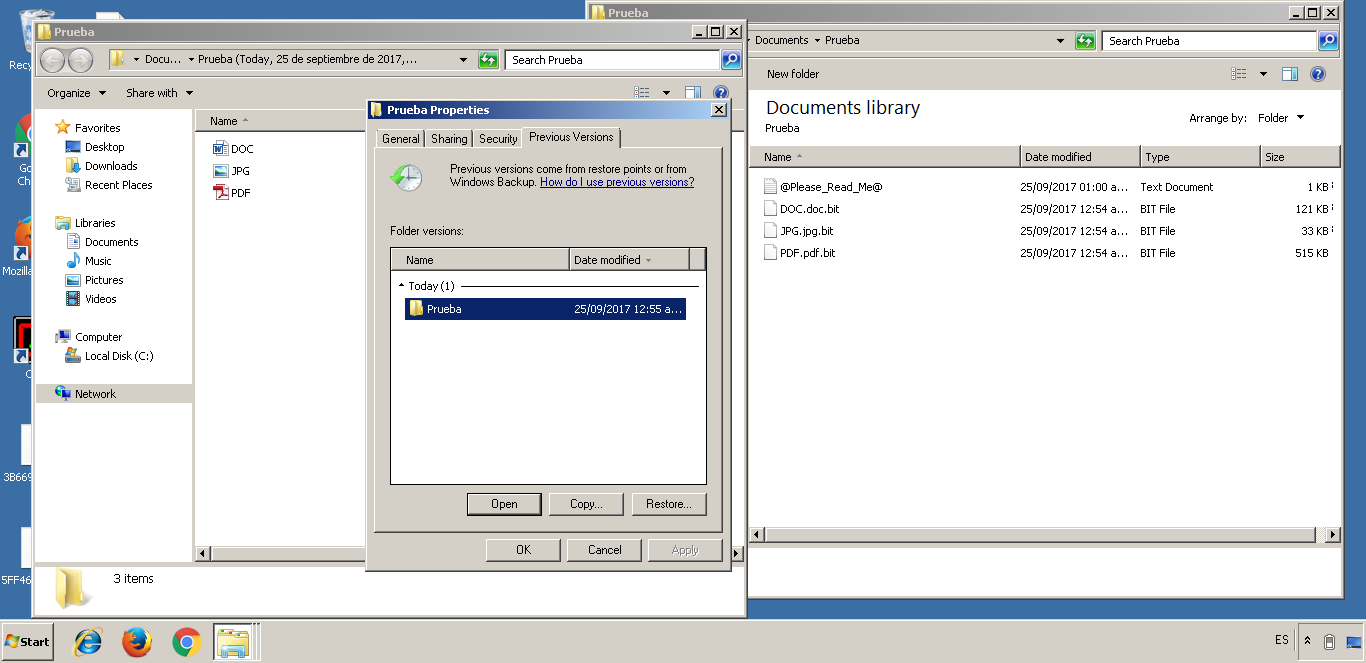
Khi làm việc với các tài liệu quan trọng trên Windows, mất tập tin do lỗi, sự cố hệ thống hoặc tấn công phần mềm độc hại Đó có thể là một cơn ác mộng thực sự. Nhiều người không biết rằng chính hệ điều hành đã bao gồm một công nghệ được thiết kế chính xác cho mục đích này: bản sao bóng (shadow copies) hay còn gọi là bản sao bóng (shadow copies). Shadow CopyHiểu cách thức hoạt động và cách tận dụng nó có thể giúp bạn tiết kiệm hàng giờ làm việc và tránh được không ít rắc rối.
Mặc dù thoạt nhìn có vẻ hơi mang tính kỹ thuật, Shadow Copy là một công cụ rất hữu ích. Tính năng này cho phép bạn truy cập các phiên bản trước đó của tệp và thư mục, gần giống như một cỗ máy thời gian được tích hợp sẵn trong Windows. Trong hướng dẫn này, chúng ta sẽ xem xét kỹ hơn tính năng này là gì, cách thức hoạt động bên trong, cách cấu hình trong các trường hợp khác nhau và cách tận dụng tối đa nó trên cả máy tính cá nhân và môi trường chuyên nghiệp.
Shadow Copy là gì và nó được dùng để làm gì?
Cuộc gọi Dịch vụ sao chép bóng ổ đĩa (VSS) hoặc đơn giản là Sao chép bóng. Đây là một công nghệ của Microsoft được tích hợp trong Windows cho phép bạn tạo ảnh chụp nhanh của một ổ đĩa (phân vùng hoặc đĩa) tại một thời điểm cụ thể. Những ảnh chụp nhanh này là các bản sao nhất quán với hệ thống tệp và có thể được sử dụng cho... khôi phục các tập tin, thư mục, hoặc thậm chí toàn bộ ứng dụng. đến trạng thái trước đó.
Không giống như thao tác "sao chép và dán" đơn giản, Các bản sao bóng được tạo ra ngay lập tức.Tức là, không cần phải tắt hệ thống hay đóng các ứng dụng. Điều này rất quan trọng đối với cơ sở dữ liệu, máy chủ tập tin hoặc các máy móc hoạt động liên tục, vì nó cho phép duy trì hình ảnh nhất quán mà không làm gián đoạn dịch vụ.
Mục tiêu chính của Shadow Copy là cung cấp quản lý phiên bản và phục hồi dữ liệu nhanh chóngThay vì chỉ dựa vào bản sao lưu đầy đủ hàng ngày hoặc hàng tuần, VSS cho phép bạn có nhiều thời điểm khác nhau để khôi phục, giúp dễ dàng khôi phục tệp bị xóa nhầm, phiên bản cũ hơn của tài liệu hoặc trạng thái của hệ thống trước khi nâng cấp gặp sự cố.
Trên các hệ thống máy khách (Windows 7, 8, 10, 11), bạn sẽ thấy nó chủ yếu liên quan đến... Các phiên bản trước của các tập tin và thư mục, trong khi ở Windows Server, nó được sử dụng rất nhiều cho sao lưu, khôi phục cơ sở dữ liệu, tạo ảnh chụp nhanh trên máy chủ tập tin và các công cụ sao lưu của bên thứ ba tích hợp với VSS.
Cơ chế hoạt động bên trong của Volume Shadow Copy
Để hiểu tại sao Shadow Copy lại mạnh mẽ đến vậy, bạn nên xem qua một vài thông tin sau. Windows xử lý các ảnh chụp nhanh này như thế nào?Dịch vụ VSS hoạt động như một loại điều phối viên giữa hệ thống tập tin, các ứng dụng xử lý dữ liệu quan trọng (ví dụ: SQL Server, Exchange, dịch vụ thư mục) và các nhà cung cấp lưu trữ.
Khi quá trình tạo bản sao bóng bắt đầu, VSS tạm thời đóng băng các thao tác ghi. Về dung lượng lưu trữ, hệ thống yêu cầu các ứng dụng đưa dữ liệu của chúng về trạng thái nhất quán (xóa bộ nhớ cache, chấm dứt giao dịch, v.v.) và, khi mọi thứ đã ổn định, nó sẽ chụp ảnh nhanh trạng thái của ổ đĩa tại thời điểm đó. Quá trình này thường mất rất ít thời gian và hoàn toàn minh bạch đối với người dùng.
Để tránh gây ra việc sử dụng ổ đĩa quá mức, Shadow Copy thường sử dụng một kỹ thuật được gọi là... sao chép trên ghiThay vì sao chép toàn bộ ổ đĩa, nó chỉ lưu trữ các khối dữ liệu thay đổi sau khi chụp ảnh nhanh. Bằng cách này, bản sao bóng "nhìn thấy" phiên bản cũ của các khối dữ liệu, trong khi hệ thống tệp chính tiếp tục làm việc với các khối dữ liệu mới. Điều này cho phép duy trì lịch sử thay đổi mà không cần dung lượng lưu trữ khổng lồ.
Các bản sao này được lưu trữ trong một khu vực cụ thể của ổ đĩa, được gọi là khu vực lưu trữ bản sao bóngKhu vực này có thể được cấu hình kích thước tối đa; khi đạt đến giới hạn đó, các bản sao cũ nhất sẽ bị xóa để nhường chỗ cho các bản sao mới, do đó điều quan trọng là phải điều chỉnh cấu hình theo mục đích sử dụng của máy tính hoặc máy chủ.
Một khía cạnh quan trọng khác là Các ứng dụng có thể được tích hợp với VSS như là "trình ghi".Điều này có nghĩa là chúng thông báo cho dịch vụ cách thức duy trì dữ liệu ở trạng thái nhất quán trước khi tạo ảnh chụp nhanh và cách khôi phục dữ liệu sau đó nếu cần. Nhờ sự tích hợp này, các bản sao bóng không chỉ đơn thuần là các bản sao tệp thô, mà còn có thể thể hiện trạng thái nhất quán của các ứng dụng phức tạp.
Yêu cầu và các phiên bản Windows tương thích
Trước khi bạn tìm hiểu sâu về cách sử dụng Shadow Copy, điều đáng lưu ý là: Phiên bản Windows nào và cấu hình ổ đĩa nào? Họ hỗ trợ công nghệ này. Mặc dù hầu hết các phiên bản hiện đại đều bao gồm VSS, nhưng cách sử dụng và các tùy chọn có sẵn lại khác nhau đáng kể giữa các hệ thống máy khách và máy chủ.
Trong các hệ thống máy tính để bàn như Windows 7, 8, 10 và 11Dịch vụ Volume Shadow Copy hiện có và được sử dụng nội bộ cho các tính năng như Khôi phục Hệ thống hoặc Lịch sử Tệp, nhưng người dùng không phải lúc nào cũng có giao diện đầy đủ như trong Windows Server để lên lịch chụp nhanh toàn bộ ổ đĩa.
Trong môi trường máy chủ, đặc biệt là trong Windows Server 2008, 2012, 2016, 2019 và các phiên bản sau này.Chức năng Sao chép bóng (Shadow Copies) của Thư mục chia sẻ cho phép bạn bật tính năng sao chép bóng trực tiếp từ thuộc tính của ổ đĩa và cung cấp cho người dùng cuối các phiên bản trước đó của các tệp được chia sẻ thông qua trình quản lý tệp.
Một yêu cầu quan trọng khác liên quan đến loại hệ thống tập tin và cấu hình ổ đĩaĐể hoạt động đúng cách, ổ đĩa phải được định dạng theo chuẩn NTFS. Ngoài ra, trong các trường hợp liên quan đến ổ đĩa động, RAID phần mềm hoặc các giải pháp lưu trữ tiên tiến, có thể cần đến nhà cung cấp VSS chuyên dụng của nhà sản xuất để đảm bảo khả năng tương thích hoàn toàn.
Về phần cứng, mặc dù Shadow Copy không yêu cầu cấu hình quá đặc biệt, Nên đảm bảo có đủ dung lượng ổ đĩa trống.Điều này đặc biệt quan trọng đối với các ổ đĩa có khối lượng dữ liệu thay đổi cao. Càng nhiều dữ liệu thay đổi giữa các bản sao lưu, diện tích lưu trữ bản sao bóng càng lớn, vì vậy việc lựa chọn kích thước ổ đĩa cẩn thận trên các máy chủ được sử dụng nhiều là rất quan trọng.
Cấu hình cơ bản cho Shadow Copy trong Windows Server
Trên các máy chủ tập tin, việc kích hoạt Shadow Copy thường được thực hiện ở cấp độ ổ đĩa. Quy trình điển hình trong Windows Server Thao tác này bao gồm việc vào Trình quản lý máy chủ hoặc File Explorer, mở thuộc tính của ổ đĩa chứa dữ liệu được chia sẻ và tìm tab liên quan đến bản sao bóng (shadow copies).
Từ tab đó, bạn có thể kích hoạt dịch vụ cho khối lượng đã chọnXác định vị trí của vùng lưu trữ (thường là trên cùng một ổ đĩa, mặc dù có thể di chuyển sang ổ đĩa khác để cải thiện hiệu suất) và điều chỉnh giới hạn dung lượng tối đa được sử dụng cho ảnh chụp nhanh. Giá trị quá nhỏ sẽ khiến các bản sao bị xóa nhanh chóng; giá trị quá lớn có thể chiếm dụng dung lượng cần thiết cho dữ liệu sản xuất.
Sau khi bật tính năng sao chép bóng, điều lý tưởng nhất cần làm là thiết lập một lịch trình phù hợpThông thường, một số bản sao lưu tạm thời được tạo ra mỗi ngày trong giờ làm việc, ví dụ như cứ bốn giờ một lần. Điều này tạo ra sự cân bằng tốt giữa số điểm khôi phục khả dụng và việc sử dụng dung lượng lưu trữ. Người quản trị có thể thêm, sửa đổi hoặc xóa các lịch trình này khi cần thiết cho hoạt động kinh doanh.
Nó cũng có thể Tạo bản sao bóng thủ công Vào những thời điểm quan trọng, chẳng hạn như trước khi áp dụng bản cập nhật lớn, di chuyển dữ liệu hoặc thực hiện những thay đổi tinh tế đối với các ứng dụng quan trọng. Bằng cách này, nếu có sự cố xảy ra, sẽ có ngay điểm để quay lại.
Điều quan trọng cần nhớ là, mặc dù Shadow Copy rất hữu ích, Nó không thay thế cho một chiến lược sao lưu toàn diện như chiến lược được cung cấp bởi [tên đơn vị cung cấp]. công cụ wbadminCác bản sao bóng (shadow copies) nằm trên cùng một thiết bị lưu trữ vật lý với dữ liệu gốc, vì vậy, lỗi ổ đĩa, phần mềm tống tiền mã hóa ổ đĩa hoặc thảm họa vật lý đều có thể khiến chúng không thể truy cập được.
Sử dụng các phiên bản cũ hơn trên máy tính của khách hàng
Trên máy tính của người dùng cuối, cách phổ biến nhất để tận dụng Shadow Copy là thông qua chức năng của... Các phiên bản trước của tập tin và thư mụcChức năng này cho phép bạn khôi phục tài liệu hoặc thư mục chính xác như trạng thái tại một thời điểm nhất định, mà không cần phải khôi phục toàn bộ hệ thống.
Để truy cập các phiên bản này, người dùng thường nhấp chuột phải vào tệp hoặc thư mục, rồi chọn... Tài sản và chuyển đến tab Phiên bản trước. Ở đó, bạn sẽ thấy danh sách các thời điểm mà ảnh chụp nhanh có sẵn. Mỗi mục tương ứng với một bản sao bóng của ổ đĩa đó bao gồm đối tượng đã chọn.
Trong cửa sổ đó bạn có thể Mở phiên bản trước đó để xem lại.Bạn có thể sao chép nó đến một vị trí khác hoặc khôi phục bằng cách ghi đè lên bản hiện tại. Điều này rất hữu ích, ví dụ, khi một tài liệu bị hỏng, bị lưu đè nhầm hoặc bị xóa vô tình.
Trong mạng doanh nghiệp, nếu máy chủ tập tin đã bật tính năng sao chép bóng (shadow copies), Người dùng có thể sử dụng chức năng tương tự trên các ổ đĩa mạng. Được lập bản đồ. Bằng cách này, mỗi người có thể tự mình truy xuất các phiên bản trước đó của tài liệu được chia sẻ, giảm số lượng cuộc gọi đến bộ phận hỗ trợ và nâng cao quyền tự chủ của người dùng.
Nên giải thích cho người dùng rằng các phiên bản có sẵn phụ thuộc vào... tần suất chụp ảnh và dung lượng được phân bổNếu chỉ chụp ảnh hệ thống vài lần một ngày hoặc dung lượng lưu trữ nhỏ, số lượng phiên bản có sẵn sẽ bị hạn chế và các phiên bản cũ nhất sẽ dần biến mất.
Bản sao bóng (Shadow Copy) trong sao lưu và phục hồi
Một trong những thế mạnh lớn của VSS là... Nó đóng vai trò là nền tảng cho nhiều giải pháp sao lưu.Điều này bao gồm cả các công cụ của chính Windows và phần mềm sao lưu của bên thứ ba. Nhờ các bản sao lưu liên tục, các chương trình sao lưu có thể đọc dữ liệu từ một ổ đĩa "bị đóng băng" trong khi hệ thống vẫn hoạt động bình thường.
Khi một tác vụ sao lưu được khởi chạy, phần mềm thường yêu cầu VSS thực hiện các bước sau: Tạo bản sao bóng của tập tin hoặc các tập tin liên quan.Tiếp theo, dữ liệu được sao chép từ bản chụp đó đến đích sao lưu (một ổ đĩa khác, băng từ, thiết bị lưu trữ mạng hoặc đám mây), đảm bảo rằng trạng thái nhất quán của hệ thống đang được đọc, không có tệp hoặc cơ sở dữ liệu nào đang mở dở dang giữa chừng một giao dịch.
Trong quá trình phục hồi, vai trò của Shadow Copy có phần khác biệt. Trong một số trường hợp, toàn bộ ảnh chụp nhanh được khôi phục trực tiếp. Trên một ổ đĩa, bản sao lưu sẽ được khôi phục về trạng thái chính xác như trước đó. Trong các trường hợp khác, chỉ những tệp cụ thể được khôi phục dựa trên thông tin được ghi lại trong bản sao bóng và được lưu trữ bởi phần mềm sao lưu.
Ngoài ra, nhiều ứng dụng kinh doanh được tích hợp với VSS, chẳng hạn như hệ thống email hoặc cơ sở dữ liệu, cũng có những tính năng sau: cơ chế phục hồi hạt cụ thểĐiều này cho phép bạn khôi phục hộp thư, bảng hoặc các bản ghi riêng lẻ từ các bản sao được tạo trên ảnh chụp nhanh, mà không cần phải khôi phục toàn bộ cơ sở dữ liệu về trạng thái trước đó.
Một khía cạnh mà các nhà quản lý phải theo dõi là Tác động của bản sao bóng (shadow copies) đến hiệu năngMặc dù việc tạo ảnh chụp nhanh đã được tối ưu hóa, nhưng trong các hệ thống có tải I/O cao và nhiều ảnh chụp nhanh đồng thời, cơ chế sao chép khi ghi (copy-on-write) có thể gây ra một số chi phí phát sinh. Do đó, điều quan trọng là phải điều chỉnh tần suất sao chép và kích thước vùng lưu trữ cho phù hợp với nhu cầu cụ thể của từng môi trường.
Quản lý nâng cao với các công cụ dòng lệnh
Ngoài giao diện đồ họa, Windows còn cung cấp... Các tiện ích dòng lệnh để quản lý Shadow CopyNhững công cụ này rất hữu ích để tự động hóa các tác vụ, tập lệnh hoặc trong các trường hợp không có quyền truy cập đồ họa. Trong số những công cụ được sử dụng phổ biến nhất là "vssadmin", cho phép bạn liệt kê, tạo và xóa các bản sao bóng (shadow copies), cũng như cấu hình lưu trữ.
Với những công cụ này, bạn có thể, ví dụ, tham khảo các ảnh chụp nhanh hiện có trong một ổ đĩa.Bạn có thể xem chúng chiếm bao nhiêu dung lượng, thay đổi giới hạn tối đa được phân bổ cho chúng hoặc di chuyển vùng lưu trữ sang ổ đĩa khác. Điều này đặc biệt hữu ích trên các máy chủ mà bạn muốn tách biệt dữ liệu "đang hoạt động" khỏi cấu trúc điều khiển sao lưu.
Trong môi trường phức tạp hơn, một số nhà quản trị sẽ sử dụng đến các biện pháp sau: các tập lệnh tự động phối hợp việc tạo ảnh chụp nhanh Cùng với các quy trình khác, chẳng hạn như xuất dữ liệu từ cơ sở dữ liệu, tạo báo cáo hoặc cửa sổ bảo trì. Bằng cách này, ảnh chụp nhanh trở thành một phần của quy trình làm việc rộng hơn, chứ không chỉ là một chức năng riêng lẻ.
Cần lưu ý rằng một số lệnh nhất định cho phép xóa các ảnh chụp màn hình cũ hoặc không cần thiết Điều này có thể rất hữu ích khi điều chỉnh các chính sách lưu trữ mới hoặc giải phóng dung lượng trên một hệ thống đã tích lũy nhiều bản sao theo thời gian.
Mặt khác, cần thận trọng khi thao tác với Shadow Copy từ bảng điều khiển, vì Việc xóa không đúng cách có thể dẫn đến mất các điểm khôi phục quan trọng.Việc ghi chép lại các thay đổi, kiểm thử các kịch bản trong môi trường thử nghiệm và đảm bảo các tác vụ tự động thực hiện chính xác những gì được mong đợi luôn là điều nên làm.
Những hạn chế phổ biến và các vấn đề thường gặp
Mặc dù Shadow Copy là một công cụ mạnh mẽ, Đây không phải là giải pháp thần kỳ hay hoàn hảo.Có một số hạn chế cần được biết để tránh những kỳ vọng sai lầm và các vấn đề phát sinh khi khôi phục dữ liệu.
Một trong những điều rõ ràng nhất là Bản sao bóng chỉ tồn tại chừng nào ổ đĩa gốc vẫn còn nguyên vẹn.Nếu ổ đĩa bị lỗi vật lý, bị hư hại nghiêm trọng hoặc bị mã hóa dữ liệu quy mô lớn bởi phần mềm tống tiền, rất có thể các bản sao lưu (snapshot) cũng sẽ bị ảnh hưởng. Đó là lý do tại sao người ta luôn nhấn mạnh rằng VSS chỉ bổ sung chứ không thay thế cho bản sao lưu ngoài.
Một hạn chế thực tế khác liên quan đến không gian khả dụng và xoay ảnh chụp nhanhKhi dung lượng lưu trữ thay đổi, vùng lưu trữ bản sao bóng cũng tăng lên. Khi vùng này đạt đến giới hạn đã cấu hình, hệ thống bắt đầu xóa các bản sao cũ nhất. Điều này có nghĩa là không thể đảm bảo lưu trữ lịch sử rất dài trừ khi dành ra một lượng không gian đáng kể.
Trong một số hệ thống có tải trọng lớn, có thể gặp phải Lỗi xảy ra khi cố gắng tạo bản sao mớiNhững sự cố này có thể do dung lượng lưu trữ không đủ, xung đột với các nhà cung cấp VSS bên thứ ba, trình điều khiển lưu trữ không tương thích hoặc các ứng dụng không phản hồi chính xác các yêu cầu "đóng băng" dữ liệu. Việc chẩn đoán các loại lỗi này thường bao gồm xem xét nhật ký sự kiện và cấu hình của các thành phần VSS đã cài đặt.
Bạn cũng phải cẩn thận với một số quy trình bảo trì hệ thốngVí dụ như việc chống phân mảnh mạnh mẽ hoặc thay đổi cấu trúc đĩa quy mô lớn, vì chúng có thể làm tăng đáng kể khối lượng dữ liệu cần được bảo toàn để duy trì các bản sao lưu nhất quán, làm tăng đáng kể mức tiêu thụ dung lượng trong khu vực Bản sao Bóng.
Cuối cùng, trong môi trường đa người dùng, việc quản lý tốt là rất quan trọng. quyền hạn và khả năng hiển thị của các phiên bản trước đóMặc dù chức năng này rất tiện lợi, nhưng cần phải đảm bảo rằng người dùng chỉ có thể khôi phục các tập tin mà họ đã từng truy cập, đồng thời tuân thủ các biện pháp kiểm soát bảo mật được thiết lập trên máy chủ tập tin hoặc hệ thống.
Các phương pháp tốt nhất để tận dụng tối đa Shadow Copy
Để thực sự tận dụng Shadow Copy và tránh các sự cố, tốt nhất nên làm theo các bước sau. một loạt các khuyến nghị đã được tổng hợp trong môi trường thực tế.Chỉ kích hoạt rồi quên đi là chưa đủ; cần phải có kế hoạch.
Trước hết, điều cần thiết là xác định chiến lược tần suất chụp ảnh rõ ràngTrên các máy chủ lưu trữ tệp quan trọng, việc sao lưu dữ liệu nhiều lần mỗi ngày thường là hợp lý, nên điều chỉnh lịch trình sao lưu theo thời gian hoạt động cao điểm. Trên máy tính cá nhân, việc sao lưu ít thường xuyên hơn có thể là đủ, hoặc bạn có thể sử dụng các tính năng khác như Lịch sử Tệp.
Một thực hành khác được đề xuất là Theo dõi định kỳ việc sử dụng khu vực lưu trữKiểm tra dung lượng đang được sử dụng, số lượng ảnh chụp nhanh đang được lưu giữ và liệu quá trình xoay vòng có diễn ra quá nhanh hay không sẽ giúp điều chỉnh kích thước tối đa trước khi phát sinh sự cố do thiếu điểm khôi phục.
Nó cũng hữu ích Ghi lại và hướng dẫn người dùng cách truy cập các phiên bản trước đó.Một cuốn hướng dẫn ngắn hoặc buổi đào tạo có thể giúp giảm đáng kể số lượng yêu cầu khôi phục dữ liệu gửi đến bộ phận CNTT và tăng tốc độ khôi phục các tài liệu đã bị xóa hoặc bị sửa đổi nhầm.
Cuối cùng, nó được khuyến khích Tích hợp Shadow Copy vào chính sách sao lưu toàn cầu.Điều này bao gồm việc sao lưu toàn bộ dữ liệu định kỳ vào thiết bị lưu trữ ngoài, kiểm tra khôi phục và, nếu có thể, sao chép dữ liệu ra ngoài địa điểm. VSS cung cấp tính linh hoạt và tốc độ trong việc khôi phục dữ liệu ngắn hạn, nhưng nó không nên là trụ cột duy nhất của việc bảo vệ dữ liệu.
Nếu được cấu hình hợp lý, được xem xét thường xuyên và kết hợp với các kỹ thuật sao lưu khác, Shadow Copy có thể trở thành một đồng minh tuyệt vời. Đối với cả người dùng cá nhân và quản trị viên hệ thống, công nghệ này cung cấp một mạng lưới an toàn rất hữu ích chống lại lỗi do con người, các sự cố ứng dụng ngẫu nhiên và những thảm họa nhỏ hàng ngày mà nếu không có công nghệ này, hậu quả sẽ nghiêm trọng hơn nhiều.


Người viết đam mê về thế giới byte và công nghệ nói chung. Tôi thích chia sẻ kiến thức của mình thông qua viết lách và đó là những gì tôi sẽ làm trong blog này, cho bạn thấy tất cả những điều thú vị nhất về tiện ích, phần mềm, phần cứng, xu hướng công nghệ, v.v. Mục tiêu của tôi là giúp bạn điều hướng thế giới kỹ thuật số một cách đơn giản và thú vị.