- Kodi là một trung tâm đa phương tiện đa nền tảng có khả năng quản lý và phát hầu hết mọi nội dung nghe nhìn.
- Việc thiết lập ban đầu tốt về ngôn ngữ, âm thanh, video và phụ đề là chìa khóa để tận hưởng chất lượng cao nhất.
- Các tiện ích bổ sung và giao diện cho phép bạn mở rộng chức năng, tích hợp các dịch vụ phát trực tuyến và tùy chỉnh hoàn toàn giao diện.
- Các tính năng như quản lý hồ sơ người dùng, sao lưu dữ liệu, điều khiển từ xa và tiết kiệm năng lượng biến Kodi trở thành một môi trường đa phương tiện hoàn chỉnh cho cả gia đình.
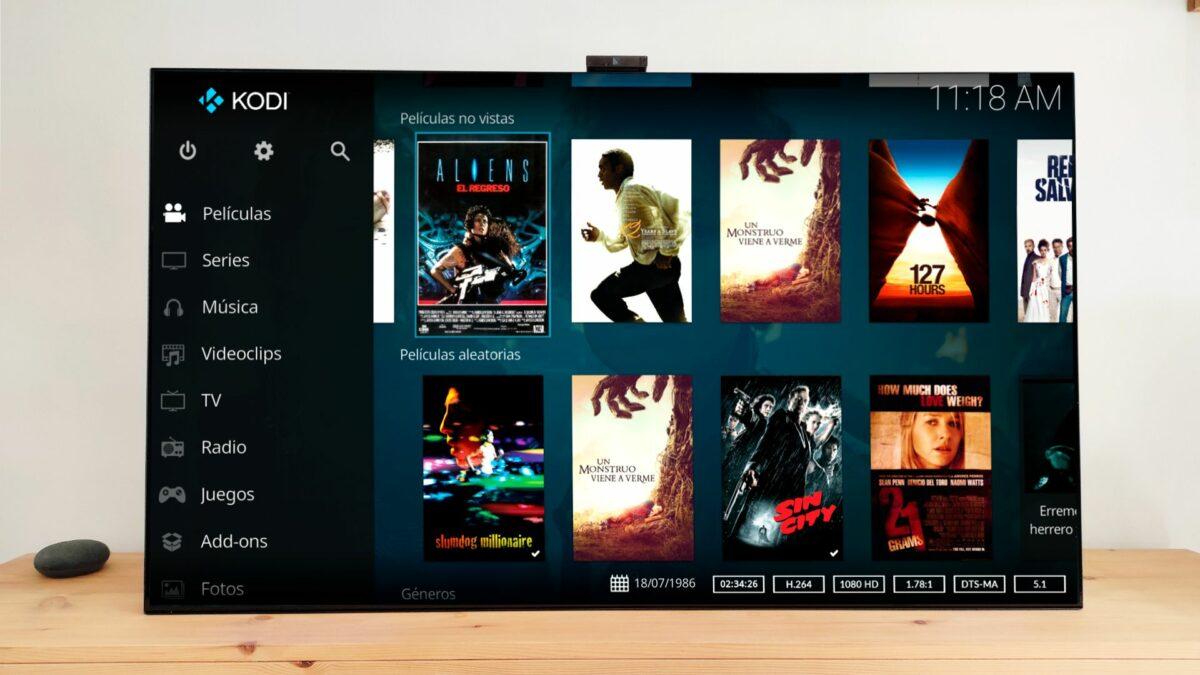
El Việc tiêu thụ nội dung đa phương tiện đã tăng vọt. Trong những năm gần đây: phim truyền hình dài tập, phim điện ảnh, kênh truyền hình trực tuyến, âm nhạc, podcast… và may mắn thay, ngày nay chúng ta có thể thưởng thức tất cả những thứ đó trên hầu hết mọi thiết bị: máy tính, điện thoại di động, máy tính bảng, TV thông minh, hoặc thậm chí cả những bo mạch nhỏ như Raspberry Pi. Trong bối cảnh này, trình phát đa phương tiện kodi Nó đã khẳng định vị thế của mình là một trong những cầu thủ toàn diện nhất. và những loại linh hoạt hiện có.
Chắc hẳn bạn đã nghe điều này nhiều hơn một lần rồi. “Với Kodi, bạn có thể xem hầu hết mọi thứ.”Nhưng có lẽ bạn chưa bao giờ dám cấu hình nó một cách kỹ lưỡng vì nó có vẻ phức tạp, bạn không có một nhóm chuyên trách, hoặc đơn giản là bạn chưa có thời gian. Mục đích của hướng dẫn này chính là để xua tan nỗi sợ hãi đó: chúng ta sẽ xem xét từng bước một, Hướng dẫn cài đặt Kodi, cấu hình đúng cách cho âm thanh và video, thêm tiện ích bổ sung và tùy chỉnh Kodi. Để phù hợp với sở thích của bạn, đồng thời tích hợp nhiều thủ thuật và chức năng nâng cao được người dùng kỳ cựu sử dụng.
Kodi là gì và tại sao nó đáng để sử dụng?
Trước khi đi vào các bài hướng dẫn, điều quan trọng là phải hiểu rõ những điều sau: Kodi là gì và điều gì khiến nó trở nên đặc biệt?Kodi ra đời năm 2002 với tên gọi XBMC (Xbox Media Center), một dự án mã nguồn mở được thiết kế để biến chiếc Xbox đời đầu thành một trung tâm đa phương tiện thực thụ. Theo thời gian, nó trở nên độc lập với máy chơi game, đổi tên và... Nó đã có mặt trên hầu hết mọi nền tảng.Windows, macOS, Linux, Android, iOS (với jailbreak), Raspberry Pi, và thậm chí cả nhiều Smart TV.
Về bản chất, Kodi là một Trung tâm đa phương tiện có khả năng tổ chức và phát video, nhạc, ảnh và truyền hình trực tiếp. Từ các nguồn cục bộ (ổ cứng, USB, NAS) và các nguồn trực tuyến (phát trực tuyến, IPTV, v.v.). Tất cả được trình bày thông qua một giao diện có thể tùy chỉnh cao Bạn có thể tùy chỉnh nó bằng các giao diện (chủ đề) và tiện ích bổ sung.
Chìa khóa thành công của Kodi nằm ở ba trụ cột: thứ nhất, nó là... một trình phát rất mạnh mẽ, tương thích với hầu hết mọi định dạng.Mặt khác, nó có một hệ thống bổ sung cực kỳ linh hoạt Điều này cho phép tích hợp các dịch vụ phát trực tuyến, truyền hình, trò chơi điện tử, phụ đề, thời tiết và nhiều hơn nữa; và cuối cùng, bản chất của nó là... phần mềm miễn phí với cộng đồng người dùng khổng lồ Điều này có nghĩa là nó liên tục được cải tiến và bổ sung thêm các tính năng mới.
Chúng ta cũng cần đề cập đến khía cạnh kém dễ chịu hơn: Kodi thường được liên kết với... truy cập trái phép vào nội dung có bản quyền Nhờ một số tiện ích bổ sung của bên thứ ba. Trong hướng dẫn này, chúng ta sẽ chỉ tập trung vào các cách sử dụng hợp pháp, các tiện ích bổ sung chính thức và các plugin hợp pháp, vốn đã đủ để bạn có một trung tâm đa phương tiện tuyệt vời mà không gặp rắc rối.
Các nền tảng tương thích và cách cài đặt Kodi
Một trong những ưu điểm lớn của Kodi là... Bạn có thể cài đặt nó trên hầu hết mọi thiết bị mà bạn có ở nhà.Điều này cho phép bạn tái sử dụng thiết bị cũ hoặc biến phòng khách của mình thành rạp chiếu phim tại gia với chi phí đầu tư rất thấp.
Trong số các hệ điều hành và thiết bị tương thích với Kodi, chúng ta có thể tìm thấy... Windows, macOS, Linux, Android, iOS, Raspberry Pi và một số Smart TV (Android TV, Fire TV, LG webOS, v.v.)Bạn thậm chí có thể gắn nó lên máy tính mini, vỏ máy chuyên dụng hoặc máy chơi game bằng các giải pháp thay thế.
Nếu bạn chưa từng sử dụng, đây là một mẹo rất hữu ích: Trước tiên, hãy cài đặt Kodi trên máy tính của bạn.Trên máy tính cá nhân, mọi thứ đều nhanh hơn và tiện lợi hơn: soạn thảo văn bản, điều hướng menu, chạy thử nghiệm… Sau khi bạn đã nắm vững cách hoạt động và tùy chỉnh nó theo ý thích của mình, Bạn có thể sao chép cấu hình đó trên Smart TV, Fire TV, Android TV, Raspberry Pi hoặc bất kỳ thiết bị nào khác mà bạn muốn..
Để tải xuống mà không gặp rắc rối, cách hợp lý nhất là truy cập vào... Trang tải xuống Kodi chính thức và chọn hệ điều hành của bạn. Trong một số trường hợp, như Windows hoặc macOS, bạn chỉ cần tải xuống tệp thực thi và làm theo trình hướng dẫn cài đặt tiêu chuẩn. Trong các trường hợp khác, như Android, Bạn có thể tìm thấy nó trong Google Play Store. Và bạn chỉ cần cài đặt nó như bất kỳ ứng dụng nào khác.
Trên iOS mọi thứ trở nên phức tạp hơn vì Bạn cần bẻ khóa (jailbreak) hoặc các phương pháp cài đặt nâng cao.Và nếu bạn muốn cài đặt nó trên Raspberry Pi, thông thường bạn sẽ phải làm theo hướng dẫn cụ thể của dự án (hình ảnh được cấu hình sẵn, cài đặt trên bản phân phối nhẹ, v.v.). Trong mọi trường hợp, tài liệu chính thức khá rõ ràng cho từng nền tảng.
Cài đặt Kodi trên các thiết bị và máy chơi game cụ thể.
Ngoài máy tính cá nhân và thiết bị di động, nhiều người dùng muốn Đưa Kodi lên TV phòng khách Sử dụng các thiết bị dạng dongle hoặc trực tiếp với Smart TV tương thích.
Trong hệ sinh thái của Android TV và Google TV Quy trình rất đơn giản: bạn mở cửa hàng ứng dụng, tìm kiếm Kodi và cài đặt nó. Điều tương tự cũng xảy ra trong... Tivi LG với hệ điều hành webOSỞ một số khu vực nhất định, sản phẩm này đã có sẵn trong các cửa hàng của họ, giúp loại bỏ nhu cầu sử dụng các thủ đoạn phức tạp.
Trong trường hợp của Amazon Fire TV StickKodi không có trong cửa hàng ứng dụng chính thức, nhưng bạn có thể dễ dàng cài đặt nó từ các nguồn khác. Ý tưởng chung là bật tùy chọn để cài đặt ứng dụng từ nguồn không xác định Trong phần cài đặt Fire TV của bạn, hãy tải xuống một ứng dụng như Downloader, sau đó tải xuống tệp APK Kodi chính thức từ trang web của nó. Tệp Android hoàn toàn tương thích với Fire TV Stick, vì vậy bạn chỉ cần cài đặt nó.
Về các máy chơi game như... PS4, Xbox hoặc WiiTình hình phức tạp hơn: việc cài đặt không đơn giản như trên Fire TV hoặc Smart TV. Trong một số trường hợp, có những ứng dụng hoặc giải pháp tương tự dựa trên khả năng tương thích ngược và chế độ nhà phát triển, nhưng Không có trình cài đặt chính thức nào đơn giản như vậy. Giống như các nền tảng khác, và thường yêu cầu kiến thức hoặc phương pháp nâng cao không phù hợp với người dùng thông thường.
Thiết lập ban đầu: ngôn ngữ, khu vực và cấp độ cài đặt
Sau khi cài đặt xong, việc đầu tiên cần làm là Tùy chỉnh Kodi cho phù hợp với ngôn ngữ và khu vực của bạn.và mở khóa tất cả các menu cấu hình để bạn không bị hết tùy chọn.
Trong ứng dụng, hãy truy cập Cài đặt > Giao diện > Khu vựcTại đây, bạn có thể chọn ngôn ngữ (bao gồm tiếng Tây Ban Nha của Tây Ban Nha), định dạng thời gian, đơn vị đo lường và các cài đặt khu vực khác. Bằng cách này, menu, thông báo và các tùy chọn sẽ hiển thị bằng tiếng Tây Ban Nha.
Menu cài đặt của Kodi có bốn cấp độ phức tạpCơ bản, Tiêu chuẩn, Nâng cao và Chuyên gia. Mỗi cấp độ sẽ ẩn hoặc hiển thị thêm các tùy chọn. Trên bất kỳ màn hình cài đặt nào, bạn có thể thấy cấp độ hiện tại của mình ở góc dưới bên trái và thay đổi nó. Để cấu hình Kodi toàn diện, tốt nhất nên để ở cấp độ thấp nhất. "Chuyên gia"Như vậy, bạn sẽ có tất cả các chức năng quan trọng trong tầm tay.
Việc kích hoạt chế độ chuyên gia là rất quan trọng, ví dụ như để để điều chỉnh hoàn toàn các thông số video, âm thanh, mạng, PVR hoặc giao diện.Nhiều thiết lập giúp cải thiện độ mượt mà, chất lượng hình ảnh hoặc khả năng tương thích với thiết bị âm thanh chỉ xuất hiện khi sử dụng cấp độ này.
Cấu hình âm thanh đúng cách trong Kodi
Nếu muốn tận hưởng trọn vẹn các bộ phim và loạt phim, bạn cần Hãy tùy chỉnh cài đặt âm thanh theo thiết bị của bạn.Việc sử dụng loa tích hợp của TV không giống với việc sử dụng loa soundbar hoặc bộ thu AV có hệ thống loa 5.1 hoặc 7.1.
Nhập vào Cài đặt (biểu tượng bánh răng) > Hệ thống > Âm thanhTại đó, bạn sẽ tìm thấy các tùy chọn để chọn thiết bị đầu ra, số lượng kênh và trên hết là chức năng "truyền tải âm thanh" nổi tiếng.
Nếu bạn dùng chỉ có loa TVDù kết nối thiết bị trực tiếp với TV qua HDMI hay cáp quang, tùy chọn được khuyến nghị là... Không bật tính năng truyền âm thanh trực tiếp.Thay vào đó, hãy giữ âm thanh ở chế độ stereo (2.0) và chọn các tùy chọn trộn âm thanh đa kênh thành stereo. TV thường có những hạn chế với các định dạng nâng cao, vì vậy tốt nhất là để Kodi tự điều chỉnh âm thanh sao cho phù hợp với TV.
Tuy nhiên, nếu bạn có một hệ thống âm thanh chuyên dụng, bộ thu AV hoặc loa soundbar được kết nối qua HDMI.Câu chuyện sẽ thay đổi. Trong trường hợp đó, việc làm như vậy là điều nên làm. bật chế độ truyền tải Để Kodi gửi bản nhạc âm thanh thô và bộ khuếch đại hoặc loa soundbar sẽ xử lý việc giải mã các định dạng Dolby, DTS và các định dạng khác. Tại đây, bạn cần chỉ định số lượng kênh thực tế mà bạn có. Chọn codec mà phần cứng của bạn hỗ trợ..
Với một vài lựa chọn này, bạn sẽ rời khỏi... Âm thanh được điều chỉnh hoàn hảo theo cài đặt của bạn.Tránh các sự cố thường gặp như mất kênh, âm lượng thấp hoặc lỗi với các bản nhạc đa kênh.
Cài đặt video, độ phân giải và tốc độ làm mới
Khía cạnh video cũng quan trọng không kém. Nếu bạn muốn phim của mình phát mượt mà, không bị giật hình hay lag, giải pháp lý tưởng là... để điều chỉnh độ phân giải và tốc độ khung hình của nội dung sao cho phù hợp với khả năng của tivi..
Nhập vào Cài đặt> Hệ thống> Hiển thịTại đây, bạn có thể cấu hình độ phân giải cơ bản của Kodi, chế độ màn hình, HDR (trên các hệ thống hỗ trợ), quản lý màu sắc, hiệu chỉnh và quan trọng nhất là cuộc gọi. “danh sách trắng”Danh sách này xác định các tổ hợp độ phân giải và tần số mà Kodi có thể chuyển đổi.
Trong phần danh sách trắng, Kích hoạt tất cả các độ phân giải và tần số mà TV của bạn có thể xử lý chính xác. (Ví dụ: 1080p ở 24, 50 và 60 Hz, 4K ở 24/50/60 Hz, v.v.). Vì vậy, khi bạn phát video ở tốc độ 24 khung hình/giây, Kodi có thể chuyển sang 24 Hz và để TV tự xử lý việc nâng cấp độ phân giải và xử lý hình ảnh một cách tốt nhất.
sau đó đi đến Cài đặt > Trình phát > Video và tìm tùy chọn “Điều chỉnh tốc độ làm mới màn hình”Nên đặt chế độ này thành "Khi bắt đầu/dừng", để Kodi tự động thay đổi tốc độ làm mới của bảng điều khiển khi nội dung mới bắt đầu và khôi phục lại tốc độ đó khi quá trình phát lại dừng lại.
Với sự kết hợp giữa danh sách trắng và điều chỉnh tốc độ làm mới động, bạn sẽ có được Khả năng phát lại mượt mà hơn nhiều, không bị giật hình hay gián đoạn nhỏ.đặc biệt là trong phim điện ảnh và phim truyền hình. Tuy nhiên, một số tùy chọn sẽ phụ thuộc vào thiết bị cụ thể (ví dụ: khả năng tương thích HDR hoặc một số chế độ 4K nhất định có thể khác nhau giữa Nvidia Shield TV, Fire TV Stick hoặc TV tích hợp Android TV).
Kodi như một trình phát đa phương tiện cục bộ
Mặc dù ai cũng nói về các tiện ích bổ sung, nhưng chúng ta không được quên rằng Kodi là một trình phát tuyệt vời dành cho các tập tin cục bộ.Nếu bạn lưu trữ phim, phim truyền hình, ảnh hoặc nhạc trên ổ cứng, ổ USB hoặc thiết bị NAS, bạn có thể quản lý mọi thứ từ cùng một giao diện.
Để thêm video, hãy truy cập vào... Video > Tệp > Thêm videoTại đây, bạn có thể chọn thư mục cục bộ, ổ đĩa mạng, tài nguyên chia sẻ hoặc hầu như bất kỳ vị trí nào mà thiết bị của bạn có thể truy cập. Điều tương tự cũng áp dụng cho nhạc và ảnh, mỗi loại đều có phần riêng biệt.
Sau khi thêm vào, bạn nên chỉ rõ loại nội dung nào có trong mỗi thư mục (phim, phim truyền hình, v.v.) và Hãy chỉ định một công cụ "trích xuất dữ liệu" như The Movie Database.Bằng cách này, Kodi sẽ tự động tải xuống ảnh bìa, tóm tắt nội dung, danh sách diễn viên, xếp hạng và các dữ liệu khác, tạo ra một thư viện rất hấp dẫn, nơi bạn có thể xem qua các bìa sách. thay vì theo tên tệp.
Ngoài khả năng phát các tập tin, Kodi còn cung cấp: điều khiển phát lại nâng cao (Điều chỉnh đồng bộ âm thanh, chuyển bài nhanh, điều khiển hình ảnh, v.v.) khiến nó trở thành một lựa chọn thay thế mạnh mẽ cho bất kỳ đầu phát nhạc cổ điển nào được tích hợp sẵn trên TV.
Phụ đề trong Kodi: cài đặt và thủ thuật
Nếu bạn là người thích xem phim truyền hình ở phiên bản gốc, Kodi sẽ trở thành... một trợ thủ đắc lực để quản lý phụ đề.Nó không chỉ cho phép tải các tệp SRT cục bộ mà còn có thể... Tải phụ đề tự động từ internet. bằng ngôn ngữ bạn chọn.
Để bắt đầu, bạn có thể truy cập vào... Cài đặt > Trình phát > Ngôn ngữ và xác định ngôn ngữ ưa thích của bạn cho cả âm thanh và phụ đề. Trong tab "Phụ đề", bạn có thể sửa đổi kích thước, màu sắc, đường viền, nền và các khía cạnh khác của nội dung hiển thị trên màn hình.
Một tính năng rất mạnh mẽ là khả năng tích hợp với các dịch vụ như... mở đầuTừ mục tiện ích bổ sung, bạn có thể cài đặt tiện ích bổ sung tương ứng, đăng nhập bằng tài khoản của mình và sau khi hoàn tất, Hãy yêu cầu Kodi tìm kiếm phụ đề trực tuyến khi bạn đang phát video.Vì vậy, nếu tập tin bạn đã tải xuống không có phụ đề, Kodi có thể tìm và tải chúng xuống chỉ với vài cú nhấp chuột.
Nếu bạn muốn tiến thêm một bước nữa, bạn thậm chí có thể Thay đổi phông chữ của phụ đềĐể làm điều này, bạn cần tải xuống phông chữ (ví dụ: từ các trang web như dafont.com hoặc fontsquirrel.com) và sao chép nó vào thư mục /fonts của hệ thống nơi Kodi được cài đặt. Sau đó, trong cài đặt phụ đề, bạn sẽ có tùy chọn chọn phông chữ tùy chỉnh đó làm mặc định.
Tùy chỉnh giao diện của Kodi bằng các giao diện (skins).
Giao diện mặc định của Kodi không hấp dẫn tất cả mọi người, và nó cũng có thể hơi... Ban đầu có vẻ hơi khó hiểu.đặc biệt là khi bạn bắt đầu thêm các tiện ích bổ sung và phông chữ. Tin tốt là bạn có thể Thay đổi hoàn toàn diện mạo của bạn với các loại skin..
Để làm điều này, hãy đi đến Cài đặt > Giao diện > Giao diệnTừ đó, bạn sẽ thấy chủ đề hiện tại và tùy chọn tải xuống các chủ đề khác từ kho lưu trữ chính thức. Các chủ đề tối giản, kiểu "Netflix", những chủ đề khác hướng đến thư viện ảnh khổng lồ, phong cách retro.… bất cứ điều gì bạn muốn.
Một trong những giao diện người dùng phổ biến và nhẹ nhất trong số những người dùng cao cấp là Bắc Cực ZephyrTuy nhiên, bạn sẽ tìm thấy hàng trăm tùy chọn của bên thứ ba trong kho lưu trữ và diễn đàn chính thức của Kodi. Bạn chỉ cần thử chúng cho đến khi tìm được một ứng dụng phù hợp với sở thích và thiết bị của mình.
Ngoài việc thay đổi giao diện, trong cùng một menu bạn có thể Bạn có thể điều chỉnh màu sắc, kích thước phông chữ, menu hiển thị và thậm chí thiết lập hình nền tùy chỉnh.Nếu bạn vào tab "Hình minh họa", bạn sẽ tìm thấy tùy chọn chọn "gói hình nền fanart" để tự định nghĩa hình nền của riêng mình. Chỉ cần cho hình ảnh của bạn vào một thư mục và chọn chúng từ đó.
Điều khiển Kodi bằng điện thoại di động hoặc máy tính bảng của bạn.
Nếu bạn cài đặt Kodi trên máy tính, máy tính mini hoặc thiết bị không có điều khiển từ xa tiện dụng, việc sử dụng bàn phím máy tính từ ghế sofa có thể khá bất tiện. May mắn thay, Bạn có thể biến điện thoại di động hoặc máy tính bảng của mình thành một chiếc điều khiển từ xa hoàn chỉnh..
Việc đầu tiên cần làm là truy cập Kodi. Cài đặt > Dịch vụ > Kiểm soát và bật tùy chọn “Cho phép điều khiển từ xa từ các ứng dụng trên thiết bị này”. Nếu bạn muốn điều khiển nâng cao hơn từ thiết bị di động của mình, bạn cũng có thể bật “Cho phép điều khiển từ xa qua HTTP”.
Sau đó, bạn chỉ cần cài đặt một ứng dụng như... Kore (điều khiển từ xa chính thức của Kodi) hoặc Yatse Trên điện thoại Android của bạn. Khi bạn mở chúng, chúng sẽ tự động phát hiện Kodi trên mạng cục bộ hoặc yêu cầu bạn nhập địa chỉ IP và cổng. Chỉ với vài bước đơn giản. Bạn sẽ có một chiếc điều khiển từ xa với các nút để điều hướng, phát/tạm dừng, điều chỉnh âm lượng, quản lý danh sách phát và nhiều chức năng khác nữa..
Tính năng này cũng hữu ích nếu bạn có Kodi trên thiết bị kiểu HTPC Kết nối với TV nhưng không có bàn phím tiện dụng. Với điện thoại di động, bạn thậm chí có thể... Gửi nội dung, quản lý thư viện và khởi chạy các chương trình mà không cần rời khỏi ghế sofa..
Cài đặt các tiện ích bổ sung chính thức và của bên thứ ba
Các tiện ích bổ sung là trái tim của Kodi. Chúng là các tiện ích bổ sung nhỏ giúp thêm các tính năng mới.: xem YouTube, tích hợp Plex hoặc Emby, truy cập các dịch vụ phát trực tuyến, xem dự báo thời tiết, chơi game và sử dụng trình giả lập, v.v.
Từ Kodi, hãy truy cập vào... Cài đặt > Tiện ích bổ sungTrong mục “Cài đặt từ kho lưu trữ”, bạn sẽ tìm thấy… kho lưu trữ Kodi chính thứcVới hàng trăm tiện ích bổ sung đã được xác minh. Bạn có thể duyệt theo danh mục (video, nhạc, hình ảnh, PVR, tiện ích…) và cài đặt những tiện ích bạn quan tâm chỉ với một cú nhấp chuột: YouTube, Plex, Emby, dịch vụ thời tiết, ứng dụng PVR, trình giả lập, v.v.
Nếu bạn muốn tiến xa hơn và cài đặt Các tiện ích bổ sung không có trong kho lưu trữ chính thức.Trước tiên, bạn sẽ phải cho phép nguồn gốc không xác địnhĐể làm điều này, hãy đi đến Cài đặt > Hệ thống > Tiện ích bổ sung và bật tùy chọn "Nguồn không xác định". Kodi sẽ cảnh báo bạn về các rủi ro, vì việc tải xuống các tiện ích bổ sung từ bất kỳ trang web nào đều có thể khiến bạn tiếp xúc với phần mềm độc hại hoặc nội dung có tính hợp pháp đáng ngờ.
Khi cần cài đặt tiện ích bổ sung của bên thứ ba, bạn thường sẽ phải thực hiện các bước sau: Tải xuống tệp ZIP Bạn có thể tải xuống từ trang web của nhà phát triển (thường được lưu trữ trên GitHub) hoặc bằng cách thêm URL kho lưu trữ bên ngoài. Sau đó, trong phần Tiện ích bổ sung, chọn "Cài đặt từ tệp ZIP", tìm tệp ZIP bạn đã tải xuống và cài đặt.
Một số kho lưu trữ bên ngoài, chẳng hạn như k.slyguy.xyzHọ cung cấp các tiện ích bổ sung cho dịch vụ video theo yêu cầu; ví dụ, học cách Cài đặt Vavoo TV trên Kodi Nó sẽ cung cấp cho bạn bối cảnh về các quy trình này. Một lần nữa, điều quan trọng là Xác minh tính hợp pháp và bảo mật của tiện ích bổ sung. và bạn luôn sử dụng nó tuân thủ các điều khoản sử dụng của nền tảng.
Một số kho lưu trữ bên ngoài, chẳng hạn như k.slyguy.xyzHọ cung cấp các tiện ích bổ sung cho dịch vụ video theo yêu cầu. Một lần nữa, điều quan trọng là Xác minh tính hợp pháp và bảo mật của tiện ích bổ sung. và bạn luôn sử dụng nó tuân thủ các điều khoản sử dụng của nền tảng.
Các phụ kiện thiết yếu và cách sử dụng được khuyến nghị
Việc lập danh sách chính xác "các tiện ích bổ sung tốt nhất" rất phức tạp, bởi vì Điều này phụ thuộc rất nhiều vào từng người dùng, quốc gia và các dịch vụ mà bạn đã đăng ký.Hơn nữa, nhiều tiện ích bổ sung không chính thức hoạt động trong vùng xám hoặc hoàn toàn bất hợp pháp.
Tuy nhiên, có một số Các tiện ích bổ sung hoàn toàn hợp pháp và rất được khuyến khích sử dụng. Để tận dụng tối đa Kodi: ví dụ, các tiện ích bổ sung cho Netflix, Prime Video, Disney+, Max, Movistar+ và các nền tảng phát trực tuyến khác mà bạn sử dụng hàng ngày. Các tiện ích bổ sung này thường không có trong kho lưu trữ chính thức và được cài đặt từ các kho lưu trữ bên ngoài, luôn sử dụng thông tin đăng nhập của bạn một cách an toàn.
Các tiện ích bổ sung cũng rất hữu ích cho Plex hoặc Emby (dưới dạng Composite)Điều này cho phép bạn truy cập các thư viện mà bạn đã sắp xếp trên các máy chủ đa phương tiện đó ngay từ bên trong Kodi. Đó là một cách tuyệt vời để Thống nhất nội dung thư viện cục bộ, phát trực tuyến và mạng. trong cùng một thực đơn.
Đối với truyền hình, bạn có các lựa chọn như sau: TDTChannelcho phép bạn xem truyền hình kỹ thuật số mặt đất trực tuyến với danh sách cập nhật, hoặc Khách hàng chính thức của PVRVí dụ như IPTV Simple Client, được sử dụng để tải danh sách IPTV hợp pháp hoặc kết nối với bộ thu sóng truyền hình mặt đất hoặc vệ tinh.
Các tiện ích bổ sung như Sao lưuĐược thiết kế để sao lưu cài đặt và dữ liệu Kodi của bạn, công cụ này cho phép bạn lưu và khôi phục toàn bộ cài đặt, vào thư mục cục bộ hoặc trên đám mây — rất hữu ích khi cập nhật lên phiên bản mới hoặc chuyển đổi thiết bị.
Kodi như một trung tâm cho truyền hình trực tiếp, IPTV và ghi hình.
Một trong những tính năng ít được biết đến của Kodi là khả năng trở thành... một trung tâm truyền hình thực thụ, tương tự như những người khác phần mềm xem tivi trên pcNó có thể phát tín hiệu DTT, IPTV và trong nhiều trường hợp, thậm chí còn có thể ghi lại các chương trình phát sóng.
Để xem truyền hình qua Danh sách IPTV, nhập vào phần Tiện ích bổ sung > Tìm kiếm > Ứng dụng PVR và cài đặt một cái như thế Máy khách đơn giản IPTVTiện ích bổ sung này có thể đọc danh sách kênh ở định dạng M3U. Sau khi bạn đã cấu hình URL của danh sách (tất nhiên là URL hợp lệ), bạn sẽ có truy cập vào hàng trăm hoặc hàng nghìn kênh từ khắp nơi trên thế giới Ngay từ giao diện Kodi.
Nếu bạn cũng có bộ dò sóng truyền hình kỹ thuật số mặt đất (DTT), vệ tinh hoặc cáp tương thíchBạn có thể cài đặt phần mềm client PVR phù hợp để Kodi hoạt động như một giao diện cho đầu thu của bạn, quản lý các kênh, hướng dẫn chương trình điện tử (EPG) và các bản ghi.
Còn về việc ghi lại các chương trình phát sóng, nhờ các tiện ích bổ sung như... Máy ghi IPTV bạn có thể Lên lịch ghi hình từ danh sách DTT hoặc IPTV. Để xem nội dung sau. Thông thường, cách làm rất đơn giản: chỉ cần truy cập danh sách kênh từ Kodi và thay vì xem kênh, hãy chọn tùy chọn ghi lại.
Với tất cả những điều này, Kodi của bạn có thể từ một trình phát nhạc thông thường trở thành một thiết bị mạnh mẽ hơn. một trung tâm PVR rất đầy đủTập trung hóa danh sách truyền hình trực tiếp, bản ghi, xem lại và IPTV.
Trò chơi điện tử, trình giả lập và bộ điều khiển trong Kodi
Kodi không chỉ dành cho phim truyền hình và phim điện ảnh. Nhờ hệ sinh thái các tiện ích bổ sung, nó còn có thể... trở thành một máy chơi game nhỏ, lý tưởng để hồi sinh những tựa game kinh điển hoặc tận dụng các bộ điều khiển bạn đang có ở nhà.
Trong phần tiện ích bổ sung, bạn sẽ tìm thấy các tiện ích bổ sung cho phép Cài đặt trình giả lập dựa trên nhân Libretro. và các trình quản lý như IAGL (Internet Archive Game Launcher), nhờ đó bạn có thể truy cập trò chơi cho nhiều hệ máy chơi game cũNgười dùng luôn có trách nhiệm tôn trọng bản quyền, nhưng về mặt kỹ thuật, Kodi được thiết kế để trở thành giao diện cho các trình giả lập đó.
Để tận dụng tối đa khía cạnh này, chúng tôi đặc biệt khuyến khích bạn nên làm như sau: Kết nối bộ điều khiển hoặc tay cầm chơi game tương thích.Thông qua cài đặt thiết bị ngoại vi của Kodi, bạn có thể gán chức năng cho các nút, tải thêm bộ điều khiển hoặc điều chỉnh độ nhạy của bộ điều khiển.
Ngoài tay cầm chơi game, Kodi thường Hỗ trợ điều khiển từ xa dành riêng cho từng nền tảng.Ví dụ, nếu bạn cài đặt Kodi trên thiết bị Apple, nó sẽ hoạt động trực tiếp với điều khiển từ xa của Apple TV; nếu bạn sử dụng nó trên Smart TV chạy Android TV, nó sẽ hoạt động với điều khiển từ xa đi kèm, v.v.
Tích hợp với Plex, theo dõi nội dung và nhạc.
Một sự kết hợp rất mạnh mẽ là sử dụng Kodi cùng với PlexPlex chuyên về Tạo máy chủ đa phương tiện để phát các tập tin của bạn trên nhiều thiết bị.Trong khi đó, Kodi cung cấp một giao diện rất linh hoạt và có thể mở rộng với các tiện ích bổ sung của nó.
Tiện ích bổ sung chính thức của Plex dành cho Kodi có sẵn trong kho tiện ích bổ sung, vì vậy Bạn có thể cài đặt nó mà không cần dùng đến nguồn bên ngoài.Ngoài ra còn có các công cụ như Composite giúp hỗ trợ tích hợp. Sau khi cài đặt, bạn chỉ cần đăng nhập vào tài khoản Plex của mình và Truy cập thư viện của bạn từ menu Kodi..
Nếu bạn thích mặc một ghi lại mọi thứ bạn thấyKodi cũng tích hợp với các dịch vụ như... Theo dõiHọ có một tiện ích bổ sung chính thức, sau khi liên kết với tài khoản của bạn, sẽ giúp Kodi... Tự động ghi lại các bộ phim và loạt phim bạn xemTrong phần cài đặt tiện ích bổ sung, bạn có thể điều chỉnh những gì được đồng bộ hóa và cách thức đồng bộ hóa.
Đối với những người yêu âm nhạc, có các tiện ích bổ sung dành cho Last.fmTính năng này cho phép bạn ghi lại mọi thứ bạn nghe trong Kodi (cho dù đó là nhạc cục bộ hay nhạc từ các dịch vụ khác). Bằng cách này, bạn có thể có số liệu thống nhất về hoạt động âm nhạc của bạn Cùng với những gì bạn nghe trên Spotify, Tidal hoặc các nền tảng tương thích khác.
Sao lưu và bảo trì Kodi
Kodi được cập nhật khá thường xuyên và trên một số nền tảng, Cần phải cài đặt thủ công các phiên bản mới.Điều này có thể gây ra nỗi lo sợ mất cấu hình, giao diện hoặc tiện ích bổ sung nếu xảy ra lỗi trong quá trình này.
Để tránh những sự cố bất ngờ, bạn nên cài đặt... Tiện ích bổ sung Sao lưu Từ kho lưu trữ chính thức. Plugin này cho phép bạn Hãy thường xuyên sao lưu toàn bộ hệ thống của bạn.Thư viện, cài đặt, giao diện, tiện ích bổ sung, v.v. Bạn có thể lưu chúng vào thư mục cục bộ, ổ USB hoặc thậm chí là dịch vụ lưu trữ đám mây, tùy thuộc vào nền tảng.
Trong menu Sao lưu, bạn có thể lên lịch. sao chép tự động định kỳ Hoặc bạn có thể chọn thực hiện sao lưu thủ công trước khi cập nhật lớn. Bằng cách đó, nếu có dữ liệu bị lỗi hoặc bạn muốn chuyển Kodi sang thiết bị khác, bạn chỉ cần khôi phục bản sao lưu.
Đừng quên đăng ký nhận phòng. Cài đặt > Thông tin hệ thống Phiên bản Kodi bạn đang sử dụng. Việc cập nhật thường xuyên sẽ giúp bạn... Điều này sẽ giúp ngăn ngừa nhiều vấn đề về khả năng tương thích và bảo mật.cũng như cung cấp cho bạn quyền truy cập vào các tính năng mới và cải tiến hiệu năng.
Hồ sơ người dùng, khóa và tiết kiệm năng lượng
Khi nhiều người cùng sử dụng một thiết bị, điều đó có thể rất thú vị. Tạo hồ sơ riêng biệt trong KodiDo đó, mỗi ứng dụng sẽ có danh sách, giao diện, cài đặt ngôn ngữ hoặc thậm chí các hạn chế về nội dung riêng.
Nhập vào Cài đặt > Hồ sơTừ đó bạn có thể Tạo hồ sơ mới, đặt tên cho chúng, và thậm chí bảo vệ chúng bằng mật khẩu.Trong mục Cài đặt chung, bạn có thể chỉ định xem bạn muốn Kodi hiển thị màn hình chọn hồ sơ khi mở hay trực tiếp vào một hồ sơ cụ thể.
Hơn nữa, trong Cài đặt > Giao diện > Khóa bạn có thể định nghĩa Bạn muốn bảo vệ những phần nào của Kodi bằng mã PIN?Ví dụ, bạn có thể chặn quyền truy cập vào cài đặt, trình quản lý tập tin hoặc một số thư viện nhất định. Điều này rất hữu ích nếu bạn dùng chung thiết bị với trẻ em hoặc những người mà bạn không muốn họ thay đổi các cài đặt nhạy cảm.
Cuối cùng, Kodi bao gồm các tính năng dành cho tiết kiệm năng lượngTrong mục Hệ thống, bạn sẽ tìm thấy các tùy chọn cho ứng dụng. Tắt màn hình đi, nếu không nó sẽ tự động đóng. Sau một khoảng thời gian không hoạt động do bạn xác định. Bạn cũng có thể cấu hình tắt máy tự động từ các tùy chọn nguồn trong menu chính.
Tất cả những tính năng này làm cho Kodi trở nên độc đáo. Nó không chỉ nên là một trình phát độc lập, mà phải là một môi trường giải trí kỹ thuật số hoàn chỉnh thực sự.Thích hợp cho những gia đình có nhiều người sử dụng và cần kiểm soát mức tiêu thụ năng lượng.
Như bạn thấy đấy, chỉ cần một chút cẩn thận trong quá trình cài đặt, cấu hình âm thanh và video, chọn giao diện phù hợp, điều khiển Kodi bằng thiết bị di động và chỉ thêm những tiện ích bổ sung thực sự cần thiết, trình phát này có thể... Trở thành trung tâm điều khiển mọi hoạt động giải trí đa phương tiện của bạn.Quản lý các tập tin cục bộ của bạn với ảnh bìa tự động, tích hợp các dịch vụ phát trực tuyến, xem truyền hình trực tiếp và IPTV, chơi các trò chơi kinh điển với trình giả lập, ghi lại chi tiết những gì bạn xem và nghe, đồng thời lưu bản sao lưu để bạn không bị mất dữ liệu khi cập nhật hoặc thay đổi thiết bị.

Người viết đam mê về thế giới byte và công nghệ nói chung. Tôi thích chia sẻ kiến thức của mình thông qua viết lách và đó là những gì tôi sẽ làm trong blog này, cho bạn thấy tất cả những điều thú vị nhất về tiện ích, phần mềm, phần cứng, xu hướng công nghệ, v.v. Mục tiêu của tôi là giúp bạn điều hướng thế giới kỹ thuật số một cách đơn giản và thú vị.