Tùy chọn Thêm hoặc Gỡ bỏ Chương trình trong Windows là một tính năng cho phép người dùng gỡ cài đặt và quản lý phần mềm đã cài đặt trên máy tính của họ. Thông qua đó, một chương trình có thể được gỡ bỏ vĩnh viễn khỏi máy tính.
Tính năng này được giới thiệu lần đầu trong Windows 98 với tên gọi Thêm hoặc Xóa Chương trình, sau đó được đổi tên thành Chương trình và Tính năng trong Windows Vista và Windows 7, và cuối cùng là Ứng dụng và Tính năng trong Windows 10.
Bạn cũng có thể quan tâm đến: Cách gỡ cài đặt chương trình trong Windows Vista
Cách mở Thêm hoặc xóa chương trình trong Windows 10
Nếu bạn muốn thêm hoặc xóa chương trình trong Windows 10, đây là các bước bạn phải tuân theo:
- 1 Bước: nhấn phím Windows, gõ Ứng dụng và tính năng và nhấn Enter.
- 2 Bước: Một cửa sổ tương tự như hình ảnh bên dưới sẽ xuất hiện.
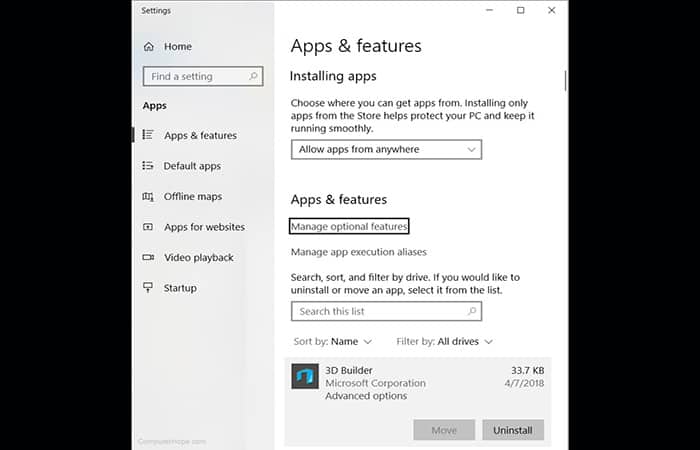
- 3 Bước: Từ cửa sổ này, bạn có thể quản lý Windows, cài đặt chương trình và gỡ cài đặt các chương trình đã được cài đặt.
Bạn cũng có thể làm điều đó như sau:
- 1 Bước: mở Bảng điều khiển de.
- 2 Bước: bấm vào Programs and Features hoặc trong phần Các chương trình, sau đó nhấn tùy chọn Gỡ cài đặt chương trình.
- 3 Bước: Từ cửa sổ này, bạn có thể quản lý Windows, cài đặt hoặc gỡ cài đặt bất kỳ chương trình nào.
Thêm hoặc xóa chương trình trong Windows 7 và 8
Trong trường hợp này, quy trình như sau:
- 1 Bước: mở Bảng điều khiển de.
- 2 Bước: trong phần Các chương trìnhNhấp vào Gỡ cài đặt chương trình.
- 3 Bước: Một cửa sổ tương tự như cửa sổ hiển thị bên dưới sẽ xuất hiện cùng với danh sách tất cả các chương trình trên máy tính của bạn.
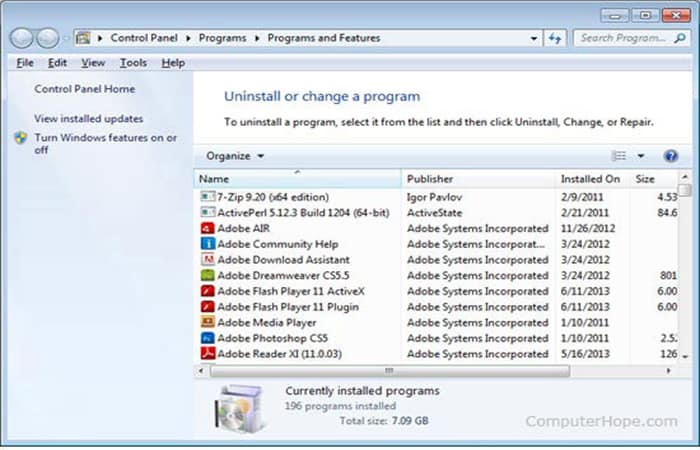
- 4 Bước: từ Programs and Features Windows, bạn có thể gỡ cài đặt chương trình, điều chỉnh các tính năng của Windows và xem các bản cập nhật đã cài đặt.
Bạn cũng có thể làm như sau:
- 1 Bước: nhấn phím Windows, gõ Programs and Features o Thêm và xóa chương trìnhsau đó nhấn đăng ký hạng mục thi.
- 2 Bước: Một cửa sổ tương tự như cửa sổ hiển thị ở trên sẽ xuất hiện.
- 3 Bước: từ phần Programs and Features Windows, bạn có thể gỡ cài đặt chương trình, điều chỉnh các tính năng của Windows và xem các bản cập nhật đã cài đặt.
Thêm hoặc xóa chương trình trong Windows Vista
Nếu bạn có Windows Vista trên máy tính và muốn thêm hoặc xóa chương trình, đây là những gì bạn nên làm:
- 1 Bước: mở Bảng điều khiển de.
- 2 Bước: trong phần Các chương trìnhNhấp vào Gỡ cài đặt chương trình. Nếu Control Panel hiển thị các biểu tượng, hãy nhấp vào Programs and Features.
- bước 3: từ cửa sổ Programs and Features, bạn có thể gỡ cài đặt chương trình, điều chỉnh các tính năng của Windows và xem các bản cập nhật đã cài đặt.
Bạn cũng có thể làm theo quy trình dưới đây:
- 1 Bước: nhấn phím Windows, gõ Programs and Features và sau đó nhấn đăng ký hạng mục thi.
- 2 Bước: Một cửa sổ tương tự như cửa sổ hiển thị ở trên sẽ xuất hiện.
- 3 Bước: từ phần Programs and Features Windows, bạn sẽ có thể gỡ cài đặt chương trình, điều chỉnh các tính năng của hệ thống và xem các bản cập nhật đã được cài đặt.
Thêm hoặc xóa chương trình trong Windows XP
Nếu bạn đang sử dụng Windows Vista và muốn thêm hoặc xóa chương trình , hãy làm theo hướng dẫn bên dưới:
- 1 Bước: đi đến Bảng điều khiển de.
- 2 Bước: nhấp đúp chuột Thêm hoặc loại bỏ các chương trình.
- 3 Bước: Một cửa sổ tương tự như sau sẽ xuất hiện với danh sách tất cả các chương trình đã được cài đặt trên máy tính của bạn.
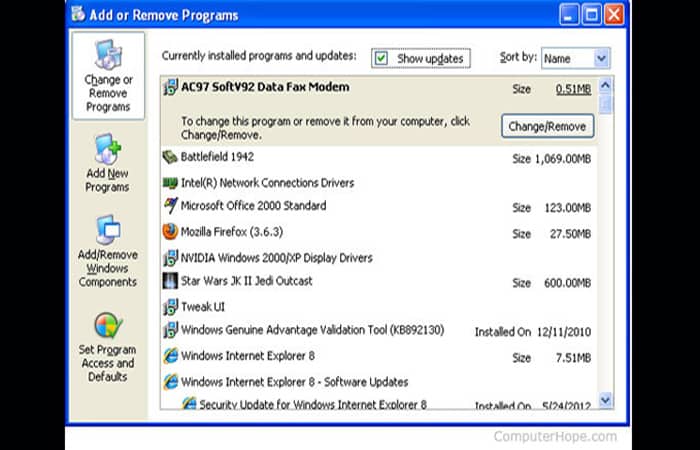
- 4 Bước: Để xóa một chương trình, hãy chọn chương trình đó từ danh sách rồi bấm vào Thay đổi hoặc loại bỏ.
Thêm hoặc xóa chương trình trong Windows ME và 98
Trong trường hợp này, bạn phải tính đến các hướng dẫn sau:
- 1 Bước: đi đến Bảng điều khiển de.
- 2 Bước: nhấp đúp chuột Thêm hoặc loại bỏ các chương trình.
- 3 Bước: Một cửa sổ sẽ mở ra cho phép bạn gỡ cài đặt phần mềm trong Windows.
Bạn cần học cách tìm kiếm chương trình trong Windows 10.
Chung kết Pensamientos
Vậy là xong! Hướng dẫn đến đây là kết thúc. Chúng tôi hy vọng bạn thấy nó hữu ích. Hãy nhớ rằng trừ khi bạn đang sử dụng các phiên bản Microsoft Windows rất cũ (Windows 98 hoặc Windows ME ), phần này được gọi là "Thêm hoặc gỡ bỏ chương trình". Nếu bạn đang sử dụng Windows Vista hoặc Windows 7, hãy gọi phần này là "Chương trình và tính năng". Với Windows 8 và Windows 10, nó được gọi là "Ứng dụng và tính năng".

Tên tôi là Javier Chirinos và tôi đam mê công nghệ. Theo những gì tôi có thể nhớ, tôi rất thích máy tính và trò chơi điện tử và sở thích đó đã dẫn đến một công việc.
Tôi đã xuất bản về công nghệ và tiện ích trên Internet trong hơn 15 năm, đặc biệt là ở mundobytesnăm
Tôi cũng là một chuyên gia về truyền thông và tiếp thị trực tuyến và có kiến thức về phát triển WordPress.