
Khi đang duyệt web bằng Internet Explorer, trình duyệt của bạn đột nhiên bị treo hoặc gặp sự cố. Sau khi đóng trình duyệt, bạn mở lại nhưng vấn đề tương tự lại xảy ra. Vấn đề này có gây ra nhiều khó khăn cho bạn khi lướt mạng xã hội hoặc xem phim trực tuyến bằng IE không? – Trong hướng dẫn này, chúng tôi sẽ chỉ cho bạn cách khắc phục sự cố IE bị treo khi khởi động.
Nếu sau khi thử một số phương pháp, sự cố này vẫn xảy ra với bạn. Tất cả những gì bạn muốn là một giải pháp hiệu quả cho vấn đề của bạn. Nhưng bạn không biết phải tìm nó ở đâu.
Sau khi đầu tư rất nhiều thời gian, tôi đã tìm ra một số giải pháp hiệu quả. Những cách khắc phục này sẽ giải quyết vấn đề Internet Explorer bị treo của bạn ngay lập tức. Sau khi áp dụng các giải pháp đã được chứng minh này, bạn sẽ không còn gặp phải vấn đề Internet Explorer bị treo nữa.
Bạn nên đọc toàn bộ bài viết để hiểu cách hoạt động của tất cả các bản sửa lỗi này. Cố gắng đừng bỏ qua bất kỳ dòng nào vì tôi sẽ cung cấp cho bạn tất cả các chỉnh sửa từng bước.
Tại sao IE cứ bị treo khi khởi động?
Nhiễm phần mềm độc hại hoặc cài đặt trình duyệt bị lỗi có thể khiến trình duyệt của bạn bị treo. Các nguyên nhân khác, chẳng hạn như không cập nhật hệ điều hành, sử dụng đồ họa GPU thay vì đồ họa phần mềm và sử dụng các plugin bị lỗi, cũng có thể là nguyên nhân gốc rễ của vấn đề này. Trình duyệt của bạn có thể bị treo trong khi bạn đang duyệt web hoặc truy cập bất kỳ trang web nào.
Có thể có nhiều lý do đằng sau vấn đề tai nạn này. Bạn sẽ không thấy bất kỳ chuyển động con trỏ nào, vấn đề tải trang và IE sẽ hoạt động bất thường khi IE của bạn gặp sự cố.
Đôi khi do cài đặt trình duyệt, sự cố này có thể xảy ra. Cài đặt trình duyệt có thể tạo ra hoặc phá vỡ trải nghiệm duyệt web của bạn. Các plugin bị lỗi cũng có thể là nguyên nhân gây ra tình trạng này.
Các tiện ích mở rộng không tương thích với IE có thể làm trình duyệt của bạn bị lỗi. Đôi khi, việc bật xử lý GPU cũng có thể gây lỗi trình duyệt.
Như bạn đã biết, Internet Explorer là sản phẩm của Microsoft và phần mềm này sẽ được cài đặt mặc định trên hệ thống của bạn khi bạn sử dụng hệ điều hành Windows . Vì lý do đó, bạn có thể gặp sự cố nếu không cập nhật hệ điều hành thường xuyên. Các bản cập nhật hệ điều hành cung cấp các bản vá lỗi mới nhất cho hệ thống của bạn, bao gồm cả những bản vá lỗi gây ra sự cố IE bị treo.
Trong khi đó, phần mềm độc hại có thể gây hại cho hệ thống của bạn bằng cách tấn công nhiều tệp hệ thống ứng dụng. Phần mềm độc hại có xu hướng tấn công các tệp hệ thống, vì vậy nếu tệp hệ thống trình duyệt IE hoặc tệp .dll của bạn bị nhiễm vi-rút độc hại nào đó thì rất có thể IE của bạn gặp sự cố hoặc hoạt động không bình thường.
Đừng lo lắng về vấn đề này nữa. Tôi đã tìm ra một số bản sửa lỗi đang hoạt động để khắc phục sự cố IE của bạn khi khởi động.
Làm cách nào để khắc phục sự cố IE khi khởi động?
Internet Explorer, viết tắt là IE, là một sản phẩm của Microsoft Windows từ năm 1995. Đây là trình duyệt web đồ họa do Microsoft phát triển. Nó sử dụng khung bảo mật dựa trên vùng. IE đã phải đối mặt với nhiều lỗ hổng bảo mật. Phần mềm gián điệp, phần mềm quảng cáo, vi-rút và các cuộc tấn công phần mềm độc hại có thể dễ dàng chặn IE.
IE sử dụng các plugin dựa trên ActiveX. Kiến trúc dựa trên ActiveX này là một kiến trúc yếu cung cấp cho các plugin đặc quyền giống như trình duyệt. Vì lý do này, nếu plugin gặp sự cố, nó sẽ ảnh hưởng đến trình duyệt ngay lập tức. Sự cố bổ sung này có thể làm hỏng trình duyệt trong một khoảng thời gian ngắn.
Nhưng đừng lo lắng, nó có thể giải quyết được. Sự cố bị kẹt khi khởi động Internet Explorer có thể được giải quyết bằng cách áp dụng nhiều phương pháp khác nhau. Tôi sẽ mở đường cho bạn cách dễ nhất để giải quyết vấn đề này. Chúng ta hãy đi sâu vào những giải pháp đó, phải không?
Dưới đây là các bước để khắc phục lỗi IE khi khởi động:
1. Vô hiệu hóa plugin IE
Plugin cung cấp các tính năng tuyệt vời cho trình duyệt. Nó cải thiện trải nghiệm duyệt web của bạn, nhưng đôi khi nó cũng sẽ gây ra sự cố. Khi sử dụng Internet Explorer 11, bạn có thể gặp phải vô số lỗi của trình duyệt này. Do đó, việc vô hiệu hóa các plugin bị lỗi hoặc không tương thích sẽ giải quyết được vấn đề này nếu các plugin bị hỏng là thủ phạm chính.
- Đi đến Trang chủ → Tìm kiếm và viết "Tùy chọn Internet", chọn nó. (Nếu không truy cập được IE, hãy thử cách này.)
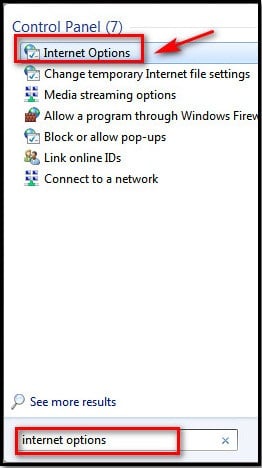
- lựa chọn Các chương trình→ Quản lý plugin từ cửa sổ Tùy chọn Internet.
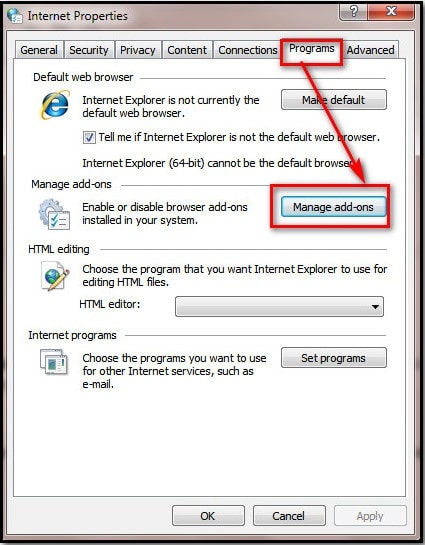
- Trong cửa sổ Quản lý plugin, bạn có thể thấy các plugin IE của mình. Chỉ cần chọn một hoặc nhiều bổ sung những cái bị lỗi bạn muốn tắt và bấm vào góc dưới bên phải Vô hiệu hóa Điều này chỉ đơn giản là sẽ thực hiện công việc.
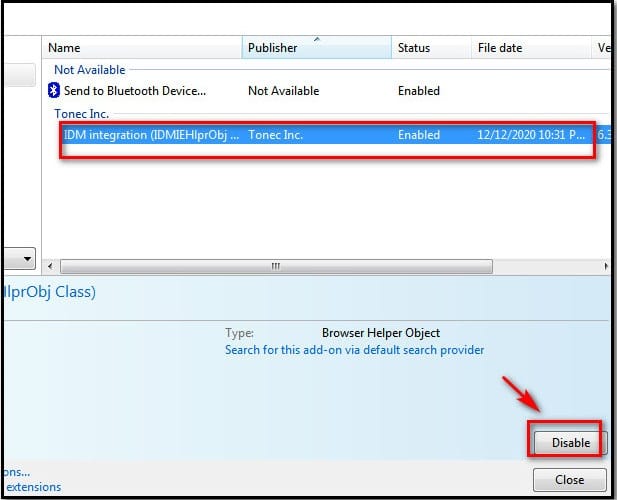
- Vào IE và click vào biểu tượng Công cụ o cấu hình và sau đó chọn Quản lý các add-ons. Sau đó làm theo bước 3. (Nếu IE của bạn có thể truy cập được, hãy thử cách này.)
Mẹo hay: Chỉ cần nhấn tổ hợp phím Windows + R. Sau khi mở hộp thoại Run, gõ "iexplore.exe -extoff " rồi nhấn Enter . Thao tác này sẽ vô hiệu hóa tất cả các tiện ích mở rộng trong Internet Explorer và khởi chạy Internet Explorer.
- Sau đó, Internet Explorer sẽ không gây ra sự cố treo nữa. Nhưng nếu vấn đề này vẫn tiếp diễn, hãy chuyển sang phương pháp tiếp theo.
2. Reset IE về cài đặt mặc định
Đó là một phương pháp đã được chứng minh và nó có hiệu quả. Khi một ứng dụng hoạt động không bình thường hoặc gặp sự cố, việc đặt lại ứng dụng về cài đặt mặc định có thể giải quyết được vấn đề. Đặt lại IE có thể giải quyết sự cố trong quá trình khởi động.
- Đi đến Công cụ→ Tùy chọn Internet (nếu IE của bạn có thể truy cập được) hoặc làm theo bước 1 của phương pháp 1 (nếu IE không thể truy cập được).
- Bấm vào tab Tùy chọn Internet nâng cao
- lựa chọn Khôi phục cài đặt nâng cao trong tab Nâng cao và nhấp chuột.
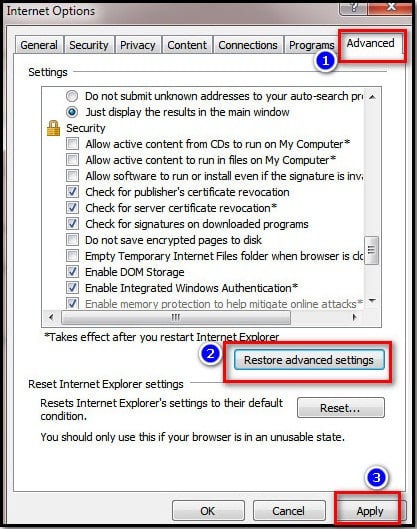
- Thao tác này khôi phục cài đặt nâng cao có thể khắc phục tất cả sự cố IE của bạn, bao gồm cả sự cố khi khởi động.
3. Kích hoạt chế độ kết xuất phần mềm
Chế độ kết xuất phần mềm này là một tính năng sử dụng quy trình kết xuất phần mềm thay vì quy trình kết xuất GPU. Các quá trình kết xuất như video, trò chơi, v.v. cũng có thể được kết xuất thông qua quy trình kết xuất phần mềm.
IE có thể bị sập nếu bạn đang sử dụng trình điều khiển GPU. Vì vậy, sử dụng chế độ kết xuất phần mềm có thể giải quyết được vấn đề này.
- Đi đến Tùy chọn Internet như tôi đã trình bày ở trên. Thế thì đi ha
- Hãy tìm tùy chọn Đồ họa được tăng tốc, sau đó kiểm tra để sử dụng kết xuất phần mềm thay vì kết xuất GPU*Sau đó nhấp vào Áp dụng rồi Áp dụng rồi OK.
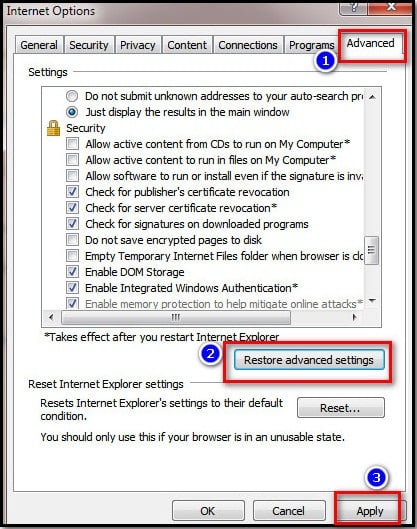
- Khởi động lại bạn computadora.
- Điều này chắc chắn sẽ giải quyết được vấn đề của bạn trong IE nếu nó đang tạo ra sự cố chặn cho quá trình kết xuất GPU.
4. Xóa bộ nhớ cache của IE
Đôi khi, việc sử dụng Internet Explorer trong thời gian dài có thể khiến bộ nhớ cache của trình duyệt tăng lên quá lớn. Điều này có thể là nguyên nhân gây ra hiện tượng treo máy khi khởi động . Xóa tất cả bộ nhớ cache có thể giải quyết vấn đề này.
- Vào IE, sau đó chọn cài đặt. Trong menu mở rộng, chọn tùy chọn
- Từ an toàn, chọn xoá lịch sử truy cập
- Sau khi mở, chọn Tập tin tạm thời Các tập tin Internet và trang web, Cookie và dữ liệu trang web rồi chọn nút Tẩy. Nó sẽ xóa tất cả bộ đệm duyệt trước đó.
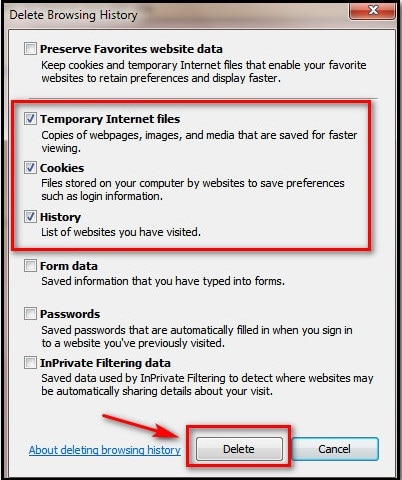
- Xóa tất cả bộ đệm sẽ khắc phục sự cố treo Internet Explorer.
- Bạn cũng có thể thử các quy trình thay thế để tránh sự cố này khi mở Internet Explorer.
5. Cài đặt lại IE
Cài đặt lại IE có thể giải quyết vấn đề một cách dễ dàng. Khi một tệp hệ thống hoặc các tệp khác trong ứng dụng bị hỏng hoặc bị lỗi, tốt nhất bạn nên cài đặt lại ứng dụng vì nó sẽ cài đặt lại tất cả các tệp.
- Đi đến thanh tìm kiếm trong cửa sổ và viết Kích hoạt hoặc vô hiệu hóa tính năng Windows và sau đó chọn nó.
- Sau khi mở, bỏ chọn Internet Explorer và bấm vào chấp nhận. Nó sẽ gỡ cài đặt IE nhưng cần khởi động lại.
- Khởi động lại hệ thống và một lần nữa đi đến các tùy chọn tương tự Bật hoặc tắt tính năng Windows và kiểm tra tùy chọn Internet Explorer và khởi động lại hệ thống. Sau khi khởi động lại, nó sẽ tự động cài đặt IE.
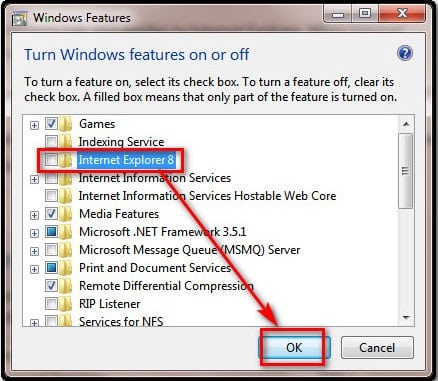
6. Buộc đóng IE
Nếu bạn gặp sự cố khi đóng IE, hãy thử buộc đóng IE. Đôi khi quá trình sẽ bị kẹt khi nó gặp sự cố.
- Nhấn ctrl+shift+Esc cùng một lúc và nó sẽ mở el Quản lý tác vụ Cửa sổ
- lựa chọn Internet Explorer và bấm vào Kết thúc nhiệm vụ. Internet Explorer sẽ bị đóng buộc.
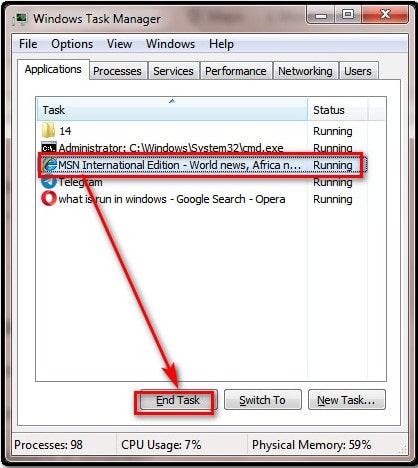
Điều này sẽ đóng IE ngay lập tức. Sau đó thử mở lại. Nếu việc buộc đóng IE giải quyết được vấn đề của bạn, bạn sẽ không gặp phải sự cố treo máy nữa.
Bạn cũng có thể thử các phương pháp khác, chẳng hạn như quét phần mềm độc hại hoặc vi-rút, cập nhật hệ điều hành Windows hoặc chạy trình khắc phục sự cố của Microsoft. Bạn cũng có thể chạy Trình kiểm tra tập tin hệ thống (SFC) từ Dấu nhắc lệnh với quyền quản trị để giải quyết vấn đề này. Hãy thử quét các tập tin hệ thống Internet Explorer bị hỏng, vì chúng có thể gây ra sự cố này.
Trình duyệt IE của bạn gặp sự cố khi bạn đang xem phim trực tuyến hoặc đang thảo luận trên nền tảng mạng xã hội và đó là một vấn đề rất khó chịu.
Internet Explorer có thể gặp sự cố vì nhiều lý do khác nhau như sử dụng plugin bị lỗi hoặc không tương thích, vi-rút, phần mềm độc hại tấn công vào tệp hệ thống và tệp bộ đệm của trình duyệt được lưu trữ với số lượng lớn sau khi sử dụng kéo dài.

Tên tôi là Javier Chirinos và tôi đam mê công nghệ. Theo những gì tôi có thể nhớ, tôi rất thích máy tính và trò chơi điện tử và sở thích đó đã dẫn đến một công việc.
Tôi đã xuất bản về công nghệ và tiện ích trên Internet trong hơn 15 năm, đặc biệt là ở mundobytesnăm
Tôi cũng là một chuyên gia về truyền thông và tiếp thị trực tuyến và có kiến thức về phát triển WordPress.