Tệp JAR là viết tắt của Java Archive và chứa các chương trình Java (các tệp lớp Java, siêu dữ liệu và tài nguyên). Nó là một định dạng tệp đóng gói (tương tự như định dạng tệp .zip).
Các tệp JAR cũng có thể được sử dụng để đóng gói nhiều tệp khác nhằm cải thiện tính di động và giảm dung lượng mà các tệp này chiếm dụng. Điều này làm cho các tệp JAR cực kỳ linh hoạt, và chúng có thể được sử dụng để lưu trữ một trò chơi, một ứng dụng, một tiện ích mở rộng trình duyệt, và nhiều hơn nữa.
Không phải tất cả các tệp jar đều giống nhau. Một số dự định sẽ chạy dưới dạng tệp .exe và một số khác được trích xuất/giải nén dưới dạng tệp .zip. Mặc dù việc giải nén tệp jar khá dễ dàng và có thể được thực hiện tương tự như cách bạn trích xuất nội dung của tệp zip, nhưng điều này không đúng khi chạy tệp jar.
Tệp .exe, khi được nhấp đúp chuột, sẽ khởi chạy một chương trình/ứng dụng sử dụng hệ điều hành Windows . Tương tự, tệp .jar có thể được thực thi bằng cách khởi chạy nó thông qua Java Framework. Tuy nhiên, nhiều người dùng gặp lỗi khi cố gắng chạy các tệp JAR, và trong bài viết này, chúng ta sẽ làm sáng tỏ vấn đề này và hướng dẫn cách chạy các tệp JAR trong Windows 10.
Tại sao các tập tin jar không chạy?
Tệp Jar bao gồm một bảng kê khai về cơ bản cho tệp biết cách hoạt động trong khi chứa thông tin về các tệp khác được đóng gói trong tệp jar. Ngoài ra, tệp jar chứa các tệp lớp chứa mã java cho chương trình thực thi. Cả hai tệp, cùng với các tệp phương tiện khác, đều có thể chạy các tệp jar dưới dạng một yêu cầu duy nhất của Môi trường chạy thi hành Java.
Người dùng gặp phải một trong hai lỗi khi cố chạy tệp jar.
- Thời gian chạy Java không được cấu hình đúng để chạy các tệp .jar
- Sổ đăng ký Windows không gọi JRE (Môi trường chạy thi hành Java) chính xác
Lỗi đầu tiên phát sinh khi người dùng đang chạy phiên bản Java lỗi thời trên máy tính cá nhân của họ và lỗi thứ hai xảy ra khi các tệp jar không được liên kết chính xác với tệp nhị phân Java.
Ngoài ra, đôi khi khi người dùng nhấp đúp vào tệp JAR, cửa sổ dòng lệnh sẽ mở ra trong tích tắc rồi đóng lại, khiến người dùng bối rối. May mắn thay, việc giải quyết hai vấn đề này và chạy tệp JAR khá đơn giản.
Xem phiên bản Java trên Windows 10
Như đã đề cập trước đó, bạn cần Môi trường chạy Java (Java Runtime Environment) để chạy ứng dụng/mã nguồn nằm trong tệp JAR. Để kiểm tra phiên bản Java mà máy tính của bạn đang sử dụng và cách cập nhật lên phiên bản mới nhất, hãy làm theo các bước dưới đây:
- Bắt đầu dấu nhắc lệnh với tư cách quản trị viên bằng bất kỳ phương pháp nào được đề cập dưới đây.
- cắm chìa khóa Windows + X hoặc nhấp chuột phải vào nút home để mở menu người dùng thành thạo. Trong menu tiếp theo, hãy nhấp vào Dấu nhắc lệnh (Quản trị viên). Hoặc nhấn phím Windows + R để bắt đầu lệnh chạyViết cmd và nhấn ctrl+shift+enter. Hoặc nhấp vào nút home (hoặc nhấn nút Windows + S), gõ dấu nhắc lệnh và chọn Run as administrator trong khung bên phải.
- Khi cửa sổ Dấu nhắc Lệnh mở ra, hãy gõ java -version và nhấn Enter.
- Lệnh nhắc ngay bây giờ sẽ cung cấp cho bạn phiên bản chính xác của Java mà bạn đã cài đặt trên hệ thống của mình.
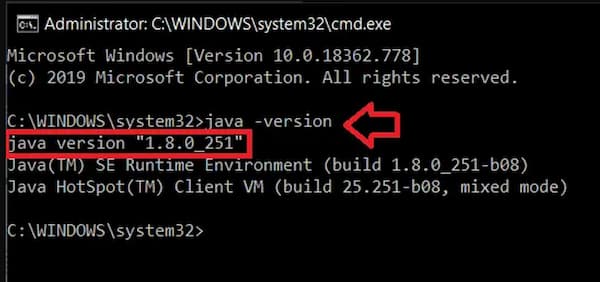
- Ngoài ra, hãy tìm ứng dụng thiết lập Java trên PC của bạn và nhấp vào Giới thiệu trong tab chung để truy xuất phiên bản Java.
- Phiên bản mới nhất của Java là Phiên bản 8, Cập nhật 251 (tính đến ngày 14 tháng 2020 năm XNUMX). Nếu bạn không sử dụng phiên bản mới nhất hoặc hoàn toàn không có Java, hãy truy cập trang tải xuống chính thức để biết Tải xuống Java cho tất cả hệ điều hành và nhấp vào nút «Chấp nhận và bắt đầu tải xuống miễn phí».
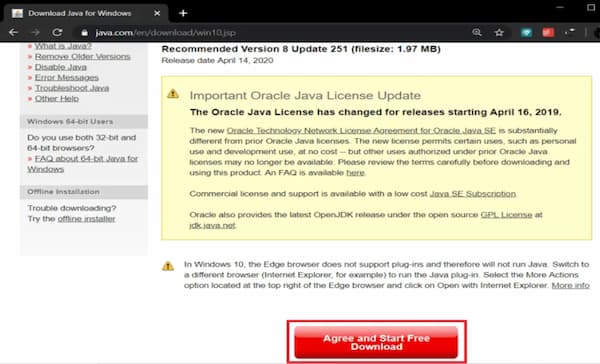
- Tìm tệp đã tải xuống (Máy tính này> TÀI LIỆU) và bấm đúp vào tệp .exe để mở trình hướng dẫn thiết lập. Hiện nay, làm theo chỉ dẫn trên màn hình để cài đặt phiên bản Java mới nhất.
- Lặp lại bước 1 và 2 để kiểm tra xem bản cập nhật đã được cài đặt đúng chưa.
Nếu bạn gặp bất kỳ sự cố nào khi cập nhật Java, trước tiên hãy thử xóa hoàn toàn phiên bản trước bằng Công cụ xóa Java chính thức, sau đó thực hiện cài đặt mới.
Cách mở tệp JAR
Có một số phương pháp bạn có thể sử dụng để mở các loại tệp này.
Cách 1: Sử dụng “Mở bằng…”
Trong phương pháp đầu tiên, chúng tôi mở các tệp jar bằng Môi trường chạy thi hành Java theo cách thủ công. Thực hiện theo các bước dưới đây để làm điều đó:
- Mở file explorer (phím Windows + E), hãy tìm tệp jar bạn muốn chạy/mở và thực hiện nhấp chuột phải vào nó.
- Trong tùy chọn tệp/menu ngữ cảnh sau đây, chọn Mở bằng.
- Kiểm tra danh sách các ứng dụng và cố gắng xác định vị trí Nền tảng Java(TM) nhị phân SE. Rất có thể, bạn sẽ không tìm thấy nó trong danh sách ứng dụng.
- Vì vậy, bấm vào Chọn một ứng dụng khác.
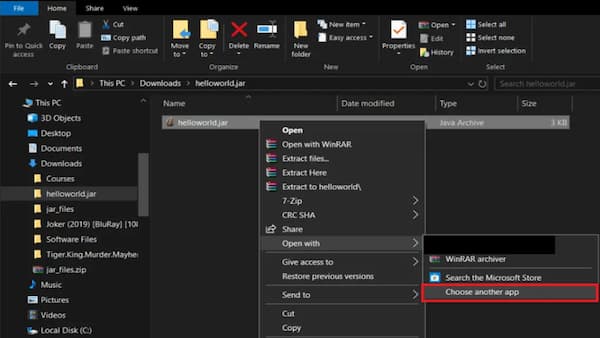
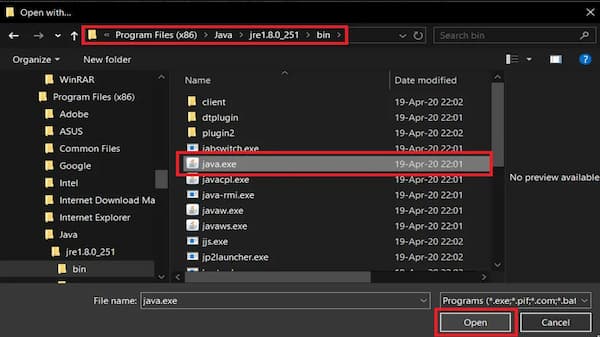
- Một lần nữa, hãy kiểm tra danh sách và nếu bạn không tìm thấy ứng dụng, hãy nhấp vào Ứng dụng khác > Tìm ứng dụng khác trên PC này để tìm ứng dụng theo cách thủ công.
- Bây giờ hãy điều hướng đến đường dẫn nơi java.exe được lưu trữ. Đối với hầu hết người dùng, nó phải là C:\Tệp chương trình\Java\jre1.8.0_221\bin, nhưng nếu bạn không tìm thấy nó ở đó, hãy thử đi theo con đường sau C:\Tệp chương trình (x86)\Java\jre1.8.0_221\bin
- Cuối cùng, chọn java.exe và nhấn Enter.
Phương pháp 2: Chạy tệp JAR bằng dấu nhắc lệnh
Các tệp Jar cũng có thể được chạy bằng cửa sổ nhắc lệnh của Windows 10. Quá trình này bao gồm việc chạy một dòng lệnh duy nhất và rất dễ thực hiện.
- Bắt đầu dấu nhắc lệnh với tư cách quản trị viên bằng cách sử dụng bất kỳ phương pháp nào được đề cập ở trên.
- Khi cửa sổ nhắc lệnh đã khởi chạy, hãy chạy lệnh “cd \» để quay lại đầu thư mục.
- Bây giờ, gõ lệnh sau java -jar sample.jar và nhấn phím Enter.
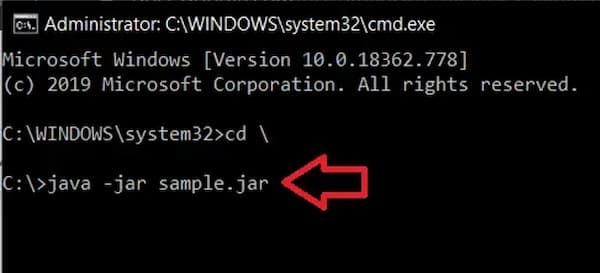
- Đừng quên thay đổi "sample.jar" trên dòng lệnh bằng tên tệp .jar mà bạn muốn thực thi.
- Ngoài ra, bạn có thể bỏ qua bước thứ hai và thay thế sample.jar bằng đường dẫn đầy đủ của tệp jar.
Phương pháp 3: Sử dụng ứng dụng của bên thứ ba
Cũng giống như mọi thứ khác, có một số ứng dụng của bên thứ ba cho phép bạn mở hoặc chạy tệp jar trong Windows 10. Một trong những chương trình khởi chạy jar phổ biến nhất trên internet là Jarx.
- Đi đến Trang web chính thức của Jarx – Trình thực thi JAR và tải xuống tệp phần mềm bằng cách nhấp vào “Jarx-1.2-installer.exe”.
- Tìm tập tin đã tải xuống và cài đặt Jarx. Ứng dụng này không có GUI ngoại trừ cửa sổ giới thiệu.
- Bây giờ chỉ cần làm nhấp đúp chuột vào tập tin jar hoặc nhấn chuột phải chọn open để chạy file jar trên máy tính cá nhân.
Một ứng dụng bên thứ ba khác giúp bạn chạy các tập tin JAR là Jarfix . Hãy làm theo quy trình tương tự như đã hướng dẫn cho Jarx để chạy các tập tin JAR.
Lưu ý: Jarfix chỉ có thể chạy các tập tin jar khi được khởi chạy với quyền quản trị viên.
Cách 4: Giải nén file Jar
Như đã đề cập ở trên, không phải tất cả các tệp jar đều được thiết kế/dự định là tệp thực thi. Một số chỉ hoạt động như một gói và chứa các loại tệp khác. Chúng ta có thể kiểm tra xem tệp jar có thể thực thi được hay không bằng cách giải nén/giải nén nó.
Nếu bạn đã từng làm việc với các tệp ZIP và RAR, có lẽ bạn đã biết cách giải nén chúng. Bạn có thể sử dụng công cụ giải nén tích hợp sẵn trong Windows hoặc nhờ sự trợ giúp từ một trong nhiều ứng dụng giải nén tệp có sẵn trực tuyến. Một số ứng dụng phổ biến và đáng tin cậy nhất là 7-Zip và WinRAR.
Để giải nén một tập tin bằng công cụ giải nén tích hợp sẵn của Windows, chỉ cần nhấp chuột phải vào tập tin jar và chọn một trong các tùy chọn "Giải nén...".
Để giải nén kho lưu trữ bằng ứng dụng của bên thứ ba, trước tiên hãy truy cập trang web của ứng dụng và tải xuống tệp cài đặt. Sau khi cài đặt xong ứng dụng, hãy mở tệp jar trong ứng dụng để xem nội dung chứa trong đó.
Đừng bỏ lỡ điều này: Bạn không biết mình đang dùng phiên bản Java nào? Hãy tìm hiểu tại đây!
Không thể mở tệp JAR trong Windows 10. Giải pháp
Nếu bạn không thể mở hoặc chạy tệp jar bằng bất kỳ phương pháp nào ở trên, hãy thử các giải pháp sau.
Giải pháp 1: Cập nhật trình chỉnh sửa sổ đăng ký
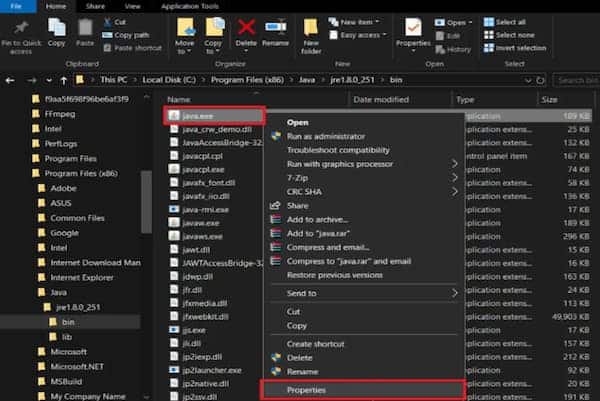
- Khởi động File Explorer (phím Windows + E) và điều hướng đến thư mục bin bên trong thư mục cài đặt Java.
- Đích đến của thư mục sẽ khác nhau tùy thuộc vào phân vùng ổ đĩa mà bạn đã cài đặt nó. Tuy nhiên, đối với hầu hết người dùng, thư mục này có thể được tìm thấy trên ổ C và trong Tệp chương trình hoặc Tệp chương trình (x86).
- Bên trong thư mục bin, tìm java.exe, nhấp chuột phải vào nó và chọn Tài sản.
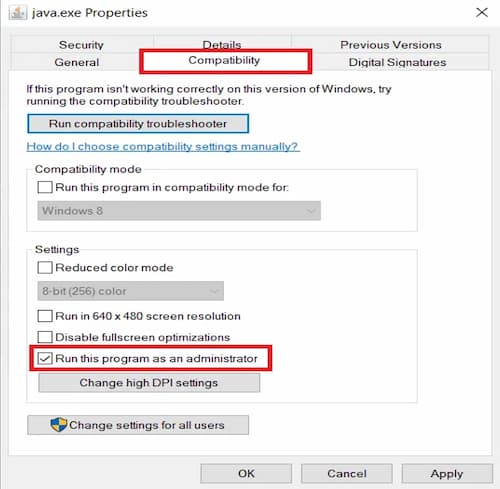
- Chuyển tab mới Khả năng tương thích và đánh dấu vào ô bên cạnh Chạy chương trình này với tư cách quản trị viên. Bấm vào Áp dụng theo sau là OK để thoát.
- Bắt đầu dấu nhắc lệnh với tư cách là quản trị viên bằng cách sử dụng bất kỳ phương pháp nào được đề cập ở trên.
- Tùy thuộc vào yêu cầu, hãy viết một trong những điều sau đây lệnh trong cửa sổ nhắc lệnh và nhấn Enter.
- Đừng quên thay thế C:\Tệp chương trình (x86)\ với địa chỉ của thư mục cài đặt Java hiện tại.
- Để chỉ cần khởi chạy tệp jar, hãy nhập các lệnh sau và nhấn Enter:
- ftype jarfileterm=cmd /s /k “”C:\Program Files(x86)\Java\jre1.8.0_221\bin\java.exe” -jar “%1″ %*”
- PGS .jar=jarfileterm
- Nếu bạn muốn gỡ lỗi tệp jar và do đó cần cửa sổ nhắc lệnh vẫn mở sau khi khởi động tệp, hãy nhập lệnh sau
- ftype jarfileterm=cmd /s /k “”C:\Program Files(x86)\Java\jre1.8.0_221\bin\java.exe” -jar “%1″ %*”
- PGS .jar=jarfileterm
Bây giờ hãy tiếp tục và thử mở tệp jar.
Nếu vẫn không chạy được file jar, chúng ta sẽ cần thay đổi một số thứ trong Windows Register Editor. Chúng tôi khuyên bạn nên hết sức thận trọng khi làm theo hướng dẫn bên dưới vì Trình chỉnh sửa sổ đăng ký là một công cụ mạnh mẽ và bạn không nên loay hoay với nó.
- Bắt đầu Trình chỉnh sửa sổ đăng ký Windows bằng cách nhấp vào nút bắt đầu, tìm trình chỉnh sửa sổ đăng ký và nhấn enter hoặc gõ regedit vào lệnh chạy (phím enter). Windows + R).
- Từ bảng điều khiển bên trái, nhấp vào mũi tên hoặc nhấp đúp vào HKEY_CLASSES_ROOT để mở rộng nó.
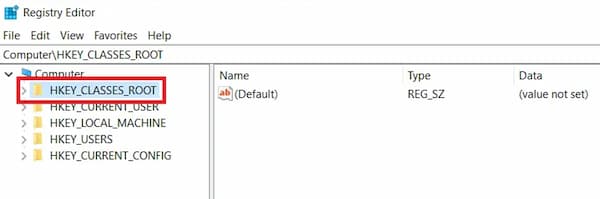
- Trong danh sách thả xuống, tìm thư mục jarfile (một số người dùng có thể tìm thấy các thư mục jar_auto_file và jarfileterm thay vì jarfile. Thực hiện theo quy trình tương tự như được đề cập bên dưới)
- Đầu tiên mở tập tin jar bằng cách nhấp đúp vào nó.
- Hướng đến jarfile> shell> mở> lệnh
- Trong bảng bên phải, bạn sẽ thấy khóa có nhãn Mặc định. Nhấp chuột phải và chọn Thay đổi hoặc đơn giản nhấn đúp chuột trong đó để sửa đổi khóa.
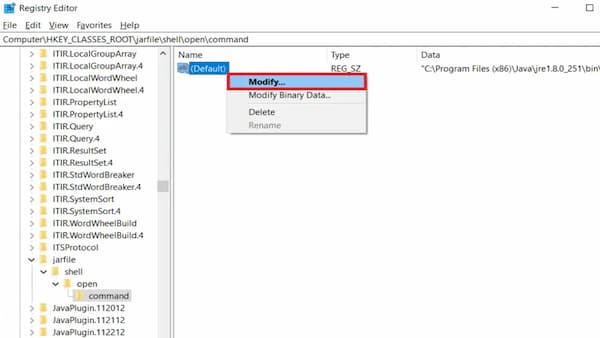
- Trong hộp bật lên tiếp theo, dưới nhãn Thông tin giá trị, dán lệnh fftype mà chúng ta đã nhập trước đó trong cửa sổ nhắc lệnh.
- Kiểm tra để chắc chắn rằng nó đúng và nhấn OK.
- Lưu ý: Hãy nhớ làm theo quy trình đầy đủ cho cả thư mục jar_auto_file và jarfileterm, nếu bạn có)
- Cuối cùng, đóng trình soạn thảo sổ đăng ký và thử khởi động tập tin jar.
Giải pháp 2: Thay đổi cài đặt bảo mật Java
Một vấn đề rất phổ biến khác với Java là rủi ro bảo mật. Một thông báo cảnh báo cho biết có nguy cơ thường xuất hiện khi cố chạy các tệp jar. Để giải quyết vấn đề này, chúng ta chỉ cần thay đổi cài đặt bảo mật.
- Bấm vào nút home hoặc bấm phím nguồn Windows + S, Tìm kiếm Định cấu hình Java và nhấn Enter để mở.
- Chuyển tab mới An ninh bằng cách nhấp vào nó.
- Hãy chắc chắn rằng hộp bên cạnh "Kích hoạt nội dung Java cho ứng dụng trình duyệt và Web Start" được kiểm tra.
- Đặt mức độ bảo mật cho các ứng dụng không có trong danh sách Trang web ngoại lệ thành Cao và nhấp vào Áp dụng.
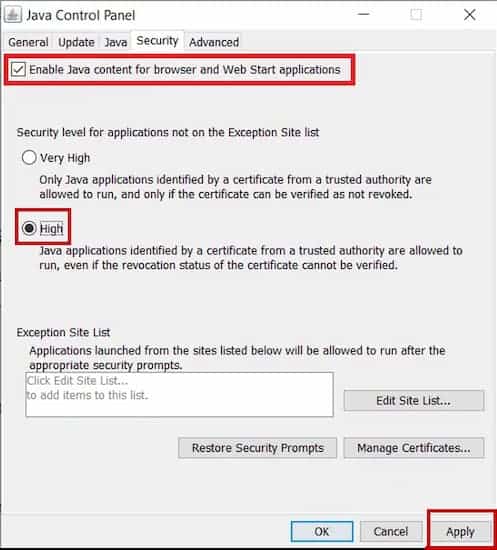
- Nhấn OK để thoát.
Lời cuối
Nếu bạn gặp khó khăn khi mở hoặc chạy các tệp JAR , hoặc nếu bạn không biết cách chạy chúng, hướng dẫn này có thể là trợ giúp tốt nhất của bạn. Chỉ cần làm theo các bước cẩn thận, và bạn sẽ không gặp vấn đề gì với loại tệp này.

Tên tôi là Javier Chirinos và tôi đam mê công nghệ. Theo những gì tôi có thể nhớ, tôi rất thích máy tính và trò chơi điện tử và sở thích đó đã dẫn đến một công việc.
Tôi đã xuất bản về công nghệ và tiện ích trên Internet trong hơn 15 năm, đặc biệt là ở mundobytesnăm
Tôi cũng là một chuyên gia về truyền thông và tiếp thị trực tuyến và có kiến thức về phát triển WordPress.