
Có rất nhiều cách để gửi hoặc chia sẻ ảnh trên điện thoại hoặc máy tính bảng Android của bạn . Dưới đây là các bước để chia sẻ bất kỳ ảnh nào hoặc một loạt ảnh trên điện thoại Android của bạn với gia đình, bạn bè hoặc bất kỳ ai bạn muốn chia sẻ ảnh cùng.
Chia sẻ một bức ảnh trên điện thoại Android
Khi tìm kiếm ảnh, bạn thường bắt gặp một bức ảnh hấp dẫn và cảm thấy thôi thúc ngay lập tức gửi bức ảnh đó cho bạn bè hoặc gia đình của mình.
Hãy làm theo các bước bên dưới để gửi hoặc chia sẻ một ảnh từ điện thoại hoặc máy tính bảng Android của bạn.
1. Mở bằng ứng dụng Ảnh hoặc Thư viện trên điện thoại hoặc máy tính bảng Android của bạn.
2. Chạm vào nút bên cạnh ảnh bạn muốn gửi hoặc chia sẻ với người khác.
3. Khi bạn nhấp vào một bức ảnh, bạn sẽ thấy các biểu tượng Chia sẻ, Chỉnh sửa, Dữ liệu và Xóa xuất hiện ở phía sau màn hình.

4. Chạm vào biểu tượng Chia sẻ để mở menu bật lên Chia sẻ trên điện thoại Android của bạn.
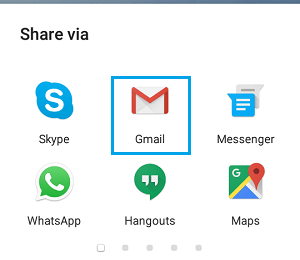
Như bạn thấy ở trên, Chia sẻ màn hình cung cấp danh sách các ứng dụng bạn có thể sử dụng để gửi ảnh đã chọn. Bạn có thể tùy chọn chọn từ Gmail, Messenger , WhatsApp và các ứng dụng khác để chia sẻ ảnh đó.
5. Trong trường hợp này, hãy vào Gmail và nhấp vào biểu tượng Gmail.
6. Khi bạn nhấp vào Gmail, bạn sẽ thấy mình đang ở trong một loại email mới của Gmail. Hình ảnh bạn đã chọn có thể đã được liên kết trong dòng tiêu đề.
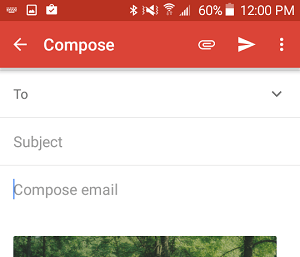
Sắp xếp thư của bạn, thêm địa chỉ email của người nhận và gửi email của bạn kèm theo hình ảnh được liên kết.
Gửi nhiều ảnh tới điện thoại Android
Các bước chia sẻ nhiều ảnh trên điện thoại Android hơi khác một chút nhưng bạn vẫn có khả năng chia sẻ giống nhau, giúp bạn dễ dàng chia sẻ ảnh qua email, nội dung văn bản và ứng dụng nhắn tin.
1. Mở bằng ứng dụng Ảnh hoặc Thư viện trên điện thoại hoặc máy tính bảng Android của bạn.
2. Nhấn và giữ bất kỳ ảnh nào cho đến khi bạn thấy các gói xác minh xuất hiện trên tất cả các ảnh.
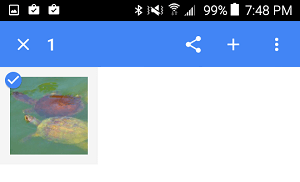
3. Chọn tất cả các ảnh bạn cần gửi bằng cách viết vào đó.
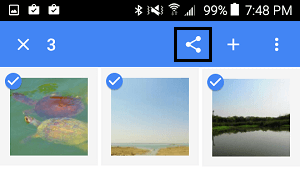
4. Bây giờ hãy nhấp vào nút biểu tượng Chia sẻ (Xem hình ảnh bên trên).
Lưu ý: Trên điện thoại Samsung và các điện thoại khác, biểu tượng chia sẻ có thể sẽ được gọi là " Share ".
5. Khi bạn nhấp vào nút chia sẻ, bạn sẽ nhận được thông báo sau: Chia sẻ bằng cách hiển thị các tùy chọn.
6. Chuẩn bị email hoặc ứng dụng nhắn tin bạn cần sử dụng để gửi những bức ảnh này.
Trong trường hợp này, chúng ta sẽ sử dụng Gmail. Nhấn vào biểu tượng Gmail sẽ mở một cửa sổ email mới với các ảnh đã chọn được liên kết sẵn vào tin nhắn mới.
Tất cả những gì bạn phải làm là viết một tin nhắn ngắn, chọn người nhận từ danh sách liên hệ của bạn và gửi email kèm theo một loạt ảnh được liên kết.

Tên tôi là Javier Chirinos và tôi đam mê công nghệ. Theo những gì tôi có thể nhớ, tôi rất thích máy tính và trò chơi điện tử và sở thích đó đã dẫn đến một công việc.
Tôi đã xuất bản về công nghệ và tiện ích trên Internet trong hơn 15 năm, đặc biệt là ở mundobytesnăm
Tôi cũng là một chuyên gia về truyền thông và tiếp thị trực tuyến và có kiến thức về phát triển WordPress.