Nếu bạn gặp lỗi “ERR_NAME_NOT_RESOLVED” trong trình duyệt Google Chrome , bạn cần khắc phục sự cố bằng các bước hướng dẫn bên dưới.
“Tiêu đề lỗi không được giải quyết” trong Google Chrome
Khi bạn thấy thông báo lỗi “ERR_NAME_NOT_RESOLVED” trong Google Chrome, điều đó chỉ đơn giản có nghĩa là Chrome không thể tìm thấy địa chỉ IP phù hợp với tên miền của trang web mà bạn đang cố gắng truy cập.
Trong nhiều trường hợp, nguyên nhân dẫn đến lỗi này trong Google Chrome và các trình duyệt web khác là do Máy chủ DNS của Nhà cung cấp dịch vụ web của bạn quá đông, bận, nhanh chóng ngừng hoạt động hoặc gặp sự cố.
Nhược điểm này cũng có thể xảy ra do lỗi bộ định tuyến , thay đổi cài đặt mạng, bộ nhớ cache trình duyệt lỗi thời hoặc bị hỏng và nhiều nguyên nhân khác.
1. Xóa bộ nhớ cache và lịch sử của trình duyệt
Lỗi ERR_NAME_NOT_RESOLVED có thể liên quan đến thông tin cookie bị hỏng hoặc do các trang lỗi được lưu trong bộ nhớ cache được trình duyệt Google Chrome hiển thị.
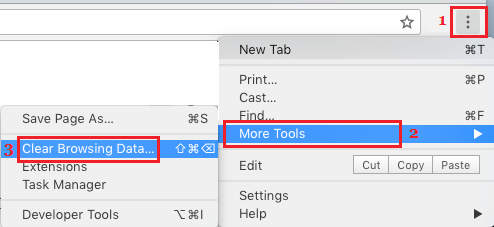
Mở trình duyệt Chrome > nhấp vào biểu tượng menu 3 chấm > di chuột qua Công cụ bổ sung và nhấp vào Xóa dữ liệu tìm kiếm.
Trên màn hình hiển thị tiếp theo, chọn Tất cả thời gian vì mục “Thay đổi thời gian” > đảm bảo Lịch sử tìm kiếm , Cookie và Ảnh được lưu trong bộ nhớ cache đã được chọn và nhấp vào nút Xóa dữ liệu.
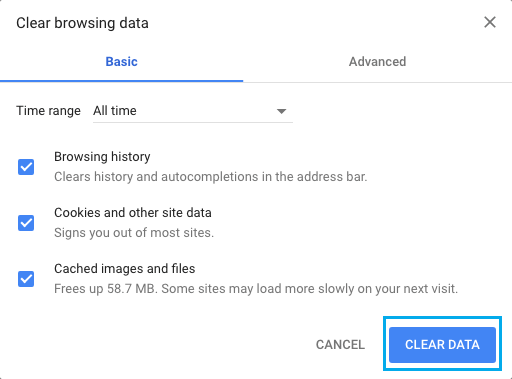
Sau khi xóa Bộ nhớ đệm và xem lịch sử, hãy thử truy cập lại cùng một trang web và xem liệu bạn có còn gặp phải lỗi này hay không.
2. Chu kỳ năng lượng của Bộ định tuyến/Modem
Như đã đề cập ở trên, sự cố có thể là do trục trặc trong Modem/Bộ định tuyến và điều này có thể được giải quyết bằng cách ngắt kết nối Bộ định tuyến/Modem khỏi Nguồn điện và khởi động lại nó một lần nữa.
Rút phích cắm của bộ định tuyến/modem khỏi nguồn điện > Chờ 60 giây rồi kết nối lại bộ định tuyến với nguồn điện.
3. Xóa DNS & Đặt lại Winsock
Hầu hết các điểm liên kết DNS trên máy tính xách tay chạy Windows có thể được khắc phục bằng cách xóa bộ nhớ cache DNS và khởi động lại Winsock.
Nhập CMD vào thanh tìm kiếm > nhấp chuột phải vào Command Prompt và chọn Run as administrator ( Chạy với quyền quản trị).
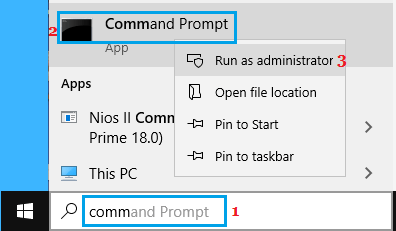
Trong cửa sổ Command Immediate, gõ ipconfig /flushdns và nhấn phím Enter trên bàn phím máy tính xách tay của bạn.
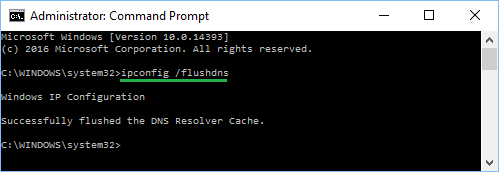
Sau đó, gõ từng hướng dẫn tiếp theo và nhấn phím Enter sau mỗi lệnh.
- netsh wonock thiết lập lại
- netsh int ip reset
- ipconfig/khởi chạy
- ipconfig / renew
- ipconfig / registerdns
Ngay sau khi thực hiện các hướng dẫn trên, hãy đóng cửa sổ Command Prompt và khởi động lại máy tính xách tay của bạn.
4. Vô hiệu hóa tải trước trang web
Mở trình duyệt Chrome > nhấp vào biểu tượng 3 chấm và chọn Cài đặt trong menu thả xuống.
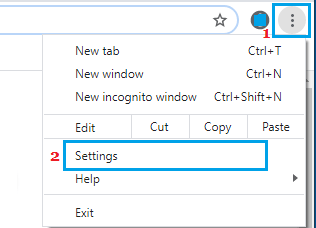
Trên màn hình Cài đặt Chrome, cuộn xuống phần “Quyền riêng tư & Bảo mật” và nhấp vào Cookie và thông tin trang web khác . Trên màn hình tiếp theo, chuyển nút gạt sau sang vị trí TẮT cho “Tải trước trang để duyệt nhanh hơn”.
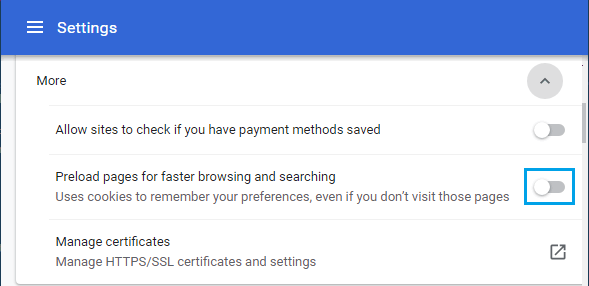
5. Tắt nhanh chương trình Phần mềm chống vi-rút
Thông thường, phần mềm chống vi-rút của bên thứ ba có thể chặn quyền truy cập vào một số trang web nhất định, dẫn đến Lỗi ERR_NAME_NOT_RESOLVED.
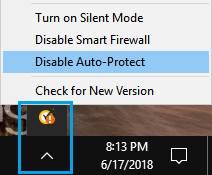
Bạn có thể chỉ cần xác nhận điều này bằng cách nhanh chóng vô hiệu hóa chương trình Phần mềm chống vi-rút và một lần nữa cố gắng truy cập trang web gây ra lỗi này trên máy tính xách tay của bạn.
6. Hoán đổi máy chủ DNS
Nếu bạn liên tục gặp phải lỗi “Err Title Not Resovled”, hãy cân nhắc chuyển sang Google Public DNS, giải pháp này được cho là nhanh chóng và được đánh giá là cung cấp 99.99% thời gian hoạt động.
Bạn sẽ tìm thấy các bước để chuyển sang Google DNS trong thông tin này: Tìm hiểu cách chuyển sang Google DNS trên Windows và Mac
7. Kiểm tra phần mềm độc hại
Vấn đề này có thể là do cấu hình DNS trên máy tính bị thay đổi bởi virus hoặc phần mềm độc hại.
Bạn có thể kiểm tra máy tính xách tay của mình xem có phần mềm độc hại hay không bằng cách sử dụng Windows Defender Offline Scan và Windows Malicious Software Removal Software , có sẵn trên trang web tải xuống của Microsoft.
- Tìm hiểu cách Sửa lỗi Err Community Modified trong Chrome
- Tìm hiểu cách Sửa lỗi cộng đồng không thành công trong trình duyệt Chrome

Tên tôi là Javier Chirinos và tôi đam mê công nghệ. Theo những gì tôi có thể nhớ, tôi rất thích máy tính và trò chơi điện tử và sở thích đó đã dẫn đến một công việc.
Tôi đã xuất bản về công nghệ và tiện ích trên Internet trong hơn 15 năm, đặc biệt là ở mundobytesnăm
Tôi cũng là một chuyên gia về truyền thông và tiếp thị trực tuyến và có kiến thức về phát triển WordPress.