Theo mặc định, Windows thường xuyên dừng một ứng dụng khi phát hiện lỗi phần cứng hoặc phần mềm liên quan đến máy tính. Dưới đây là một số cách khác nhau để khắc phục lỗi “Windows đã dừng hệ thống này với mã lỗi 43” trên máy tính Windows.
Cửa sổ chính đã dừng Mã hệ thống này 43
Bất cứ khi nào Windows phát hiện ra lỗi liên quan đến chương trình phần mềm hoặc phần cứng trong một công cụ, nó sẽ thường xuyên dừng máy để ngăn máy tính bị hỏng và đưa ra thông báo lỗi tiếp theo.
“Windows Home đã dừng máy này do nó đã báo cáo sự cố (Mã 43)”.
Thông thường, nguyên nhân gây ra lỗi Code 43 trên máy tính Windows Home thường là do Trình điều khiển hệ thống không tải được, bị lỗi do sự cố hoặc lỗi thời hoặc bị hỏng.
1. Tắt máy và khởi động lại
Nhấp vào nút Bắt đầu > Năng lượng > Tắt máy và đợi máy tính tắt hoàn toàn. Sau 60 giây, nhấn nút Năng lượng để khởi động lại máy tính.
Khi máy tính khởi động lại, nó phải tải lên đúng phần mềm trình điều khiển, theo yêu cầu để tất cả các thiết bị {phần cứng} trong máy tính của bạn hoạt động bình thường.
2. Kiểm tra người giám sát hệ thống
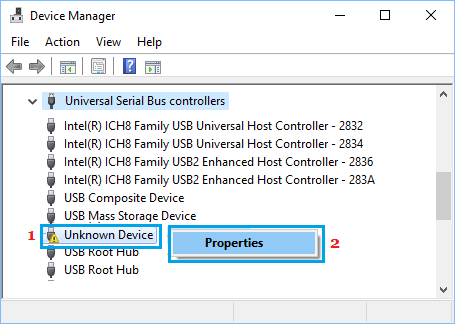
Nhấp chuột phải vào nút Bắt đầu và chọn tùy chọn Quản trị hệ thống . Trên màn hình Quản trị hệ thống, nhấp chuột phải vào máy bị lỗi hoặc không xác định và chọn Thuộc tính.
Trên màn hình tiếp theo, hãy chuyển đến tab Trình điều khiển và nhấp vào nút Thay thế trình điều khiển.
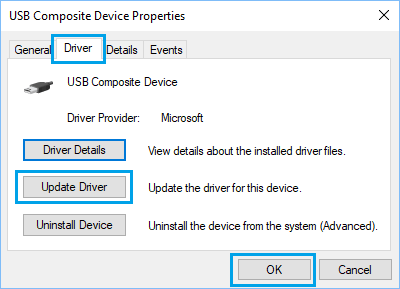
Trên màn hình tiếp theo, hãy nhấp vào tùy chọn "Tìm kiếm thường xuyên phần mềm trình điều khiển cập nhật" và cho phép Windows tìm kiếm và cài đặt trình điều khiển phù hợp.
3. Thiết lập Cập nhật
Vào Cài đặt > Cập nhật & Bảo mật > nhấp vào Cập nhật Windows ở ngăn bên trái. Ở ngăn bên phải, nhấp vào nút Kiểm tra cập nhật.
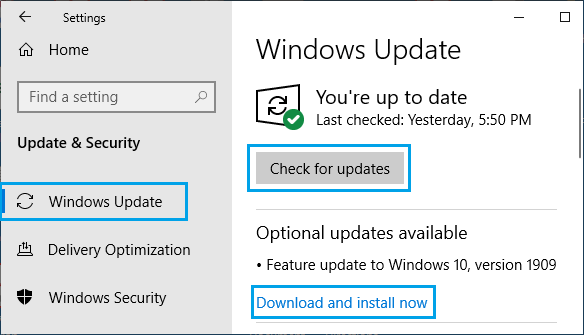
Nếu tìm thấy Bản cập nhật, trình điều khiển máy có thể truy cập gần đây nhất thậm chí có thể được cài đặt trên máy tính của bạn.
4. Tắt khởi động nhanh
Tính năng Khởi động nhanh trên máy tính Windows cũng bị cho là nguyên nhân gây ra nhược điểm này.
Vào Cài đặt > Hệ thống > nhấp vào Năng lượng & Giấc ngủ ở ngăn bên trái. Ở ngăn bên phải, cuộn xuống và nhấp vào liên kết Cài đặt Năng lượng Nâng cao.
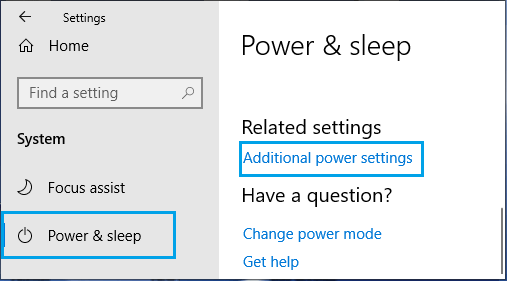
Trên màn hình Hiển thị Tùy chọn Năng lượng, hãy nhấp vào liên kết " Chọn Chức năng của các Nút Năng lượng".
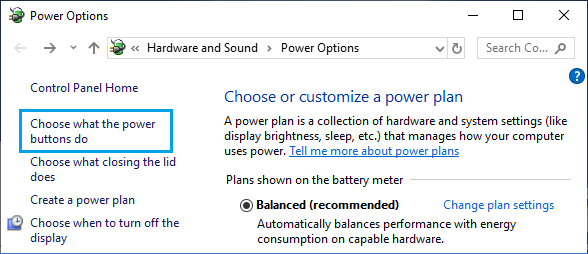
Trên màn hình tiếp theo, cuộn xuống phần “Cài đặt tắt máy” và bỏ chọn tùy chọn Kích hoạt khởi động nhanh.
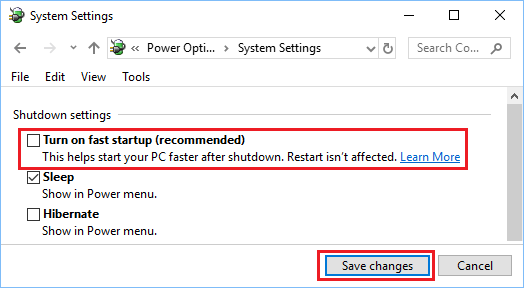
Nhấp vào nút Lưu điều chỉnh.
Khởi động lại máy tính> đi tới Trình giám sát hệ thống và xem có máy nào báo lỗi này không.
5. Gỡ cài đặt và cài đặt lại trình điều khiển hệ thống
Nhấp chuột phải vào nút Bắt đầu và chọn Trình quản lý hệ thống . Trên cửa sổ Trình quản lý hệ thống, nhấp chuột phải vào Hệ thống bị lỗi và chọn tùy chọn Gỡ cài đặt hệ thống.
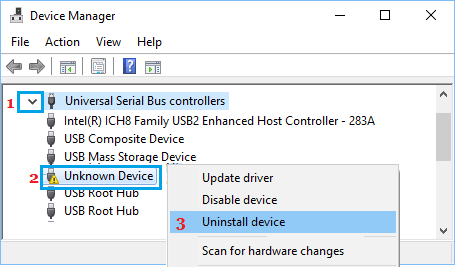
Sau đó, nhấp chuột phải vào tab Chuyển động và nhấp vào Quét tìm các thay đổi phần cứng.
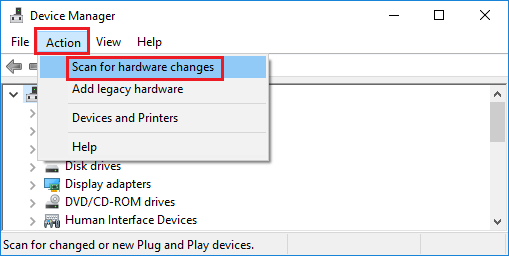
Sau đó, hãy trải qua màn hình Giám sát hệ thống để phát hiện có thể có lỗi báo cáo mục nhập có dấu chấm than màu vàng.
6. Dừng việc TẮT hệ thống Windows Home
Vấn đề này có thể liên quan đến xu hướng mặc định của Windows là tắt nguồn cấp điện cho các cổng USB không sử dụng.
Nhấp chuột phải vào nút Bắt đầu và chọn tùy chọn Quản trị hệ thống . Trên màn hình Quản trị hệ thống, nhấp chuột phải vào USB Root Hub và chọn Thuộc tính.
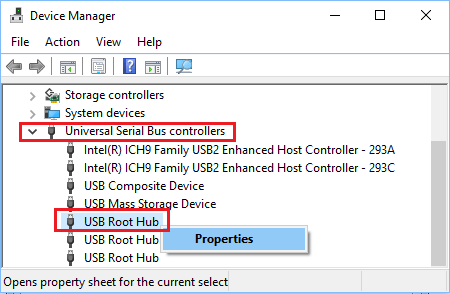
Trên cửa sổ Thuộc tính, nhấp vào tab Quản lý năng lượng và bỏ chọn tùy chọn “Cho phép máy tính hiển thị chế độ tiết kiệm năng lượng” rồi nhấp vào OK.
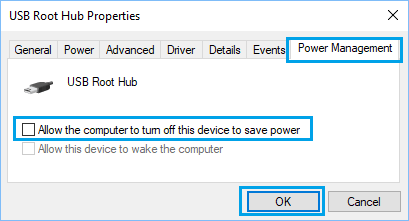
Lặp lại các bước trên cho các USB Root Hub khác nhau (nếu có) và khởi động lại máy tính.
7. Tắt cài đặt thả xuống chọn lọc USB
Một cài đặt mặc định khác trong hệ thống máy tính Windows là tiết kiệm năng lượng bằng cách tạm dừng năng lượng được cung cấp cho các thiết bị USB không hoạt động. Điều này thường có thể dẫn đến lỗi Mã 43.
Vào Cài đặt > Hệ thống > Năng lượng & Giấc ngủ , cuộn xuống và nhấp vào liên kết Cài đặt năng lượng nâng cao.
Trên màn hình Lựa chọn Năng lượng, hãy nhấp vào liên kết Thay đổi Cài đặt Gói nằm ngay bên cạnh Gói Năng lượng hiện tại.
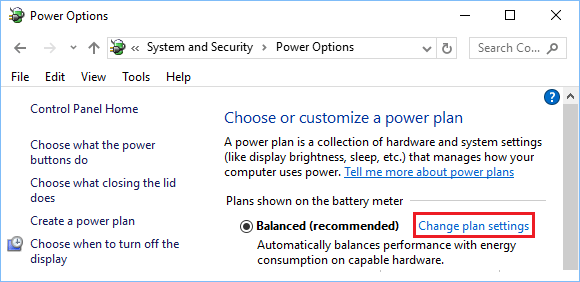
Tiếp theo, nhấp vào liên kết " Thay đổi cài đặt năng lượng cao cấp".
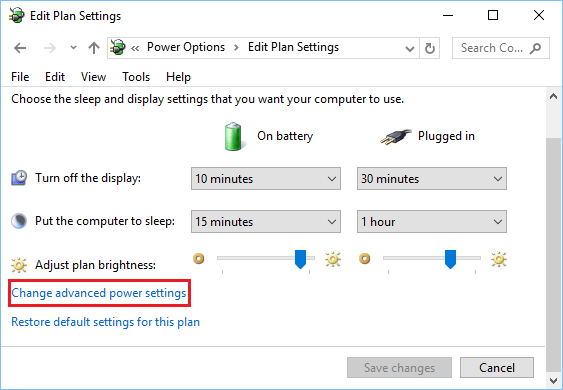
Trên màn hình tiếp theo, nhấp vào Cài đặt USB > Cài đặt giảm độ trễ chọn lọc USB và chọn tùy chọn tắt cho “Đã cắm điện” và cả cho “Khi dùng pin” nếu bạn đang sử dụng máy tính xách tay.
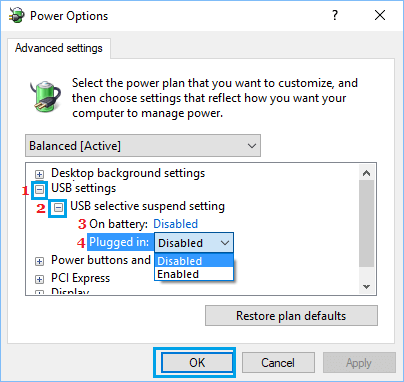
Nhấp vào OK để lưu các cài đặt trên.
- Mẹo về cách tạo hình ảnh hệ thống sao lưu trong Home windows 10
- Mẹo tắt cổng USB trên laptop Windows Home

Tên tôi là Javier Chirinos và tôi đam mê công nghệ. Theo những gì tôi có thể nhớ, tôi rất thích máy tính và trò chơi điện tử và sở thích đó đã dẫn đến một công việc.
Tôi đã xuất bản về công nghệ và tiện ích trên Internet trong hơn 15 năm, đặc biệt là ở mundobytesnăm
Tôi cũng là một chuyên gia về truyền thông và tiếp thị trực tuyến và có kiến thức về phát triển WordPress.