- Điện thoại di động có thể hoạt động như một micro với ứng dụng gốc, phụ kiện bên ngoài hoặc Bluetooth/USB-C.
- Chất lượng được cải thiện khi có môi trường xung quanh tốt, khoảng cách chính xác và cài đặt độ trung thực tối đa.
- Có những ứng dụng dùng để ghi âm, khuếch đại hoặc truyền âm thanh; việc sử dụng từ xa cần phải có sự đồng ý.
- Đối với video bằng điện thoại di động khác, tốt hơn hết là nên sử dụng micrô chuyên dụng hoặc chức năng ghi và đồng bộ hóa riêng.

Biến điện thoại của bạn thành một chiếc micro từ xa là một ý tưởng hấp dẫn nhờ tính thực tiễn và giá cả phải chăng. Với các ứng dụng phù hợp và một vài tinh chỉnh, bạn có thể tận dụng chiếc điện thoại hiện có của mình để thu âm giọng nói chất lượng cao và gửi đến bất cứ nơi nào bạn cần. Tuy nhiên, điều quan trọng là phải hiểu các tùy chọn, giới hạn kỹ thuật và các vấn đề pháp lý của mỗi phương pháp, vì không phải mọi thứ đều được phép, và trong một số trường hợp, bạn có thể đang vi phạm pháp luật ( ví dụ: các ứng dụng phát hiện micro ẩn ). Mấu chốt là chọn đúng công cụ và sử dụng nó một cách có đạo đức và được sự cho phép.
Bài viết này cung cấp hướng dẫn toàn diện về cách sử dụng điện thoại thông minh của bạn như một micro từ xa, cả cục bộ (ghi âm trực tiếp hoặc kết nối với loa/máy tính) và không dây qua Bluetooth hoặc Wi-Fi. Chúng tôi đã tổng hợp các tùy chọn gốc trên Android và iOS , phụ kiện bên ngoài, ứng dụng phổ biến và các mẹo để cải thiện chất lượng âm thanh. Chúng tôi cũng đề cập đến các tính năng hỗ trợ người khuyết tật như Live Listen của iPhone và cảnh báo về các dịch vụ giám sát từ xa có thể gây ra vấn đề nếu sử dụng mà không được sự cho phép. Mục tiêu của chúng tôi là giúp bạn chọn phương pháp tốt nhất cho nhu cầu của mình mà không làm giảm chất lượng hoặc gặp rắc rối.
Bạn có thể sử dụng điện thoại di động như một micro từ xa mà không tốn tiền không?
Câu trả lời ngắn gọn là có: hầu hết các điện thoại đều có trình ghi âm tích hợp giúp bạn dễ dàng ghi lại âm thanh. Trên Android, tùy thuộc vào nhà sản xuất, bạn sẽ tìm thấy ứng dụng Google Recorder hoặc trình ghi âm riêng của hãng (như của Samsung). Trên iPhone, ứng dụng Ghi âm giọng nói được cài đặt sẵn, và nếu bạn đã xóa nó, bạn có thể tải xuống từ App Store chỉ trong vài giây. Với những công cụ cơ bản này, bạn có thể ghi âm ở bất cứ đâu mà không cần thiết lập phức tạp.
Trên điện thoại Samsung, ứng dụng Ghi âm giọng nói nổi bật nhờ tính ổn định và chất lượng. Trên các thiết bị Android khác, ứng dụng Ghi âm giọng nói của Google đảm nhiệm việc ghi âm và một số chức năng chuyển đổi giọng nói thành văn bản. Trên iOS, ứng dụng Ghi âm giọng nói cho phép bạn chỉnh sửa nhanh các đoạn ghi âm sau khi ghi. Nếu ứng dụng mặc định không đáp ứng nhu cầu của bạn, có những lựa chọn thay thế miễn phí với các tính năng khuếch đại, cân bằng âm thanh và định dạng nâng cao.
Camera điện thoại di động như một nguồn tài nguyên khẩn cấp
Nếu bạn không có máy ghi âm chuyên dụng, ứng dụng camera cũng có thể giúp ích: quay video, sau đó trích xuất âm thanh và giữ lại tệp âm thanh. Cách này không phải là tiện lợi nhất, nhưng sẽ hữu ích trong trường hợp khẩn cấp khi bạn cần ghi âm bài giảng, phỏng vấn hoặc một cảnh quay ngẫu hứng. Sau đó, với một ứng dụng chỉnh sửa, bạn tách âm thanh khỏi video và thế là xong.
Quy trình rất đơn giản: chuyển sang chế độ quay video, giữ điện thoại ổn định và nói từ khoảng cách hợp lý. Sau đó, trong ứng dụng chỉnh sửa trên điện thoại hoặc trên máy tính, chỉ xuất phần âm thanh. Nếu điện thoại của bạn không ghi âm tốt, hãy tìm hiểu cách kích hoạt micro trên camera . Đó là một phím tắt rất hữu ích để ghi âm nhanh chóng và dễ dàng.
Quy trình rất đơn giản: bạn chuyển sang chế độ quay video, giữ điện thoại ổn định và nói từ một khoảng cách hợp lý. Sau đó, sử dụng ứng dụng chỉnh sửa trên điện thoại hoặc máy tính, bạn chỉ cần xuất phần âm thanh. Đây là một phím tắt rất hữu ích để ghi âm nhanh chóng và dễ dàng.
Sử dụng micrô ngoài với điện thoại di động của bạn
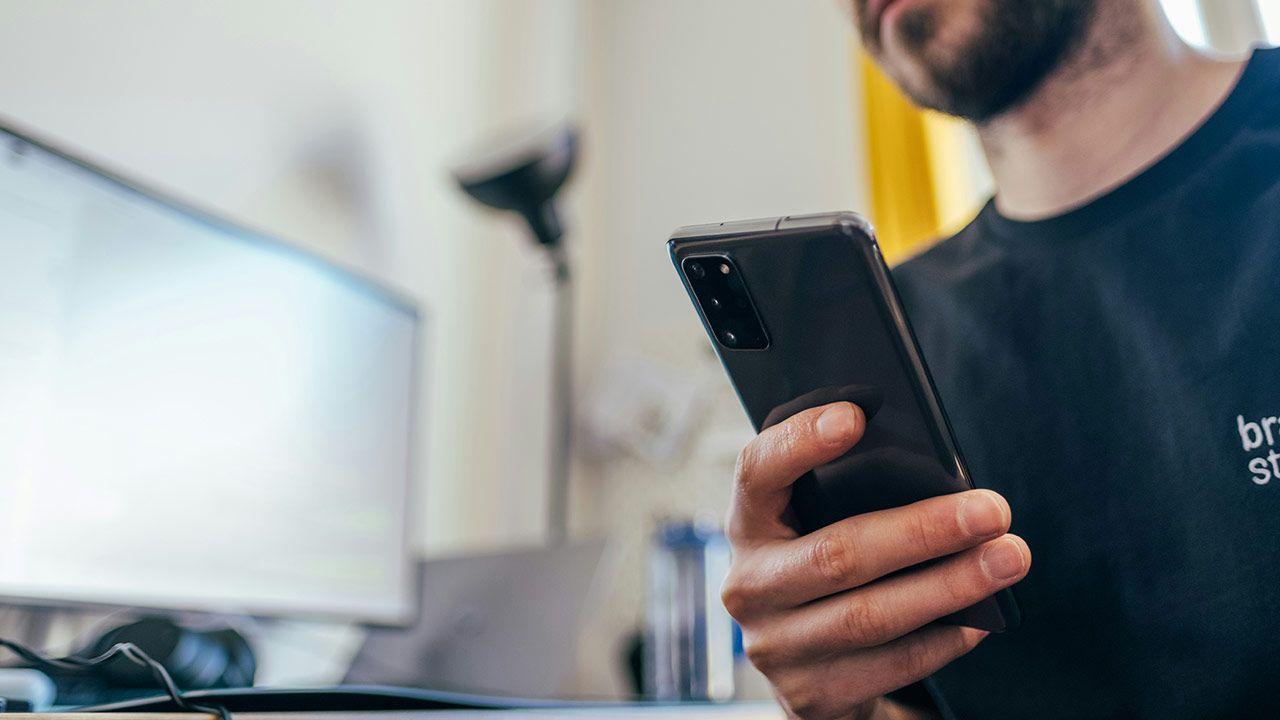
Khi bạn muốn nâng cấp chất lượng âm thanh, một chiếc micro rời sẽ tạo nên sự khác biệt. Bạn có thể lựa chọn giữa micro cài áo, micro cầm tay hoặc các giải pháp không dây 2.4 GHz; điều quan trọng là khả năng tương thích: giắc cắm TRRS, USB-C trên Android hoặc Lightning/USB-C trên iPhone, tùy thuộc vào từng kiểu máy. Kiểm tra đầu nối, nguồn điện và cấu hình âm thanh sẽ giúp bạn tránh những rắc rối không mong muốn.
Ngoài kết nối có dây, bạn cũng có thể sử dụng micro Bluetooth. Việc ghép nối rất đơn giản: trên Android, vào Cài đặt, Thiết bị đã kết nối, Tùy chọn kết nối, Bluetooth và ghép nối micro; trên iPhone, vào Cài đặt, Bluetooth và chọn thiết bị. Chỉ trong vài giây, micro sẽ sẵn sàng cho các ứng dụng ghi âm hoặc chụp ảnh tương thích; hãy kiểm tra xem micro AirPods có hoạt động với Android hay không.
Hãy lưu ý sự thay đổi tiêu chuẩn này: các iPhone đời mới hiện nay đều sử dụng USB-C (cũng như hầu hết các thiết bị Android). Nếu bạn đang dùng iPhone có cổng Lightning, bạn sẽ cần bộ chuyển đổi hoặc cáp phù hợp. Việc chuyển sang USB-C giúp đơn giản hóa đáng kể hệ sinh thái của micro và phụ kiện.
Mẹo chính để cải thiện chất lượng âm thanh
Môi trường yên tĩnh là yếu tố quan trọng hàng đầu. Tránh những căn phòng có tiếng vang lớn và chọn những không gian có chất liệu vải: rèm cửa, thảm và ghế sofa có khả năng hấp thụ tiếng vọng. Càng ít tiếng ồn xung quanh, bạn càng ít phải xử lý vấn đề sau này.
Khoảng cách tối ưu thường là từ 15 đến 25 cm so với miệng để tránh tiếng thở và sự méo tiếng. Đặt điện thoại lên giá đỡ hoặc chân máy để tránh âm thanh bị ảnh hưởng bởi tay bạn. Vị trí ổn định và gần giúp cải thiện đáng kể độ rõ nét của giọng nói.
Trước khi ghi âm, hãy bật chế độ máy bay để tránh bị gián đoạn bởi các cuộc gọi hoặc thông báo. Trong ứng dụng ghi âm, hãy đặt chất lượng ở mức cao nhất có thể. Những điều chỉnh đơn giản này sẽ cải thiện kết quả ngay cả khi bạn đang sử dụng một chiếc điện thoại cơ bản.
Ứng dụng biến điện thoại di động của bạn thành micro
Có rất nhiều ứng dụng có sẵn trên Google Play và App Store. Một số ứng dụng sao chép chức năng của máy ghi âm gốc với giao diện khác, trong khi những ứng dụng khác bổ sung thêm các tính năng rất hữu ích: khuếch đại âm thanh, cân bằng âm thanh, điều chỉnh độ khuếch đại, lựa chọn đầu vào/đầu ra, hoặc khả năng gửi âm thanh đến loa và máy tính. Hãy chọn ứng dụng phù hợp với nhu cầu thực tế của bạn: ghi âm, khuếch đại âm thanh, sử dụng như micro cho máy tính hoặc gửi âm thanh đến loa.
Ứng dụng micrô cho Android
'Microphone – Your Volume Amplifier and Speaker' là một ứng dụng đã được kiểm chứng và hoạt động rất tốt khi chức năng ghi âm tích hợp không đáp ứng được nhu cầu. Ứng dụng này cho phép bạn kết nối với loa qua jack cắm, Bluetooth hoặc sử dụng phần cứng âm thanh của điện thoại để hoạt động như một micro thu âm trực tiếp. Một thao tác đơn giản là kích hoạt đầu ra âm thanh đến loa.
Chức năng 'Microphone' (tùy chọn đơn giản) hoạt động như một micro hoặc loa phóng thanh ngoài. Chuyển đổi nhanh chóng giữa đầu vào và đầu ra, và sử dụng nó qua cổng AUX hoặc Bluetooth với loa của bạn. Bao gồm bộ cân bằng âm thanh cơ bản để tinh chỉnh giọng nói của bạn. Lý tưởng cho những người tìm kiếm sự đơn giản với các điều khiển hữu ích.
Mic Recorder kết hợp chức năng ghi âm giọng nói và micro để ghi chép, thu âm nhạc, podcast hoặc các bản ghi âm khác. Bạn có thể điều chỉnh độ nhạy, chọn định dạng ghi âm và sử dụng chế độ tối . Một thiết bị đa năng giúp ghi âm với khả năng kiểm soát và độ rõ nét cao hơn.
Ứng dụng Microphone này biến giao diện thành một chiếc micro phòng thu đơn giản: điều chỉnh độ khuếch đại, bộ cân bằng âm thanh, bộ khuếch đại, lựa chọn đầu vào/đầu ra và một tiện ích khởi động nhanh. Hoàn hảo để bắt đầu thu âm chỉ với một lần chạm và điều chỉnh âm sắc.
WO Mic hoạt động như một micro không dây sử dụng điện thoại thông minh của bạn thay vì một micro chuyên dụng. Nó hữu ích cho các cuộc gọi video hoặc như một nguồn âm thanh bổ sung trên máy tính của bạn. Kết nối điện thoại của bạn với PC qua Wi-Fi, Bluetooth hoặc USB và sử dụng nó giống như một micro vật lý.
Ứng dụng micrô cho iPhone
Ứng dụng Ghi âm giọng nói – Audio miễn phí và rất dễ sử dụng, với chức năng chỉnh sửa nhanh để cắt và cải thiện chất lượng âm thanh. Nếu Ghi âm giọng nói không phù hợp với bạn, tùy chọn này sẽ giúp tăng tốc độ ghi âm và chỉnh sửa cơ bản.
Ứng dụng Ghi âm mặc định của Apple cũng đáp ứng tốt nhu cầu: cho phép bạn chỉnh sửa, tạo ghi chú từ âm thanh và dễ dàng quản lý các bản ghi âm của mình. Đối với nhiều người dùng, ứng dụng này là đủ dùng, đặc biệt là với những cải tiến gần đây của iOS.
EZ Mic, cũng có sẵn trên Android, cho phép bạn dễ dàng nhập giọng nói của mình và áp dụng các hiệu ứng để thay đổi nó; ứng dụng này được sử dụng rộng rãi trong chơi game và sáng tạo nội dung. Nó có thể hoạt động như một micro ngoài trên iOS hoặc với micro tích hợp của iPhone. Rất hữu ích nếu bạn đang tìm kiếm một cách tiếp cận sáng tạo hoặc vui nhộn hơn với âm thanh.
Mic to Speaker nổi bật với các cài đặt: bộ khuếch đại âm thanh nổi, phát lại mono/stereo, bộ cân bằng âm thanh và điều khiển độ nhạy. Ứng dụng cho phép bạn chọn tốc độ lấy mẫu để tối đa hóa chất lượng. Một ứng dụng với các điều khiển được tinh chỉnh dành cho người dùng muốn tùy chỉnh mở rộng.
Ghi âm từ xa, nghe trực tiếp và giới hạn pháp lý
iPhone tích hợp tính năng Live Listen, được thiết kế dành cho người khuyết tật, cho phép truyền âm thanh xung quanh đến các thiết bị trợ thính tương thích như AirPods, Powerbeats Pro hoặc Beats Fit Pro. Tính năng này cho phép bạn sử dụng iPhone như một chiếc micro và nghe qua tai nghe ở cự ly gần. Phạm vi hoạt động thực tế của nó khoảng 10-15 mét và yêu cầu bạn phải ở gần iPhone; đây là thiết bị trợ thính, không phải công cụ do thám.
Với Apple Watch, bạn có thể xem bản ghi âm được thu lại trong quá trình Nghe Trực Tiếp và điều khiển phiên nghe từ cổ tay. Tính năng này được thiết kế để giúp bạn hiểu rõ hơn các cuộc hội thoại trong môi trường ồn ào hoặc hỗ trợ những người gặp khó khăn về thính giác. Việc sử dụng tính năng này luôn phải được sự đồng ý và tôn trọng quyền riêng tư của người khác.
Android cung cấp các giải pháp điều khiển từ xa cho thiết bị của bạn, chẳng hạn như AirDroid Personal, cho phép điều khiển camera từ xa và nghe một chiều (hữu ích để điều khiển điện thoại từ Windows 11 ). Ở phiên bản miễn phí, các tính năng này yêu cầu cả hai thiết bị Android phải nằm trên cùng một mạng cục bộ; để truy cập từ các mạng khác nhau, cần có tài khoản trả phí. Đây là những công cụ hợp lệ để quản lý thiết bị của bạn, nhưng không nên sử dụng chúng mà không được phép.
Ngoài ra, còn có các dịch vụ và ứng dụng quảng cáo khả năng kích hoạt từ xa micro của điện thoại mục tiêu hoặc ghi âm liên tục môi trường xung quanh. Mặc dù chúng có thể được giới thiệu là các giải pháp "kiểm soát của phụ huynh" ( ứng dụng để giám sát điện thoại của con bạn ), nhưng việc sử dụng chúng mà không có sự đồng ý có thể vi phạm luật về quyền riêng tư và điều khoản dịch vụ. Chúng tôi không khuyến nghị cũng như không cung cấp chi tiết về các cấu hình cho phép nghe lén thiết bị của người khác; nếu bạn quyết định giám sát, chỉ nên thực hiện trên thiết bị của chính bạn hoặc với sự cho phép rõ ràng.
Trong lĩnh vực cuộc gọi, các ứng dụng như Google Voice, Cube Call Recorder và Automatic Call Recorder cho phép bạn ghi âm một số cuộc hội thoại nhất định trên điện thoại của mình, mặc dù các hạn chế về kỹ thuật và pháp lý khác nhau tùy thuộc vào quốc gia và nền tảng. Hãy chắc chắn kiểm tra các quy định địa phương và xin phép trước khi ghi âm bất kỳ cuộc gọi nào.
Chỉnh sửa và làm sạch âm thanh đã ghi
Nếu bạn không hài lòng với kết quả, việc chỉnh sửa sẽ tạo nên sự khác biệt. Trên máy tính, Audacity là một công cụ miễn phí để loại bỏ nhiễu, giảm tiếng ù và nén nhẹ; bạn cũng có thể thử các giải pháp như NVIDIA Broadcast để tăng cường âm thanh theo thời gian thực. Nắm vững kiến thức về xử lý âm thanh sẽ giúp bạn tránh được rất nhiều rắc rối.
Trên thiết bị di động, Super Sound (Android) có thể được sử dụng cho cả việc ghi âm và chỉnh sửa, còn Music & Audio Cutter (iOS) cho phép bạn cắt và điều chỉnh bản ghi âm trên iPhone. Những ứng dụng di động này rất lý tưởng để xử lý nhanh các vấn đề khi đang di chuyển.
Để chỉnh sửa hiệu quả, việc hiểu các quy trình cơ bản rất hữu ích: giảm nhiễu, loại bỏ tiếng lách tách và tiếng nổ, cân bằng giọng nói tinh tế và chuẩn hóa mức âm lượng. Ít hơn là tốt hơn: chỉ cần chỉnh sửa vừa đủ để giữ được âm thanh tự nhiên mà không bị biến dạng.
Nghiên cứu điển hình: Sử dụng OnePlus cũ làm micrô và Samsung S23 làm camera
Một tình huống rất phổ biến: bạn có một chiếc OnePlus Nord CE2 Lite và muốn tận dụng nó như một chiếc micro để quay video bằng chiếc Galaxy S23 của mình. Ý tưởng này rất tuyệt vời để tận dụng tối đa chiếc điện thoại cũ, nhưng có một vài điểm cần lưu ý. Hệ điều hành Android không dễ dàng cho phép một điện thoại hoạt động như một thiết bị rảnh tay Bluetooth cho một điện thoại khác.
Các lựa chọn thực tế và ưu/nhược điểm của chúng: sử dụng micro Bluetooth hoặc USB-C trực tiếp với S23, hoặc ghi âm trên OnePlus và đồng bộ hóa trong quá trình hậu kỳ. Một số bộ chuyển đổi của bên thứ ba cố gắng gửi tín hiệu micro của điện thoại qua Bluetooth đến loa (chế độ loa phóng thanh), nhưng phương pháp này không giúp camera của S23 nhận diện được micro của OnePlus. Hầu hết các bộ chuyển đổi "micro sang loa" được thiết kế cho loa, chứ không phải cho điện thoại khác.
Những cách bạn có thể làm một cách đáng tin cậy: sử dụng micro cài áo Bluetooth hoặc tai nghe có micro và ghép nối chúng với S23; sử dụng micro USB-C cắm là chạy; hoặc, nếu bạn thích cách tiếp cận hoàn toàn di động, hãy ghi âm trên OnePlus bằng một ứng dụng đáng tin cậy, vỗ tay vào đầu để tạo đỉnh đồng bộ, sau đó căn chỉnh trong quá trình hậu kỳ. Bộ kit không dây 2.4 GHz (RØDE, Hollyland, v.v.) cũng là một lựa chọn rất mạnh mẽ với S23.
Nếu bạn muốn thử sử dụng ứng dụng: Open Camera trên Android cho phép bạn chọn micro ngoài khi S23 phát hiện micro qua Bluetooth hoặc USB. WO Mic biến OnePlus thành micro cho máy tính, hữu ích nếu quy trình làm việc của bạn liên quan đến PC; tuy nhiên, không có cách trực tiếp, tiêu chuẩn nào để kết nối OnePlus với S23 qua Bluetooth với cấu hình micro. Với hệ sinh thái Android hiện tại, giải pháp ổn định nhất vẫn là sử dụng micro chuyên dụng hoặc ghi âm riêng biệt.
Một mẹo đồng bộ nếu bạn ghi âm riêng biệt: bắt đầu ghi âm trên cả hai thiết bị và vỗ tay, động tác này sẽ hiển thị trên camera. Đỉnh âm thanh này sẽ giúp bạn căn chỉnh âm thanh và video trong trình chỉnh sửa. Trong các ứng dụng như Premiere, DaVinci Resolve, hoặc thậm chí cả các trình chỉnh sửa trên điện thoại di động, việc đồng bộ dạng sóng rất nhanh. Với một micro tốt trên OnePlus và phương pháp này, kết quả sẽ rất chuyên nghiệp.


Người viết đam mê về thế giới byte và công nghệ nói chung. Tôi thích chia sẻ kiến thức của mình thông qua viết lách và đó là những gì tôi sẽ làm trong blog này, cho bạn thấy tất cả những điều thú vị nhất về tiện ích, phần mềm, phần cứng, xu hướng công nghệ, v.v. Mục tiêu của tôi là giúp bạn điều hướng thế giới kỹ thuật số một cách đơn giản và thú vị.