- Windows 11 cung cấp một số lớp khôi phục: Khôi phục hệ thống, đặt lại PC và cài đặt lại bằng phương tiện bên ngoài.
- Thao tác khôi phục cho phép bạn giữ lại các tệp cá nhân hoặc xóa mọi thứ, đồng thời kiểm soát các ứng dụng được nhà sản xuất cài đặt sẵn.
- Việc cài đặt lại từ phương tiện phục hồi hoặc xóa phân vùng rất hữu ích trong những trường hợp nghiêm trọng, nhưng thường không cần thiết đối với hầu hết người dùng.
- Việc sao lưu dữ liệu và kiểm tra trình điều khiển là rất cần thiết trước khi quyết định định dạng lại hoàn toàn hoặc cài đặt lại.

Khôi phục Windows 11 để máy tính của bạn trở lại như mới. Đây là một trong những cách tốt nhất để khắc phục các lỗi bất thường, dọn dẹp các tập tin rác tích tụ và khôi phục sự ổn định mà không gặp quá nhiều rắc rối. Tuy nhiên, không phải lúc nào cũng rõ ràng liệu nên sử dụng các tùy chọn khôi phục tích hợp sẵn của hệ thống, thực hiện định dạng đầy đủ hay thậm chí xóa thủ công phân vùng cài đặt Windows để bắt đầu lại từ đầu.
Trong bài viết này chúng tôi sẽ bình tĩnh phân tích nó Tất cả các cách để khôi phục cài đặt mặc địnhKhôi phục và cài đặt lại Windows 11Chúng tôi sẽ giải thích sự khác biệt giữa các phương pháp này, khi nào nên sử dụng từng phương pháp và cách thực hiện từng bước. Chúng tôi cũng sẽ giải đáp câu hỏi kinh điển: liệu nên khôi phục cài đặt gốc hay xóa phân vùng khởi động từ Quản lý ổ đĩa và cài đặt lại? Ngoài ra, bạn sẽ thấy cách bảo vệ tập tin của mình, điều gì xảy ra với các chương trình của bạn và những công cụ bổ sung nào mà Dell và chính Windows cung cấp để giúp bạn khôi phục sau hầu hết mọi sự cố.
Khôi phục cài đặt gốc có giống với việc xóa phân vùng Windows không?
Việc đầu tiên cần làm là làm rõ sự nghi ngờ lớn: Khôi phục cài đặt gốc Windows 11 không hoàn toàn giống với việc xóa phân vùng hệ thống và cài đặt lại hệ điều hành từ đầu.Cả hai phương pháp đều dẫn đến việc cài đặt lại Windows, nhưng đường dẫn và chi tiết lại khác nhau đáng kể.
Khi bạn sử dụng tùy chọn đặt lại máy tính này Được tích hợp vào Windows 11, hệ thống này sử dụng các tệp cục bộ hoặc tải xuống từ đám mây để tự cài đặt lại. Tùy thuộc vào các tùy chọn bạn chọn, nó có thể giữ lại các tệp cá nhân của bạn, chỉ xóa các ứng dụng và cài đặt, hoặc xóa hoàn toàn mọi thứ trên ổ đĩa nơi hệ thống được đặt.
Mặt khác, nếu bạn chọn Xóa phân vùng hệ thống khỏi Trình quản lý đĩa Sau đó, cài đặt lại Windows từ một phương tiện lưu trữ ngoài (ví dụ: USB), đó là thao tác định dạng "kinh điển": bạn xóa cấu trúc ổ đĩa, tạo lại các phân vùng và cài đặt một bản sao hoàn toàn mới của hệ điều hành, không để lại dấu vết của các cài đặt, cấu hình hoặc công cụ của nhà sản xuất trước đó.
Về mặt thực tiễn, Khôi phục từ tùy chọn Windows là cách nhanh nhất và dễ nhất.Phương pháp này được thiết kế cho hầu hết người dùng và đủ hiệu quả trong phần lớn các trường hợp. Việc xóa phân vùng và cài đặt lại thủ công thường chỉ có ý nghĩa trong những trường hợp rất cụ thể: sự cố nghiêm trọng với bảng phân vùng, nhiễm virus dai dẳng, thay đổi ổ đĩa hoặc khi bạn muốn một hệ thống hoàn toàn sạch sẽ mà không có bất kỳ thành phần nào của nhà sản xuất.
Hơn nữa, các tùy chọn khôi phục Windows 11 hiện tại cho phép cài đặt lại khá "sạch sẽ" bằng cách tải hệ thống từ đám mây, vì vậy Đối với người dùng thông thường, không cần thiết phải xóa phân vùng theo cách thủ công. trừ khi bạn biết chính xác mình đang làm gì và thực sự cần phải làm vậy.
Những điều cần cân nhắc trước khi đặt lại hoặc cài đặt lại Windows 11
Trước khi động chạm vào bất cứ thứ gì liên quan đến khôi phục, thiết lập lại hoặc định dạng, điều cần thiết là phải làm như sau: bảo vệ dữ liệu cá nhân của bạnCả Microsoft và các nhà sản xuất như Dell đều liên tục nhấn mạnh điều này, bởi vì chỉ cần một chút sơ suất cũng có thể dẫn đến việc mất các tài liệu, ảnh hoặc dự án quan trọng.
Khuyến nghị hợp lý nhất là Hãy sao lưu toàn bộ tập tin của bạn.Ngay cả khi bạn dự định sử dụng tùy chọn "Giữ lại tệp của tôi", bất cứ điều gì cũng có thể xảy ra trong quá trình này (mất điện, lỗi ổ đĩa, lỗi không mong muốn), và việc mạo hiểm như vậy là không đáng. Bạn có thể sử dụng ổ cứng ngoài, NAS hoặc các dịch vụ đám mây như OneDrive.
Windows 11 tích hợp đặc biệt tốt với OneDrive để lưu trữ tài liệu, hình ảnh và màn hình máy tính của bạn.Bằng cách bật tính năng đồng bộ hóa, các thư mục quan trọng nhất của bạn sẽ tự động được sao chép lên đám mây, vì vậy nếu có sự cố xảy ra trong quá trình thiết lập lại, bạn chỉ cần đăng nhập bằng tài khoản Microsoft của mình để khôi phục mọi thứ.
Cũng đừng quên Hãy ghi chép hoặc lưu lại mật khẩu và thông tin đăng nhập cho các chương trình của bạn.Khi bạn cài đặt lại hoặc khôi phục cài đặt gốc, nhiều ứng dụng sẽ biến mất và bạn sẽ phải đăng nhập lại: các ứng dụng email, công cụ thiết kế, dịch vụ lưu trữ, trò chơi, v.v.
Cũng nên kiểm tra xem liệu Một số ứng dụng lưu trữ dữ liệu quan trọng trong các thư mục nội bộ của riêng chúng. (Ví dụ: các mẫu Word tùy chỉnh, cọ vẽ hoặc thiết lập sẵn trong Photoshop, dự án chỉnh sửa, hồ sơ trò chơi, v.v.). Nếu vậy, hãy xuất hoặc sao chép các mục đó vào một vị trí an toàn trước khi bắt đầu quá trình khôi phục.
Sử dụng tính năng Khôi phục Hệ thống trong Windows 11 để quay lại trạng thái trước đó.
Trước khi gặp phải những rắc rối lớn hơn như khôi phục cài đặt gốc hoặc cài đặt lại hệ điều hành, bạn nên thử cách này trước. Khôi phục hệ thốngĐây là một tính năng kinh điển của Windows vẫn còn hiện diện trong Windows 11 và có thể giúp bạn tránh được rất nhiều rắc rối.
Ý tưởng đằng sau tính năng Khôi phục Hệ thống rất đơn giản: Windows tạo ra các "điểm khôi phục", là những bản chụp nhanh về trạng thái hệ thống. Tại một thời điểm cụ thể. Tại những thời điểm này, các thiết lập, một số tệp hệ thống, Registry và một số chương trình đã cài đặt được lưu lại. Bằng cách này, nếu có sự cố xảy ra sau khi cài đặt ứng dụng, trình điều khiển hoặc bản cập nhật, bạn có thể khôi phục lại trạng thái trước đó như thể chưa có gì xảy ra.
Điều tuyệt vời nhất của cơ chế này là... không chạm vào các tập tin cá nhân của bạnTài liệu, ảnh, video và các tập tin khác của bạn sẽ vẫn được giữ nguyên vị trí. Những thay đổi liên quan đến hệ điều hành và các chương trình có thể gây ra sự không ổn định sẽ bị hoàn tác.
Windows có thể tạo ra các điểm khôi phục này. tự động trong các sự kiện quan trọng (chẳng hạn như cài đặt phần mềm hoặc cập nhật hệ thống) hoặc bạn có thể tạo chúng thủ công trước khi thực hiện các thay đổi nhạy cảm. Tất cả điều này được quản lý từ tùy chọn "Bảo vệ hệ thống" trong thuộc tính hệ thống.
Để sử dụng tính năng Khôi phục Hệ thống trên Windows 11, các bước chung như sau:
- Cây và bảng điều khiển (bạn có thể tìm kiếm nó trong menu Bắt đầu).
- Trong hộp tìm kiếm của Bảng điều khiển, hãy nhập "Hồi phục" và vào phần đó.
- Chọn tùy chọn "Khôi phục" > "Mở Khôi phục Hệ thống".
- Bấm vào "Kế tiếp" Để xem danh sách các điểm khôi phục khả dụng.
- Hãy chọn thời điểm trùng khớp với thời điểm trước khi vấn đề bắt đầu.
- Bấm vào "Tiếp theo" rồi "Hoàn tất" để bắt đầu quá trình.
Nó cũng có thể Áp dụng điểm khôi phục từ Môi trường Khôi phục Windows (Windows RE) Nếu hệ thống không khởi động đúng cách, bạn có thể sử dụng các tùy chọn khắc phục sự cố, bao gồm khôi phục hệ thống, hoạt động dựa trên cùng một logic điểm lưu.
Khôi phục Windows 11 từ tùy chọn hệ thống
Khi tính năng Khôi phục Hệ thống không đáp ứng đủ nhu cầu hoặc bạn muốn sử dụng tính năng khác. Để lại Windows 11 gần như thể vừa mới được cài đặt.Bạn cần sử dụng chức năng "Khôi phục PC này" tích hợp sẵn. Đây là cách nhanh chóng và khá dễ hiểu để cài đặt lại hệ thống mà không cần phải tải xuống tệp ISO thủ công hoặc chuẩn bị ổ USB.
Cách đơn giản nhất để truy cập công cụ này là:
- Nhấp vào nút Bắt đầu và nhập "Reset" vào ô tìm kiếm.
- lựa chọn "Khôi phục cài đặt hệ thống máy tính này".
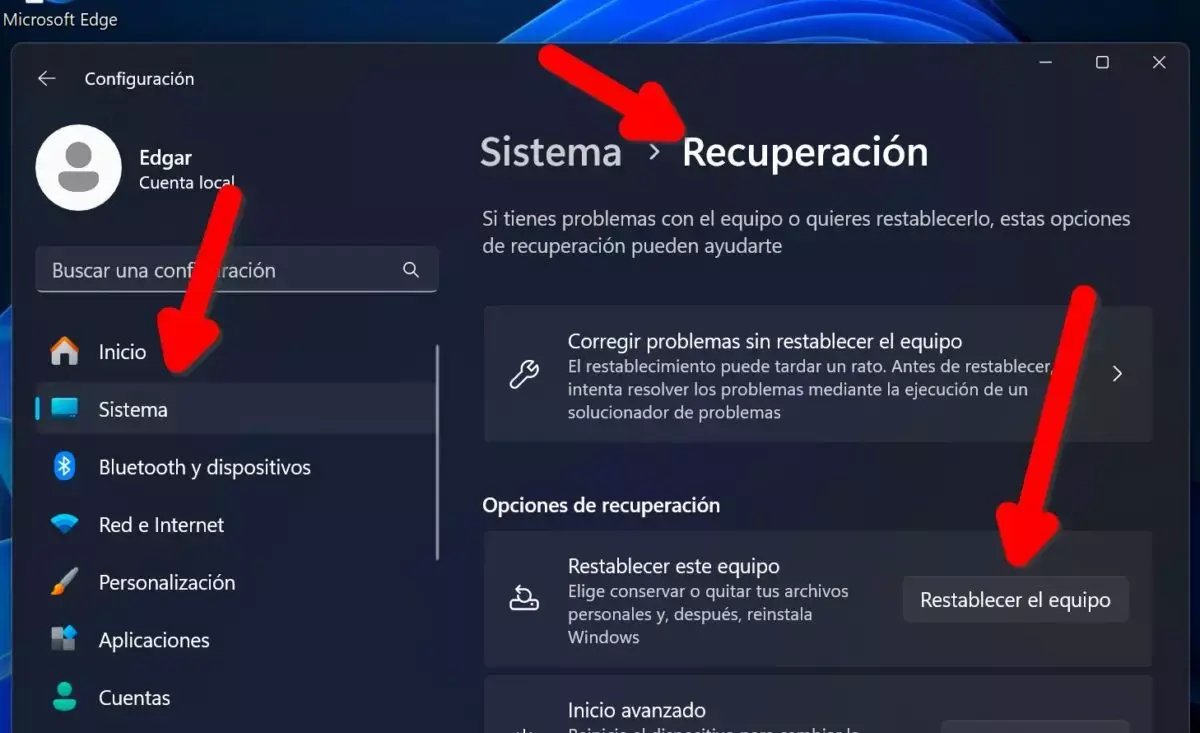
- Bên trong phần Hệ thống > Khôi phục Bạn sẽ thấy nút "Khởi động lại thiết bị".
- Nhấn nút đó để bắt đầu trình hướng dẫn.
Bạn cũng có thể truy cập vào cùng vị trí đó từ ứng dụng Cài đặt: vào Cài đặt > Hệ thống > Phục hồi Hãy tìm tùy chọn "Khôi phục cài đặt gốc của PC này". Tùy chọn này khá dễ tìm, nên bạn sẽ không mất quá vài phút để tìm thấy nó.
Khi bạn bắt đầu trình hướng dẫn, Windows 11 trước tiên sẽ hỏi bạn có muốn... "Giữ lại tập tin của tôi" hoặc "Xóa tất cả"Lựa chọn này rất quan trọng, vì nó quyết định liệu các tài liệu cá nhân của bạn có được giữ lại trên máy tính hay toàn bộ dữ liệu trên ổ đĩa hệ thống sẽ bị xóa.
Sau đó bạn sẽ phải quyết định xem mình có muốn hay không. Cài đặt lại Windows từ đám mây hoặc sử dụng các tệp cục bộ. Những phần mềm đó đã có sẵn trên ổ cứng của bạn. Tùy chọn lưu trữ đám mây sẽ tải xuống phiên bản hệ thống mới nhất (lý tưởng nếu bạn muốn tận dụng cơ hội cập nhật), trong khi cài đặt lại cục bộ sẽ sử dụng lại bản sao bạn đã cài đặt, thường nhanh hơn nhưng không có thay đổi về phiên bản.
Trước khi bắt đầu quy trình cuối cùng, trình hướng dẫn sẽ hiển thị một thông báo. Màn hình tóm tắt với các cài đặt đã chọnNếu cần, bạn có thể nhấn vào "Thay đổi cài đặt" để điều chỉnh một số chi tiết. Sau khi đã hài lòng với mọi thứ, hãy nhấn vào nút "Đặt lại" và hệ thống sẽ khởi động lại để bắt đầu quá trình, quá trình này có thể mất một lúc tùy thuộc vào phần cứng của bạn.
Các tùy chọn khôi phục Windows 11: giữ lại tập tin hoặc xóa mọi thứ
Một trong những ưu điểm chính của Windows 11 so với các phiên bản cũ hơn là tính linh hoạt của công cụ phục hồi. Khi lựa chọn "Đặt lại máy tính này"Bạn sẽ được giới thiệu ba phương pháp chính, mỗi phương pháp đều có những sắc thái quan trọng:
Đầu tiên là tùy chọn "Giữ tập tin của tôi"Chế độ này, như tên gọi của nó, nhằm mục đích giữ nguyên vẹn các tài liệu cá nhân của bạn. Trong chế độ này, bạn cũng có thêm một thiết lập liên quan đến các ứng dụng được nhà sản xuất máy tính cài đặt sẵn.
Nếu bạn chọn Giữ lại tập tin của tôi > Thay đổi cài đặt > Ứng dụng cài đặt sẵn: Đã bậtWindows sẽ thực hiện các bước sau:
- Thao tác này sẽ cài đặt lại Windows 11 mà vẫn giữ nguyên các tệp cá nhân của bạn. trong các thư mục người dùng.
- Thao tác này sẽ gỡ bỏ các ứng dụng và trình điều khiển mà bạn đã cài đặt. sau khi mua hàng.
- Thao tác này sẽ khôi phục lại mọi thay đổi bạn đã thực hiện đối với cài đặt hệ thống..
- Nó sẽ cài đặt lại các ứng dụng đã được nhà sản xuất cài đặt sẵn.với điều kiện máy tính ban đầu được cài đặt sẵn Windows 11.
Nếu trong cùng tùy chọn giữ lại tập tin đó, bạn vô hiệu hóa các ứng dụng của nhà sản xuất (Ứng dụng được cài đặt sẵn: Đã tắt), hành vi sẽ thay đổi một chút:
- Windows 11 được cài đặt lại mà vẫn giữ nguyên các tệp cá nhân của bạn..
- Các ứng dụng và trình điều khiển do người dùng thêm vào sẽ bị xóa..
- Các cài đặt hệ thống được khôi phục về trạng thái mặc định..
- Các ứng dụng gốc của nhà sản xuất sẽ không được cài đặt lại.Giúp hệ thống "sạch hơn".
Phương án lớn thứ ba là "Xóa hết"đây là hình thức triệt để nhất có thể có từ chính hệ thống đó, bởi vì:
- Cài đặt lại Windows 11 và xóa các tệp cá nhân của bạn. được lưu trữ trên ổ đĩa hệ thống.
- Xóa tất cả các ứng dụng và trình điều khiển đã cài đặt sau đó.
- Khôi phục cấu hình về giá trị ban đầu..
Trong tùy chọn "Xóa mọi thứ", Windows cho phép bạn lựa chọn giữa... "Hãy xóa các tập tin của tôi đi" (nhanh hơn, phù hợp nếu bạn định tiếp tục tự sử dụng thiết bị) hoặc "Xóa các tập tin và dọn dẹp ổ đĩa" (Chậm hơn, nhưng xóa dữ liệu an toàn hơn, lý tưởng nếu bạn định bán hoặc tái chế máy tính của mình).
Bất kể bạn chọn tùy chọn đặt lại nào, Quá trình này sẽ bao gồm một vài lần khởi động lại và có thể mất một khoảng thời gian đáng kể.Trong thời gian đó, bạn sẽ không thể sử dụng thiết bị, vì vậy tốt nhất nên làm việc đó khi bạn không cần đến nó cho công việc hoặc học tập.
Khôi phục Windows 11 bằng công cụ phục hồi của Dell
Nếu máy tính của bạn là thương hiệu Dell, bạn sẽ nhận được thêm hỗ trợ: Khôi phục hệ điều hành Dell SupportAss, một môi trường phục hồi nâng cao có thể khôi phục hệ điều hành khi Windows 11 không khởi động đúng cách hoặc bị hư hỏng đến mức các tùy chọn tiêu chuẩn không hoạt động.
Hệ thống phục hồi này cho phép Sửa chữa hoặc cài đặt lại Windows 11 bằng ảnh hệ thống do Dell cung cấp.Nó thường bao gồm các trình điều khiển và công cụ cơ bản cần thiết cho kiểu máy cụ thể của bạn. Nó đặc biệt hữu ích cho các thiết bị như Alienware, Inspiron, XPS, Vostro, OptiPlex, Latitude và tất cả các dòng sản phẩm chuyên nghiệp và tiêu dùng khác của thương hiệu này.
Trong nhiều trường hợp, SupportAssist OS Recovery có thể được khởi chạy. nhấn một phím cụ thể trong quá trình khởi động hoặc từ các tùy chọn khôi phục nâng cao. Sau khi vào bên trong, trình hướng dẫn sẽ hướng dẫn bạn từng bước để chẩn đoán sự cố, sao lưu dữ liệu và, nếu cần, cài đặt lại hệ thống.
Dell cũng duy trì Ảnh phục hồi chính thức dành cho Windows 11 Những ảnh đĩa này được thiết kế riêng cho phần cứng của bạn. Bạn có thể tải chúng xuống để tạo phương tiện phục hồi (thường là ổ USB) cho phép bạn khôi phục hệ thống về trạng thái gần giống với cài đặt gốc của nhà sản xuất.
Sự kết hợp giữa SupportAssist OS Recovery và các ảnh hệ điều hành tùy chỉnh giúp việc này khả thi trên nhiều máy tính Dell. Việc đưa hệ thống trở lại trạng thái ổn định sẽ dễ dàng hơn.ngay cả khi các công cụ tiêu chuẩn của Windows hoạt động không hiệu quả hoặc không khởi động đúng cách.
Cài đặt lại Windows 11 bằng phương tiện phục hồi
Khi bạn muốn thực hiện thêm một bước nữa ngoài thao tác thiết lập lại tích hợp sẵn hoặc hệ thống của bạn bị hư hỏng quá nặng, bạn có thể chọn tùy chọn sau: Cài đặt lại Windows 11 bằng phương tiện khôi phụcĐiều này bao gồm cả các hình ảnh tùy chỉnh từ các nhà sản xuất như Dell và các phương tiện truyền thông chính thức của Microsoft được chuẩn bị bằng Công cụ tạo phương tiện (Media Creation Tool).
Trong trường hợp của Dell, chính thương hiệu này cung cấp... hình ảnh khôi phục hệ điều hành Cụ thể đối với nhiều mẫu sản phẩm của họ. Quy trình thông thường bao gồm tải chúng xuống từ trang web hỗ trợ của họ, ghi chúng vào ổ USB và... Khởi động máy tính từ ổ USB đó. để bắt đầu quá trình cài đặt lại.
Với các công cụ của Microsoft, cách tiếp cận cũng tương tự: bạn sử dụng... Công cụ tạo phương tiện Windows 11 Tải xuống file ISO và tạo ổ USB cài đặt. Sau đó Bạn cấu hình BIOS hoặc menu khởi động. Để máy tính khởi động từ thiết bị đó và bạn làm theo trình hướng dẫn cài đặt Windows thông thường.
Việc cài đặt lại theo cách này giúp bạn kiểm soát tốt hơn. Cấu trúc phân vùng, loại cài đặt (nâng cấp hoặc cài đặt mới) và cấu hình ban đầu.và tạo điều kiện thuận lợi cho Di chuyển sạch sẽ trên WindowsNhưng thao tác này phức tạp hơn việc chỉ đơn giản nhấn "Khởi động lại PC này" trong Windows 11.
Nếu bạn quyết định xóa phân vùng hệ thống theo cách thủ công (ví dụ: từ trình cài đặt Windows hoặc từ các công cụ nâng cao), điều bạn thực sự đang làm là bắt đầu lại từ đầu với một bản ghi "trống"., tái tạo các phân vùng cần thiết cho hệ thống và loại bỏ mọi dấu vết của các cài đặt trước đó.
Gỡ cài đặt và cài đặt lại trình điều khiển trong Windows 11
Thông thường, những vấn đề khiến bạn cân nhắc việc khôi phục cài đặt gốc hoàn toàn lại xuất phát từ một nguyên nhân cụ thể hơn nhiều: trình điều khiển bị lỗi hoặc lỗi thờiTrước khi bắt đầu định dạng, bạn nên kiểm tra khía cạnh này.
Các nhà sản xuất như Dell công bố Cập nhật liên tục trình điều khiển, ứng dụng và phần mềm. Để thích ứng với các phiên bản phần mềm và phần cứng mới. Việc cài đặt các bản cập nhật này thường giải quyết được các vấn đề về độ ổn định, hiệu năng hoặc các vấn đề khác. khả năng tương thích.
Trong Windows 11 bạn có thể gỡ cài đặt và cài đặt lại các trình điều khiển cụ thể Từ Trình quản lý thiết bị, chọn thành phần gặp sự cố (ví dụ: card đồ họa, bộ chuyển đổi mạng hoặc trình điều khiển âm thanh) và sử dụng các tùy chọn gỡ cài đặt và cập nhật.
Trong một số trường hợp, một cách đơn giản Khôi phục về phiên bản trình điều khiển trước đó Thao tác này đủ để khắc phục các lỗi do bản cập nhật gần đây gây ra. Tùy chọn này cũng có sẵn trong thuộc tính nâng cao của thiết bị trong Trình quản lý thiết bị.
Nếu sự cố vẫn tiếp diễn sau khi kiểm tra trình điều khiển và áp dụng Khôi phục Hệ thống, thì việc xem xét... Khôi phục cài đặt gốc hoặc cài đặt lại hệ thống hoàn toàn.Biết rằng bạn đã thử hết các phương pháp ít xâm lấn hơn.
Với tất cả những gì chúng ta đã thấy, rõ ràng là Windows 11 cung cấp nhiều lớp phục hồi.Từ việc khôi phục hệ thống về các điểm trước đó đơn giản đến việc thiết lập lại gần như hoàn toàn và cài đặt lại sạch sẽ, việc lựa chọn giữa việc thiết lập lại máy tính bằng các công cụ hệ thống hoặc xóa phân vùng thủ công phụ thuộc vào loại sự cố, mức độ dọn dẹp bạn mong muốn và mức độ thoải mái của bạn với việc cài đặt từ USB và quản lý phân vùng. Tuy nhiên, đối với phần lớn người dùng, việc thiết lập lại cài đặt gốc với tùy chọn phù hợp (có hoặc không giữ lại các tập tin và ứng dụng của nhà sản xuất) sẽ là quá đủ để đưa máy tính của bạn hoạt động trở lại mà không gặp phải những rắc rối không cần thiết.

Người viết đam mê về thế giới byte và công nghệ nói chung. Tôi thích chia sẻ kiến thức của mình thông qua viết lách và đó là những gì tôi sẽ làm trong blog này, cho bạn thấy tất cả những điều thú vị nhất về tiện ích, phần mềm, phần cứng, xu hướng công nghệ, v.v. Mục tiêu của tôi là giúp bạn điều hướng thế giới kỹ thuật số một cách đơn giản và thú vị.